
One of the great things about creating communities on Discord is our permission system! In this Help Center article, you'll learn more about permissions, how to create and customize permissions based on roles, and the difference between server, category, and channel permissions.
What does this article cover?
- What are permissions?
- How to Set Up Server Permissions
- Understanding Category and Channel Permissions
- Learn more about how to use permissions
What are permissions?
Permissions allow users to have specific privileges and functions in their server. Some permissions can be as basic as allowing users the ability to add reactions to messages while other permissions grant users more administrative actions. These permissions are based on the roles assigned to users in a server and permissions can be assigned per role on both the server level and channel level.
How to Set Up Server Permissions
Step 1 - Create roles
Your journey to setting up permissions in your server begins with you creating roles!
When you first create your server there is only one pre-made role: @everyone. The @everyone role defines the permissions that are enabled for everyone on your server even if they have no other roles assigned to them.
Note: As the creator of your server you don't need to assign any roles or permissions to yourself. You will always have access to everything.
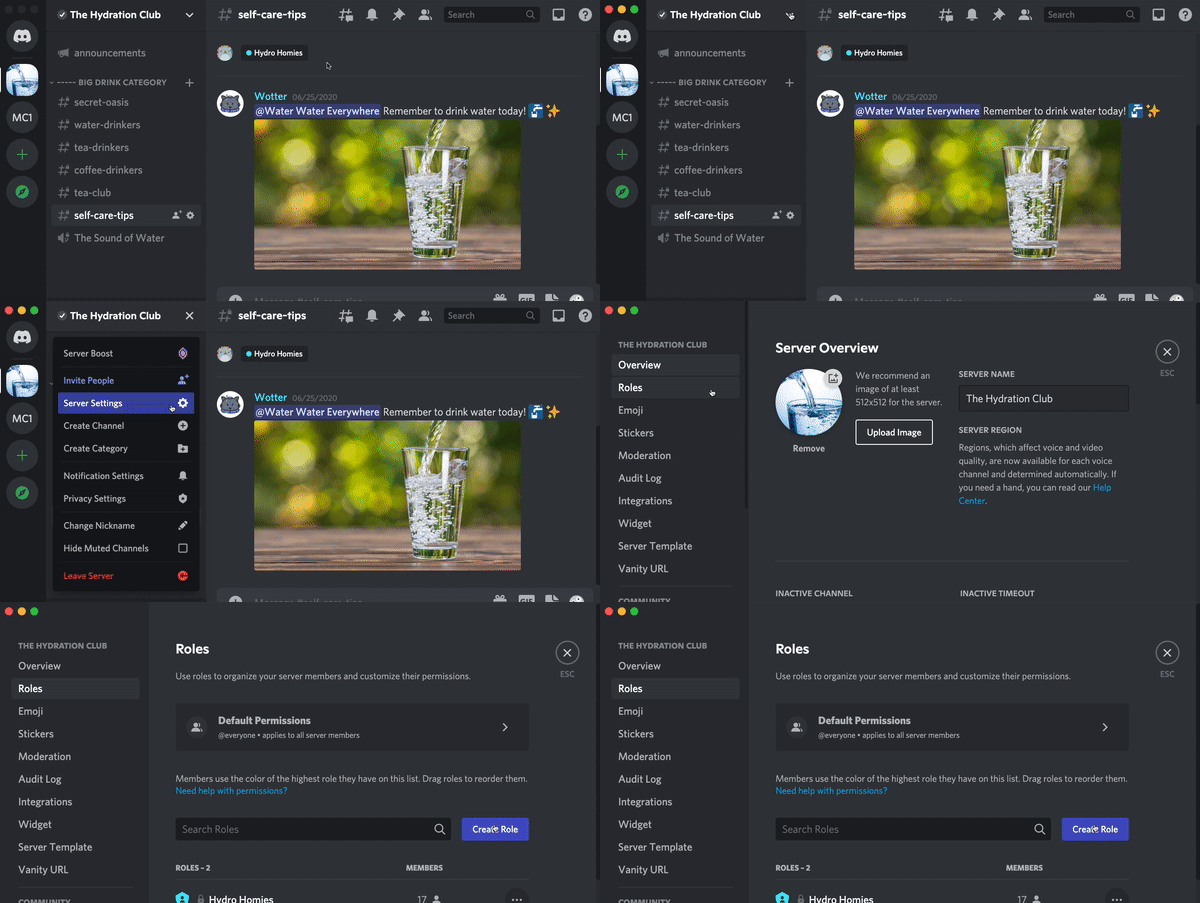
- Press on the downward arrow next to the server name.
- Choose Server Settings > Roles > Create Role.
Step 2 - Customize role and permissions
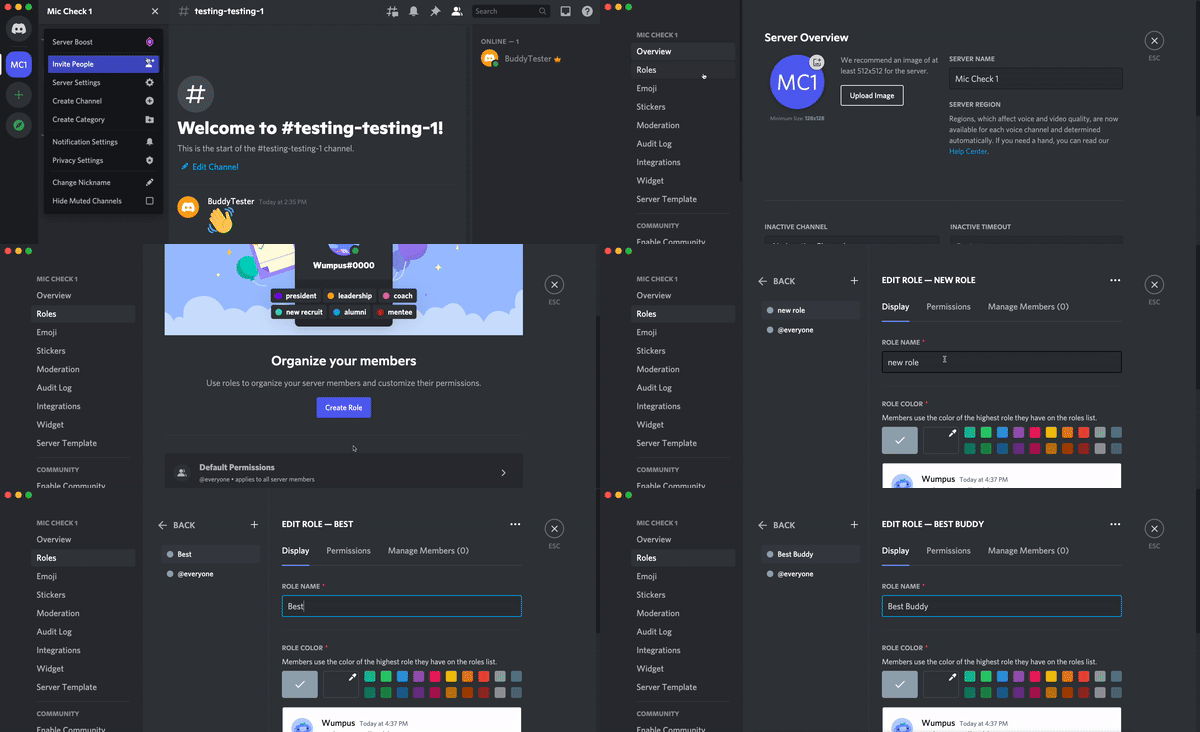
- Give the new role a name. You can always change this later! Feel free to change the display of this role at this point, but for this article, we'll focus on Permissions.
- Select on the Permissions tab of the new role you just created to see the list of server Permissions you can assign under this role.
- Make sure to consider what you want users in this role to do in your server when choosing permissions.
- Don't forget to Save the changes you're making to this role!
Step 3 - Assign the role
Finally, once you've configured the role's permission, you can assign the role to members of your server.
- Select the Manage Members tab for the list of server members and pick the user you want to assign the role to.
- Or you can press on a user's avatar in the server then select the plus sign under the role section to select a role from the pop-up window
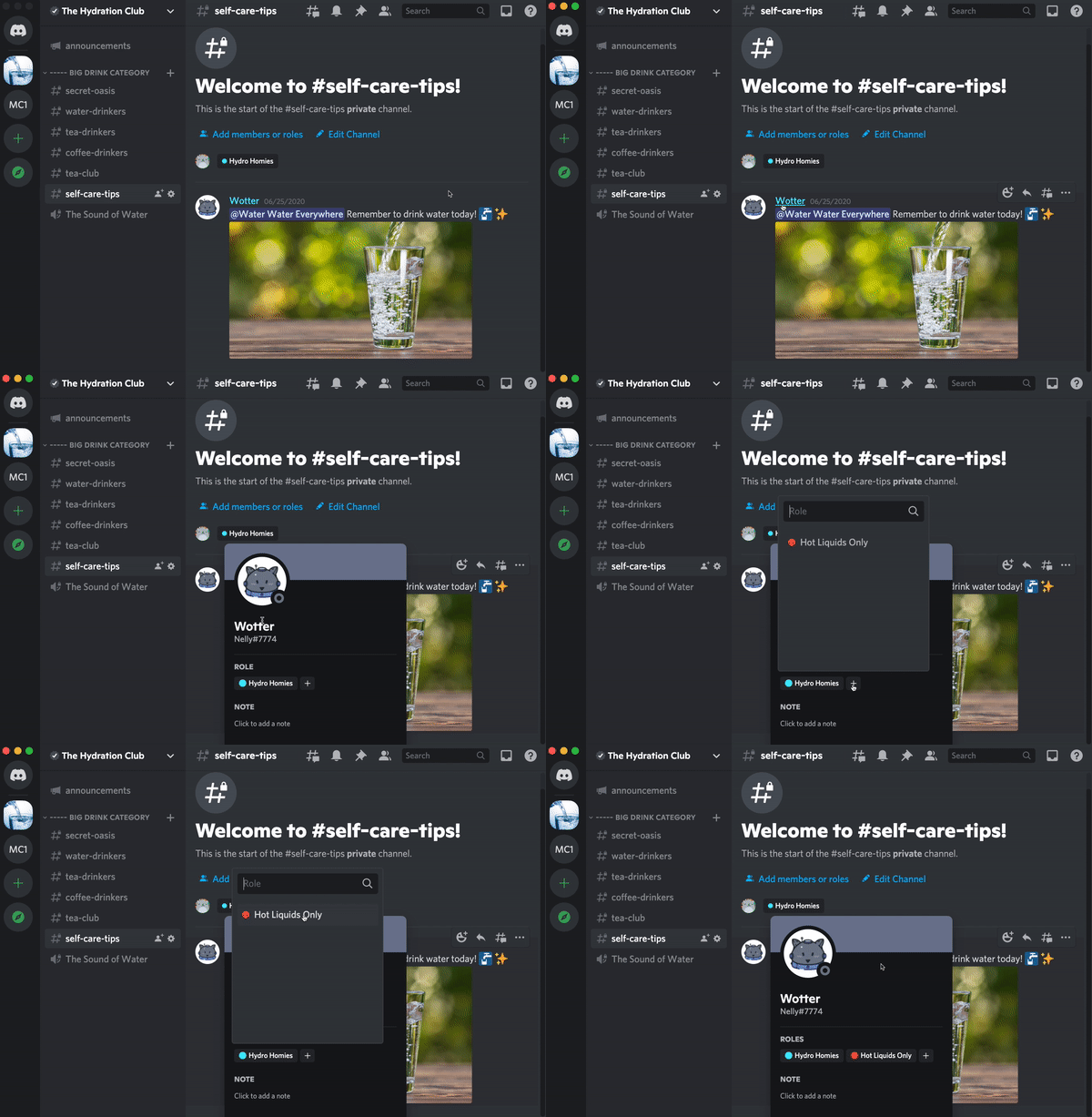
Now this user has the server-wide permissions that you assigned to that role.
Understanding Channel and Category Permissions
How to Set Up Channel Permissions
Now that you've set up roles with server permissions, it's important to understand channel permissions. Like server permissions, channel permissions allow specific users on how they can interact with a specific channel. Here's how to set up channel permissions.
Note: Channel permissions will override server permissions.
- You can adjust permissions of specific channels, both text and voice, through the channel settings menu by hovering over a channel and clicking on the cog icon.
- Select the Permissions tab on the left-hand side.
- By default @everyone has access to all features of a channel. You can allow or deny the permissions everyone has on this particular channel by clicking the check boxes.
- You can add roles or specific people whom you want to manage channel permissions for by clicking the plus sign.
- Once you have added a Role or member you can begin assigning channel permissions to this group or person.
How to Set Up Category Permissions
In your server, you're also capable of adjusting Category permissions so that the channels under a category can all have the same permissions. Here's how you can set up Category permissions.
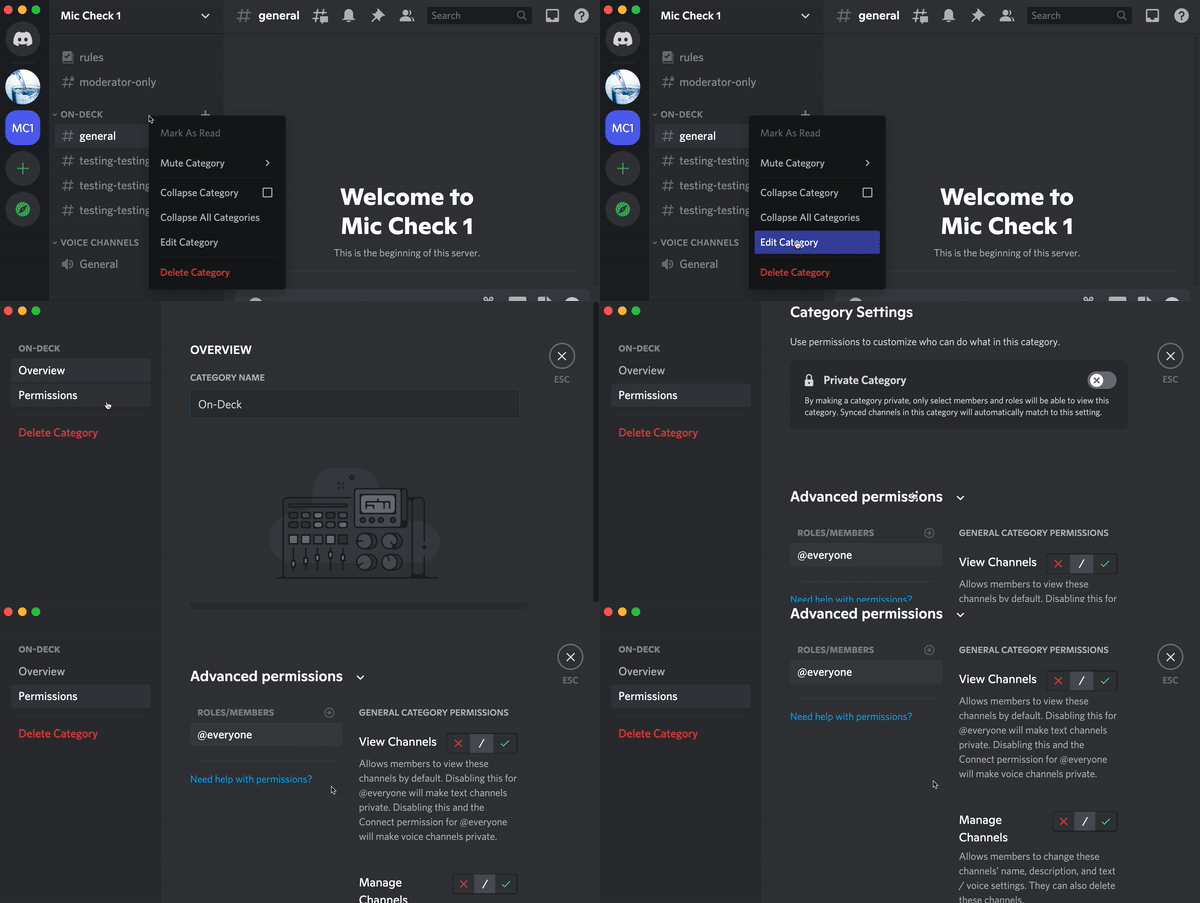
- Right-click the category and choose Edit Category.
- Select Permissions in the left-hand panel to alter permissions and add roles.
Understanding Synced and Not-Synced Permissions
There are two default states for a channel in regards to category permissions: synced and not-synced. A synced channel will have permissions that completely match that of the category. A not-synced channel will have permissions that differ from the permissions set for the category.
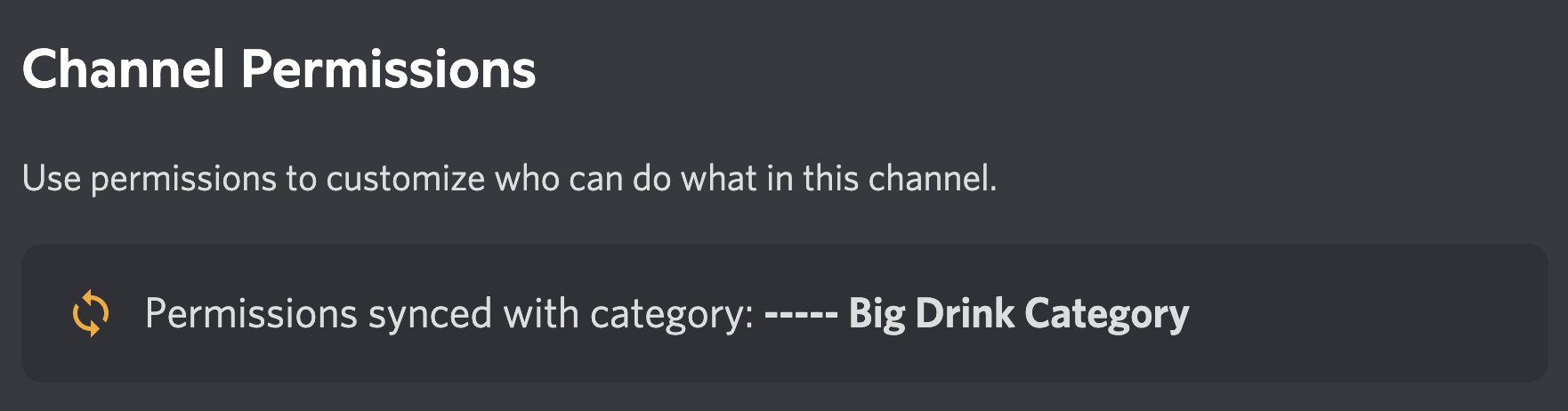
A synced channel!
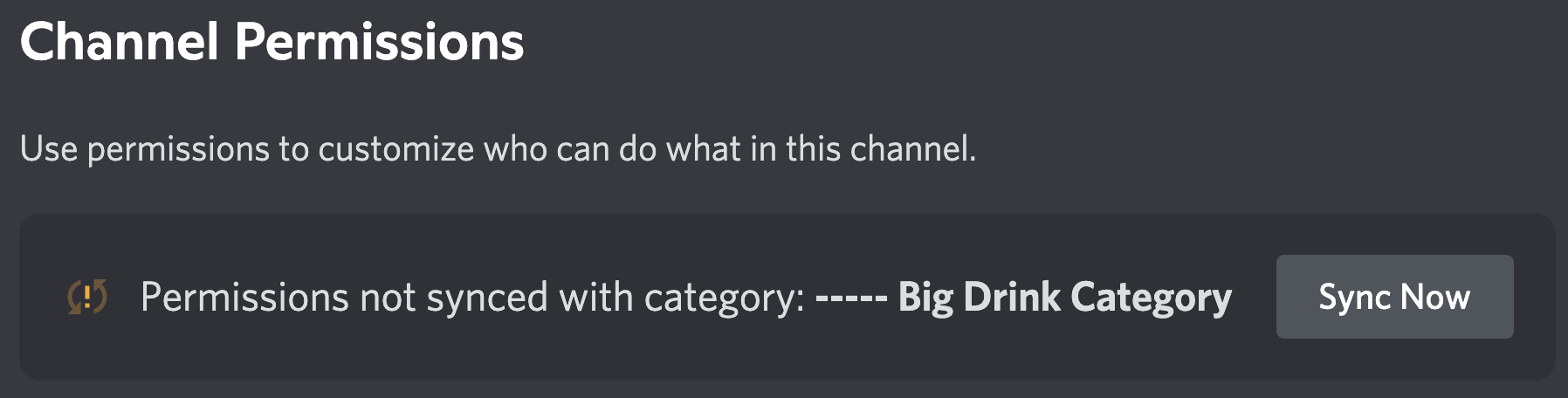
A not synced channel!
If you change the permissions on a category, all channels that are synced will automatically update.
If you do not sync permissions when moving a channel between categories, or if you change an individual permission on the channel level, it will then show that the channel is not synced with the category.
This means the channel currently does not share the same permissions as the category and will not automatically update when you make changes to the category's permissions.
If you want a not-synced channel to sync with its category again, here's how you can do it:
- Right-click on the not-synced channel and choose Edit Channel from the drop-down menu.
- Press the Permissions option in the left-hand panel.
- Press the Sync Now button and the channel's permission will match the permissions of the category.
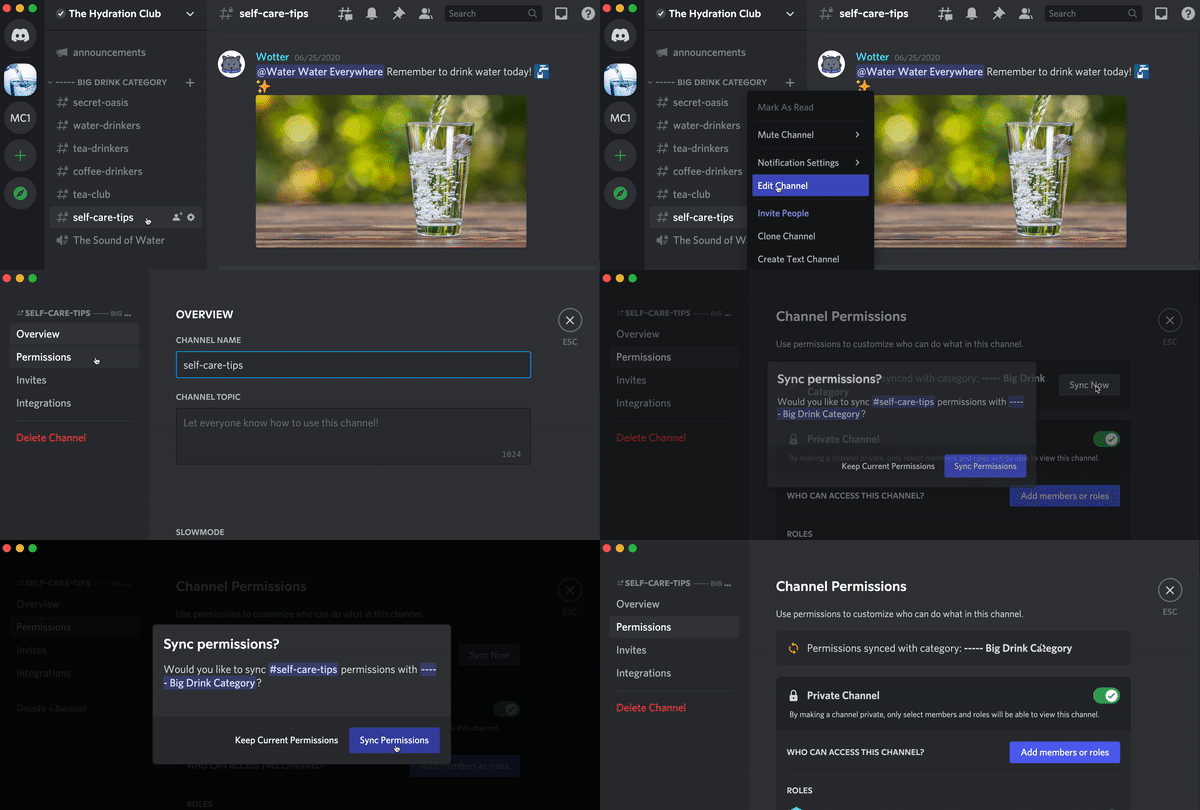
Note: Synced and not-synced channels can coexist within a category. Changing a category’s permissions will change all synced channel’s permissions, but not the permissions of any not-synced channel!
One final note on category permissions - if you don't want to utilize them at all, you can leave all channels within the category as "not synced" and manage them individually. Permissions can also be managed on a per-channel basis.
Learn more about how to use permissions
You can check out step-by-step instructions for the following popular permission settings:
- How do I set up a private server?
- How do I set up a leaders channel?
- How do I set up an announcements channel?
- How is the permission hierarchy structured?