
Discord utilizza un sistema di hosting vocale privato in cui ospitiamo chiamate vocali per i nostri utenti gratuitamente. Ogni canale vocale in un server e le chiamate che avvengono nei MD privati utilizzano quella che chiamiamo una regione Voce.
Ciò significa che puoi avere canali vocali per più regioni e offrire ai membri del tuo server un'esperienza complessiva di qualità vocale migliore!
Di cosa tratta questo articolo?
Regioni Voce: all'interno di un server
Impostazione predefinita
Per impostazione predefinita, la regione Voce per qualsiasi canale vocale in un server sarà impostata su "Automatico" (che è ciò che consigliamo di utilizzare).
Se viene selezionata la modalità "Automatico", determineremo la regione del Canale vocale in base alla prima persona che si collega al canale vocale vuoto.
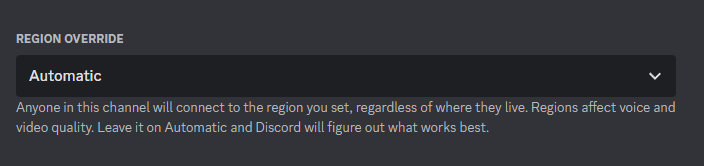
Le regioni sono impostate su Automatico per impostazione predefinita.
Passaggio a una regione specifica su desktop/browser
Se preferisci impostare la regione vocale su un luogo specifico, puoi accedere alle impostazioni della regione Voce tramite le impostazioni del canale vocale.
Sull'APP Desktop/browser, vai alle Impostazioni del canale facendo clic con il pulsante destro del mouse sul Canale Voce e selezionando Modifica il canale dal menu a discesa che appare, oppure passando il mouse sul Canale vocale e facendo clic sull'Icona a forma di ingranaggio:
Nota: avrai bisogno del permesso Gestisci canali nel server per accedere a questa impostazione.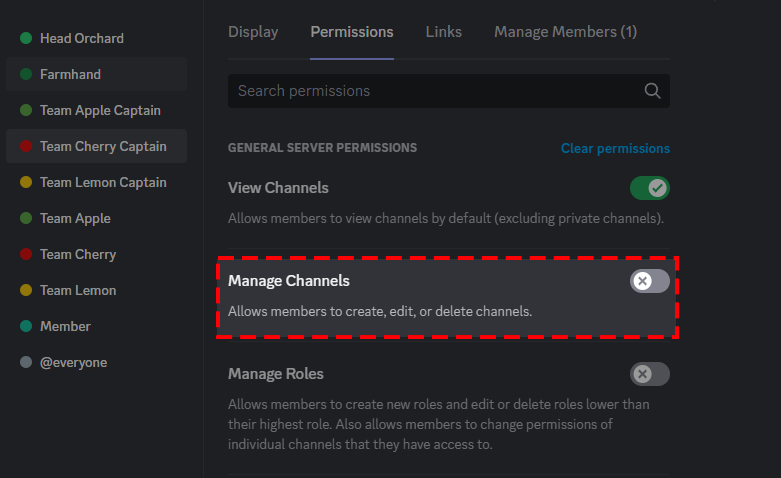
Nelle Impostazioni del canale vocale, puoi impostare una regione specifica del server vocale tramite il menu a discesa Sovrascrittura della regione (mostrato di seguito).
Passaggio a una regione specifica su cellulare
Se sei sulla versione mobile della nostra app, puoi cambiare manualmente la regione anche all'interno delle impostazioni del canale (purché tu abbia i permessi Gestisci canale nel server)!
- Inizia toccando e tenendo premuto (o premendo a lungo) il canale vocale specifico che desideri modificare.
- Una volta nelle Impostazioni del canale, puoi toccare la sezione Sovrascrittura della regione, quindi selezionare la regione che desideri impostare manualmente.
- Infine, quando hai finito di selezionare la regione, assicurati di premere l'icona Salva nell'angolo in basso a destra per salvare le tue modifiche!
Nota: questa sovrascrittura della regione rimarrà la stessa per tutte le chiamate future nel canale vocale (a meno che la regione non venga nuovamente cambiata manualmente).
Regioni Voce: chiamate con messaggio diretto
Questa parte è molto più facile, poiché puoi già vedere la regione della chiamata nella schermata della chiamata vocale!
Simile ai canali vocali, il MD selezionerà automaticamente la regione migliore in base alla persona che avvia la chiamata, ma puoi comunque cambiarla in un'altra regione preferita, se lo desideri!
Nota: questa opzione non è disponibile sull'app per dispositivi mobili al momento.
Passo dopo passo sull'app Desktop/Browser:
- Passa il mouse sopra e fai clic sul nome della regione in cui ti trovi attualmente. (È in alto a destra!)
- Seleziona la regione preferita del tuo Server Voce, quindi fai clic su di essa.
- Non c'è alcun punto 3. Hai già finito!
Consiglio professionale™:
Generalmente Discord selezionerà automaticamente la regione vocale migliore per la tua chiamata. Tuttavia, se tu e i tuoi amici state riscontrando problemi con la voce, potete anche provare a selezionare una regione che è un punto medio tra te e gli altri membri del gruppo!
- Ad esempio, se hai alcune persone sulla costa occidentale degli Stati Uniti e altre sulla costa orientale, prova a utilizzare "Stati Uniti centrali" per la tua regione vocale!
Domande frequenti sulla risoluzione dei problemi
D: Se stiamo riscontrando problemi con la voce (come la connessione in corso al server RTC), dobbiamo cambiare la regione per il canale vocale?
R: Se la regione è impostata su "Automatico", puoi provare prima a disconnetterti e riconnetterti al canale.
Altrimenti, consulta il nostro articolo Errore dei collegamenti vocali per un aiuto più specifico.
D: Se la regione è impostata su "Automatico", la regione cambia automaticamente quando le persone lasciano o si uniscono a un canale vocale (ad esempio, 4 persone presenti, quindi altre 5 si uniscono da posizioni diverse)?
A: La regione rimarrà la stessa fino a quando tutte le Persone non escono e il Canale vocale sarà vuoto.
Quando un nuovo gruppo di persone entra nel canale vocale, Discord imposterà la regione in base alla prima persona che si unisce al canale vocale.
D: Quando un server è impostato su "Automatico", cosa fa il sistema quando un server ha sbloccato un'opzione di qualità audio più elevata tramite il Boosting?
R: Non c'è alcun cambiamento, quindi se il tuo server ha sbloccato una velocità di trasmissione audio più elevata, la riceverai comunque indipendentemente dalla regione scelta!
D: Se clono un canale vocale o creo un modello di server basato sul mio server, anche la mia regione verrà clonata?
R: Sì, in entrambe le situazioni le tue regioni vocali verrebbero clonate!
D: Ciò significa che dobbiamo cambiare ogni singolo canale quando ci sono problemi con la voce?
R: No, dovresti apportare solo eventuali regolazioni al canale vocale che sta riscontrando problemi. Se la regione del tuo canale vocale è impostata su "Automatico" e stai riscontrando problemi, il nostro sistema ti sposterà da solo in una posizione migliore.
Tu puoi anche ancora uscire e riconnetterti al Canale, oppure cambiare la regione della Voce nelle Impostazioni del canale, per vedere se questo aiuta.
D: Abbiamo utenti da [Paese/regione] nel nostro server e preferiamo impostare la regione in modo che rimanga la stessa: possiamo impostare una regione specifica per qualsiasi Canale vocale indipendentemente dalla regione su cui la chiamata è impostata?
R: Sì, puoi impostare una regione specifica in ogni Impostazioni del canale Voce > Panoramica > Sovrapposizione regione.
Questa impostazione rimarrà finché non la cambierai in un'altra regione o tornerai all'impostazione predefinita, "Automatico"!