
Discord korzysta z prywatnego systemu hostingu, w ramach którego bezpłatnie obsługujemy połączenia głosowe naszych użytkowników. Każdy kanał głosowy na serwerze i połączenia w prywatnych wiadomościach korzystają z tzw. regionów głosowych.
Oznacza to, że możesz ustawić kanały głosowe dla różnych regionów, zapewniając członkom swojego serwera znacznie lepszą jakość dźwięku!
Co obejmuje ten artykuł?
Regiony głosowe: w obrębie serwera
Domyślne ustawienie
Region głosowy dla każdego kanału głosowego na serwerze będzie domyślnie ustawiony na „Automatyczny” (jest to zalecane ustawienie).
Jeśli wybierzesz tryb „Automatyczny”, region kanału głosowego zostanie określony na podstawie osoby, która jako pierwsza połączyła się z pustym kanałem głosowym.
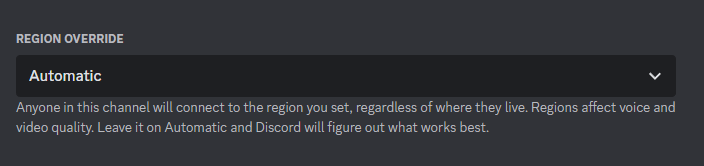
Regiony są domyślnie ustawione na Automatyczne.
Zmiana na określony region na pulpicie / w przeglądarce
Jeśli wolisz ustawić określone miejsce jako region głosowy, przejdź do ustawień regionu głosowego w ustawieniach kanału głosowego.
W aplikacji na komputer / przeglądarce przejdź do ustawień kanału, klikając kanał głosowy prawym przyciskiem myszy i wybierając Edytuj kanał z rozwijanego menu, które się wyświetli, lub najeżdżając kursorem na kanał głosowy i klikając ikonę koła zębatego:
Uwaga: aby uzyskać dostęp do tego ustawienia, musisz mieć na serwerze uprawnienie „Zarządzanie kanałem”.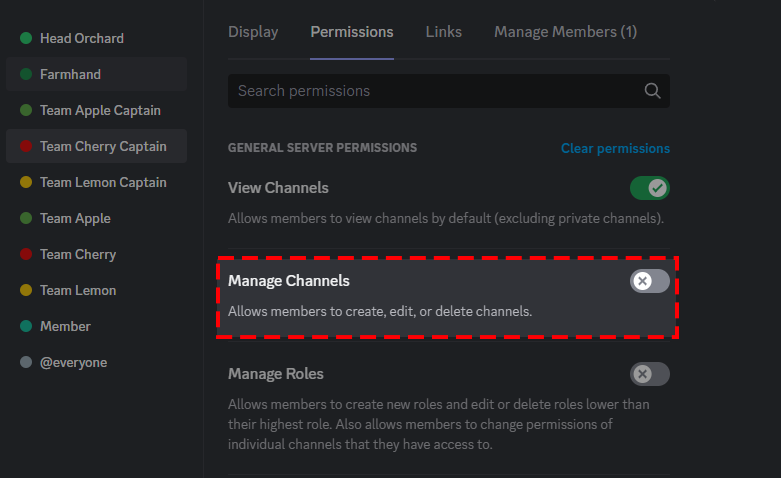
W ustawieniach kanału głosowego możesz ustawić konkretny region serwera głosowego za pomocą rozwijanego menu „Zastąpienie regionu” (jak pokazano poniżej).
Zmiana na określony region na urządzeniu mobilnym
Jeśli korzystasz z mobilnej wersji naszej aplikacji, również możesz ręcznie zmienić region w ustawieniach kanału głosowego (o ile masz na serwerze uprawnienie „Zarządzanie kanałem”).
- Zacznij od dotknięcia i przytrzymania (lub długiego naciśnięcia) konkretnego kanału głosowego, który chcesz zmodyfikować.
- W ustawieniach kanału wybierz sekcję „Zastąpienie regionu”, a następnie wskaż region, który chcesz ręcznie ustawić.
- Na koniec, po wybraniu odpowiedniego regionu, pamiętaj o kliknięciu ikony zapisu w prawym dolnym rogu, aby zapisać zmiany.
Uwaga: to zastąpienie regionu będzie obowiązywać dla wszystkich przyszłych połączeń na tym kanale głosowym (chyba że region zostanie ponownie zmieniony ręcznie).
Regiony głosowe: połączenia w prywatnych wiadomościach
Ta część jest znacznie łatwiejsza, ponieważ możesz już zobaczyć region połączenia na ekranie połączenia głosowego!
Podobnie jak w przypadku kanałów głosowych, w wiadomościach prywatnych najlepszy region zostanie wybrany automatycznie na podstawie osoby, która inicjuje połączenie. Jeśli jednak chcesz, zawsze możesz zmienić go na inny preferowany region.
Uwaga: Ta opcja nie jest obecnie dostępna w aplikacji mobilnej.
Proces krok po kroku w aplikacji na komputer / przeglądarce:
- Najedź kursorem i kliknij nazwę regionu, w którym aktualnie przebywasz. (Znajdziesz tę opcję w prawym górnym rogu!)
- Wybierz preferowany region serwera głosowego, a następnie kliknij go.
- Krok 3: brak. Gotowe!
Protip™:
Zazwyczaj Discord automatycznie wybiera najlepszy region głosowy dla Twojego połączenia. Jednak jeśli Ty i Twoi znajomi macie problemy z połączeniem głosowym, możesz spróbować wybrać region znajdujący się w połowie drogi między Tobą a pozostałymi członkami grupy.
- Na przykład, jeśli część osób znajduje się na zachodnim wybrzeżu USA, a część na wschodnim, wypróbuj „Centralne Stany Zjednoczone” jako swój region głosowy.
Rozwiązywanie problemów – często zadawane pytania
P: Jeśli mamy problemy z głosem (np. łączenie z serwerem RTC), czy musimy zmienić region kanału głosowego?
O: Jeśli region jest ustawiony na „Automatyczny”, możesz najpierw spróbować rozłączyć się i ponownie połączyć z kanałem.
Jeśli to nie pomoże, zapoznaj się z naszym artykułem Błędy w połączeniach głosowych, aby uzyskać bardziej szczegółową pomoc.
P: Jeśli region jest ustawiony na „Automatyczny”, czy zmienia się on automatycznie, gdy osoby opuszczają kanał głosowy lub do niego dołączają (np. gdy 4 osoby są już na kanale, a później dołącza do nich 5 kolejnych z różnych lokalizacji)?
O: Region pozostanie taki sam, dopóki wszystkie osoby nie opuszczą kanału.
Gdy nowa grupa osób dołączy do kanału głosowego, Discord ustawi region na podstawie pierwszej osoby, która dołączyła.
P: Jeśli serwer jest ustawiony na „Automatyczny”, jak system obsługuje sytuację, w której serwer odblokował wyższą jakość dźwięku dzięki Ulepszeniom?
O: Nic się w tej kwestii nie zmienia – jeśli Twój serwer odblokował wyższą prędkość strumienia danych, nadal będziesz mieć do niej dostęp, niezależnie od wybranego regionu.
P: Jeśli sklonuję kanał głosowy lub utworzę szablon serwera na podstawie mojego serwera, czy mój region również zostanie sklonowany?
O: Tak, w obu przypadkach Twoje regiony głosowe zostaną sklonowane!
P: Czy to oznacza, że w razie problemów z połączeniem głosowym musimy zmieniać ustawienia każdego kanału z osobna?
O: Nie, wystarczy wprowadzić zmiany tylko na tym kanale głosowym, na którym występują problemy. Jeśli region Twojego kanału głosowego jest ustawiony na „Automatyczny” i napotkasz problemy, nasz system samodzielnie przeniesie Cię do lepszej lokalizacji.
Możesz również po prostu opuścić kanał i połączyć się z nim ponownie lub zmienić region głosowy w ustawieniach kanału, aby sprawdzić, czy to pomoże.
P: Na naszym serwerze są użytkownicy z [kraju/regionu] i wolelibyśmy, aby region pozostał bez zmian – czy możemy ustawić konkretny region dla dowolnego kanału głosowego?
O: Tak, możesz ustawić konkretny region, przechodząc do: Ustawienia kanału głosowego > Przegląd > Zastąpienie regionu.
To ustawienie będzie obowiązywać, dopóki nie zmienisz regionu na inny lub nie przywrócisz domyślnej opcji „Automatyczny”!