
O Discord usa um sistema de hospedagem de voz privado, onde hospedamos chamadas de voz gratuitamente para nossos usuários. Cada canal de voz em um servidor e chamadas feitas em DMs privadas usam o que chamamos de região de voz.
Isso significa que você pode ter canais de voz para várias regiões e oferecer aos membros do servidor uma experiência de qualidade de voz melhor!
O que esperar deste artigo?
Regiões de voz: dentro de um servidor
Configuração padrão
Por padrão, a região de voz de qualquer canal de voz em um servidor será definida como "Automático" (que é o método que recomendamos usar).
Se o modo "Automático" estiver selecionado, determinaremos a região do Canal de voz com base na primeira pessoa que se conectar ao canal de voz vazio.
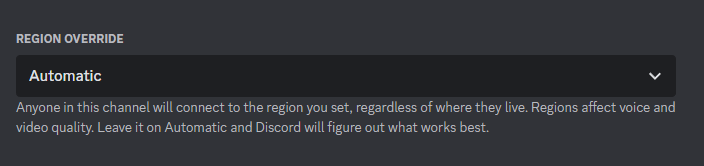
As regiões são definidas como Automático por padrão.
Como mudar para uma região específica na área de trabalho/navegador
Se você preferir definir a região de voz em um local específico, pode acessar as Configurações de região de voz nas Configurações do canal de voz.
No app para área de trabalho/navegador, acesse as Configurações do canal clicando com o botão direito do mouse no Canal de voz e selecionando Editar canal no menu suspenso exibido, ou passe o mouse sobre o Canal de voz e clique no ícone de engrenagem:
Observação: você precisará da permissão Gerenciar Canais no servidor para acessar essa configuração.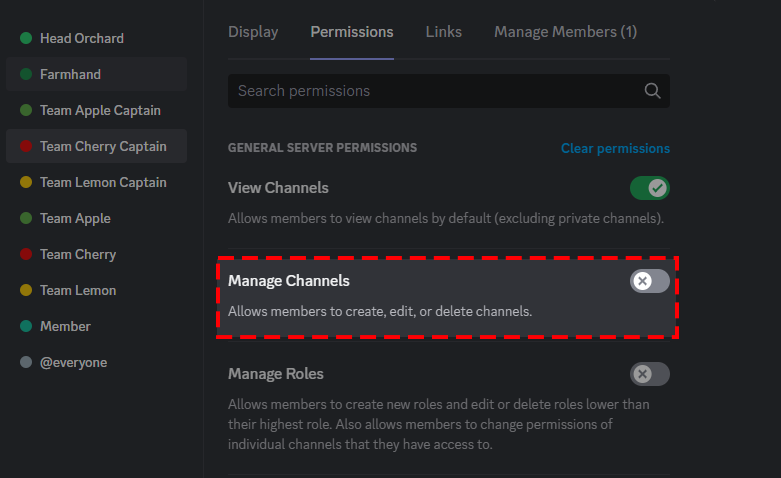
Nas Configurações do Canal de Voz, você pode definir uma região específica do servidor de voz através do menu suspenso de Substituição de região (mostrado abaixo).
Como mudar para uma região específica em um dispositivo móvel
Se você estiver na versão para dispositivo móvel do nosso app, também pode mudar manualmente a região nas Configurações do Canal de Voz (desde que tenha as Permissões de Gerenciar Canal no servidor)!
- Comece tocando e segurando (ou pressionando longamente) o canal de voz específico que você deseja modificar.
- Ao acessar as Configurações do canal, você pode tocar na seção Substituição de região e selecionar a região que deseja definir manualmente.
- Por fim, quando você terminar de selecionar a região, não se esqueça de clicar no ícone de salvar no canto inferior direito para salvar suas alterações!
Observação: esta substituição de região permanecerá a mesma para todas as chamadas futuras no canal de voz (a menos que a região seja alterada manualmente novamente).
Regiões de voz: chamadas com mensagem direta
Essa parte é muito mais fácil, pois você já pode ver a região de chamada na tela de chamada de voz!
Semelhante aos Canais de voz, a DM selecionará automaticamente a melhor região com base na pessoa que inicia a chamada, mas você ainda pode mudar para outra região de sua preferência, se quiser!
Observação: esta opção não está disponível no app para dispositivo móvel no momento.
Processo passo a passo no app para área de trabalho/navegador:
- Passe o mouse e clique no nome da região em que você está no momento. (Ele está no canto superior direito!)
- Selecionar a região do seu servidor de voz preferida e clique nela.
- Não há Passo 3. Você já está pronto!
Dica profissional™:
Geralmente, o Discord selecionará automaticamente a melhor região de voz para sua chamada. No entanto, se você e seus amigos estiverem tendo problemas de voz, você também pode experimentar selecionar uma região que seja um ponto médio entre você e os outros membros do grupo!
- Por exemplo, se você tem algumas pessoas na costa oeste dos EUA e outras na costa leste, experimente usar “EUA - Central” para sua região de voz!
Perguntas frequentes sobre solução de problemas
P: Se estivermos tendo problemas de voz (como Conectando CTR), precisamos mudar a região do canal de voz?
R: Se a região estiver definida como "Automático", você pode tentar desconectar e reconectar o canal primeiro.
Caso contrário, confira nosso artigo Erro de Conexões de voz para obter uma ajuda mais específica.
P: Se a região estiver definida como "Automático", a região muda automaticamente quando as pessoas saem ou entram em um canal de voz (ou seja, 4 pessoas estão no canal e mais 5 entram de locais diferentes)?
R: A região permanecerá a mesma até que todas as pessoas saiam e o canal de voz esteja vazio.
Quando um novo grupo de pessoas entrar no canal de voz, o Discord definirá a região com base na primeira pessoa que entrar no canal de voz.
P: Quando um servidor está definido como "Automático", como o sistema faz a identificação quando um servidor tem uma opção de qualidade de áudio maior desbloqueado através do Impulso?
R: Não há nenhuma mudança nisso, então se o seu servidor desbloqueou uma taxa de bits de áudio mais alta, você ainda terá acesso a isso, independentemente da região escolhida!
P: Se eu clonar um canal de voz ou criar um modelo de servidor baseado no meu servidor, minha região será clonada também?
R: Sim, em ambas as situações suas regiões de voz serão clonadas!
P: Isso significa que precisamos mudar cada canal individualmente quando houver problemas de voz?
R: Não, você só precisa fazer ajustes no canal de voz que estiver enfrentando problemas. Se a região do seu canal de voz estiver definida como "Automático" e você estiver enfrentando problemas, nosso sistema moverá você para uma localização melhor por conta própria.
Você também pode sair do canal e se reconectar ao mesmo, ou alterar a região de voz nas configurações do canal, para ver se isso ajuda.
P: Temos usuários de [país/região] em nosso servidor e preferimos definir a região para que permaneça a mesma - podemos definir uma região específica para qualquer canal de voz, independentemente de qual região a chamada está configurada?
R: Sim, você pode definir uma região específica em cada Configurações do canal de voz > Visão geral > Substituição de região.
Esta configuração permanecerá até que você a mude para outra região ou volte ao seu padrão "Automático"!