
Discord использует приватную систему голосового хостинга, с помощью которой мы бесплатно обеспечиваем голосовые звонки для наших пользователей. Каждый голосовой канал на сервере и звонки, которые происходят в ЛС, используют так называемый голосовой регион.
Это означает, что у вас могут быть голосовые каналы для нескольких регионов и это позволит обеспечить участникам вашего сервера лучшее качество голоса!
О чем эта статья?
Голосовые регионы: в пределах сервера
Настройка по умолчанию
По умолчанию голосовой регион для любого голосового канала на сервере устанавливается в режим «Автоматически» (что мы и рекомендуем использовать).
Если выбран режим «Автоматически», мы определяем регион голосового канала на основе того, кто первый подключится к пустому голосовому каналу.
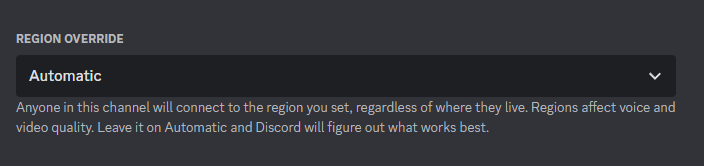
По умолчанию для регионов установлен режим «Автоматически».
Переключение на определённый регион на компьютере/в браузере
Если вы предпочитаете установить определённый голосовой регион, вы можете перейти к настройкам голосового региона в параметрах голосового канала.
В приложении для компьютера или браузера перейдите в параметры канала, щелкнув правой кнопкой мыши по голосовому каналу и выбрав в раскрывающемся меню «Настроить канал», или наведя курсор на голосовой канал и нажав значок шестеренки:
Примечание: для доступа к этой настройке вам понадобится право на управление каналами на сервере.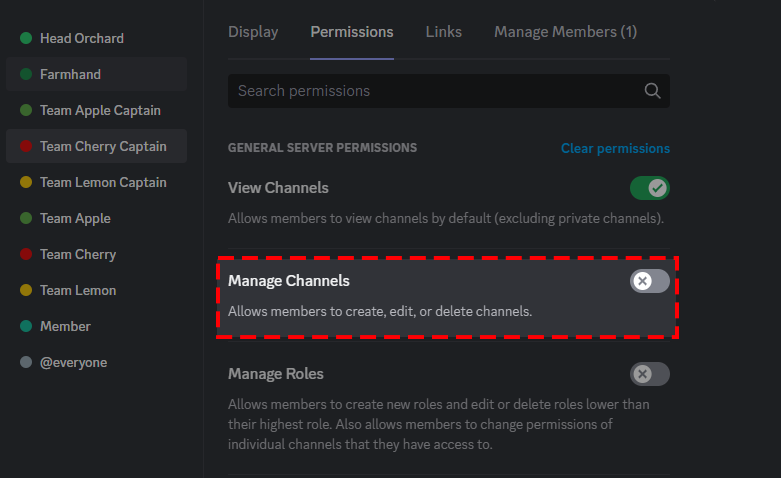
В параметрах голосового канала вы можете установить определённый регион голосового сервера с помощью раскрывающегося меню «Переопределение региона» (показано ниже).
Переключение на определённый регион на мобильных устройствах
Если вы используете наше приложение для мобильных устройств, вы также можете изменить регион вручную в параметрах голосового канала (при условии, что у вас есть право на управление каналом на сервере)!
- Для начала нажмите и удерживайте голосовой канал, который вы хотите изменить.
- Оказавшись в параметрах канала, вы можете нажать на раздел «Переопределение региона», а затем выбрать регион, который вы хотите установить вручную.
- Наконец, когда вы выберете регион, нажмите на значок «Сохранить» в правом нижнем углу, чтобы сохранить изменения!
Примечание: такое переопределение региона останется без изменений для всех будущих звонков в голосовом канале (если только регион не будет изменен вручную ещё раз).
Голосовые регионы: звонки через личные сообщения
Эта часть намного проще, так как вы уже можете увидеть регион звонка на экране голосовых звонков!
Как и в случае с голосовыми каналами, ЛС автоматически выберет лучший регион в зависимости от того, кто инициирует звонок, но при желании вы можете изменить его на другой желаемый регион!
Примечание: в настоящее время в мобильном приложении эта функция недоступна.
Пошаговая инструкция для приложения для компьютера/браузера:
- Наведите курсор на название региона, в котором вы сейчас находитесь, и нажмите на него. (Название находится в правом верхнем углу!)
- Выберите желаемый регион голосового сервера, а затем щёлкните по нему.
- Шаг 3 отсутствует. Уже все готово!
Совет от профи™:
Как правило, Discord автоматически выбирает лучший голосовой регион для вашего звонка. Однако, если у вас и ваших друзей возникают проблемы с голосом, вы можете выбрать регион, который находится посередине между вами и другими участниками группы!
- Например, если вы общаетесь с кем-то на западном побережье США, а также с кем-то на восточном побережье, попробуйте использовать «Центральный регион США» в качестве вашего голосового региона!
Часто задаваемые вопросы по устранению неполадок
В. Если у нас возникли проблемы с голосом (например, с подключением к RTC), нужно ли изменить регион для голосового канала?
О. Если в регионе установлен режим «Автоматически», вы можете попробовать сначала отключиться от канала и снова подключиться к нему.
Иначе вы можете ознакомиться с нашей статьёй Ошибка с голосовыми интеграциями для получения более конкретной помощи.
В. Если для региона установлен режим «Автоматически», изменяется ли регион автоматически, когда люди покидают голосовой канал или вступают в него (например, 4 человека находятся на канале, а затем добавляются ещё 5 человек из разных мест)?
О. Регион останется прежним до тех пор, пока все люди не покинут голосовой канал, и он не опустеет.
Когда новая группа людей присоединится к голосовому каналу, Discord установит регион на основе того, откуда первый человек присоединился к голосовому каналу.
В. Если для сервера установлен режим «Автоматически», как система реагирует на ситуацию, когда сервер разблокировал опцию более высокого качества звука с помощью буста?
A. Это ничего не меняет, поэтому если ваш сервер разблокировал более высокий битрейт аудио, вы по-прежнему будете получать его независимо от выбранного региона!
В. Если я клонирую голосовой канал или создам шаблон сервера на основе своего сервера, будет ли мой регион также клонирован?
A. Да, в обеих ситуациях ваши голосовые регионы будут клонированы!
В. Означает ли это, что при возникновении проблем с голосом нам нужно изменять каждый канал по отдельности?
О. Нет, вам нужно лишь внести изменения в голосовой канал, в котором возникли проблемы. Если регион вашего голосового канала находится в режиме «Автоматически» и у вас возникли проблемы, наша система самостоятельно переключит вас в более подходящее место.
Вы также можете либо покинуть канал и переподключиться к нему, либо изменить голосовой регион в параметрах канала, чтобы проверить, сможет ли это помочь.
В. На нашем сервере есть пользователи из [страны/региона], и мы хотели бы, чтобы регион оставался прежним — можем ли мы для любого голосового канала задать конкретный регион, на который будет настроен звонок?
О. Да, вы можете установить конкретный регион в разделе Параметры голосового канала > Обзор > Переопределение региона.
Эта настройка будет действовать до тех пор, пока вы не измените её на другой регион или не вернётесь к значению по умолчанию — «Автоматически»!