
Discord, kullanıcılarının sesli görüşmelerini ücretsiz olarak barındırdığımız özel bir ses barındırma sistemi kullanır. Sunuculardaki her ses kanalı ve özel mesajlar üzerinden yapılan görüşmeler, "ses bölgesi" adını verdiğimiz bir bölgeyi kullanır.
Bu sayede farklı bölgeler için ses kanalları oluşturabilir ve sunucu üyelerine genel olarak daha yüksek ses kalitesi sunabilirsin.
Bu makale neleri kapsıyor?
Ses Bölgeleri: Sunucu İçinde
Varsayılan Ayar
Sunucudaki tüm ses kanallarının ses bölgesi varsayılan olarak "Otomatik" seçeneğine ayarlanır. Biz de bu seçeneği kullanmanı öneriyoruz.
"Otomatik" seçeneği etkinse Ses Kanalının bölgesi, boş kanala ilk bağlanan kişinin konumuna göre belirlenir.
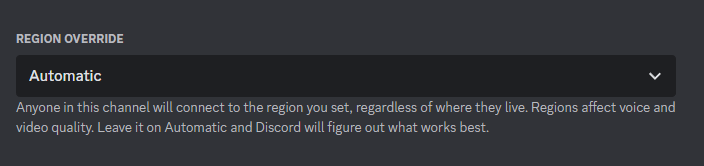
Bölgeler varsayılan olarak Otomatik seçeneğine ayarlanır.
Masaüstünde/Tarayıcıda Belirli Bir Bölgeye Geçmek
Ses bölgesini belirli bir konuma ayarlamak istersen Ses Bölgesi ayarlarına ses kanalı ayarlarından erişebilirsin.
Masaüstü uygulamasında veya tarayıcıda, ses kanalına sağ tıklayıp açılan menüden Kanalı Düzenle’yi seçerek ya da imleci ses kanalının üzerine getirip dişli simgesine tıklayarak kanal ayarlarına git:
Not: Bu ayara erişebilmek için sunucuda Kanalları Yönet iznine sahip olman gerekir.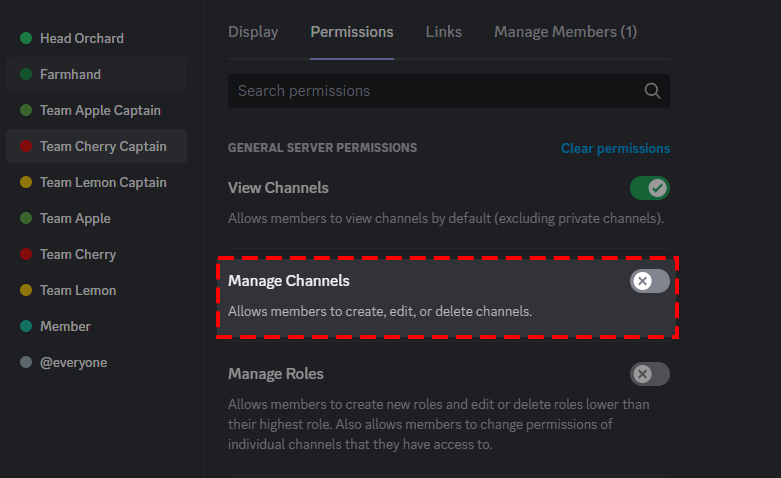
Ses Kanalı Ayarları’ndaki Bölgeyi Geçersiz Kıl açılır menüsünden belirli bir ses sunucusu bölgesi seçebilirsin (aşağıda gösterildiği şekilde).
Mobilde Belirli Bir Bölgeye Geçmek
Uygulamanın mobil sürümünü kullanıyorsan ve sunucuda Kanalları Yönet iznine sahipsen, bölgeyi Ses Kanalı ayarlarından manuel olarak da değiştirebilirsin.
- Değiştirmek istediğin ses kanalına dokunup basılı tutarak başla.
- Kanal Ayarları’na girdikten sonra Bölgeyi Geçersiz Kıl bölümüne dokunabilir ve ayarlamak istediğin bölgeyi seçebilirsin.
- Bölgeyi seçtikten sonra değişikliklerini kaydetmek için sağ alt köşedeki kaydet simgesine dokunmayı unutma.
Not: Manuel olarak tekrar değiştirilmediği sürece bu bölge ayarı, ses kanalında daha sonra yapılacak tüm görüşmelerde geçerli olmaya devam eder.
Ses Bölgeleri: Direkt Mesaj Aramaları
Bu bölüm çok daha kolay; görüşme yaptığın bölgeyi sesli görüşme ekranında zaten görebilirsin.
Ses kanallarında olduğu gibi, DM görüşmelerinde de aramayı başlatan kişiye göre en uygun bölge otomatik olarak seçilir. Ancak istersen bunu tercih ettiğin başka bir bölgeyle değiştirebilirsin.
Not: Bu seçenek şu anda mobil uygulamada kullanılamıyor.
Masaüstü Uygulamasında/Tarayıcıda Adım Adım Süreç:
- İmleci şu anda kullandığın bölgenin isminin üzerine getir ve tıkla. (Bölge adı sağ üst köşede yer alır!)
- Tercih ettiğin ses sunucusu bölgesini seçip üzerine tıkla.
- 3. bir adım yok. Hepsi bu kadar!
Pro İpucu™:
Discord, görüşmen için genellikle en uygun ses bölgesini otomatik olarak seçer. Ancak sen ve arkadaşların ses sorunları yaşıyorsanız seninle diğer grup üyelerinin konumları arasında kalan bir bölgeyi seçmeyi de deneyebilirsin.
- Örneğin, grubun bir kısmı ABD’nin batı kıyısında, diğer kısmı ise doğu kıyısındaysa ses bölgesi olarak "ABD Orta" seçeneğini deneyebilirsin.
Sorun Giderme ile İlgili SSS
S: "RTC Bağlanıyor" gibi ses sorunları yaşıyorsak ses kanalının bölgesini değiştirmemiz gerekir mi?
C: Bölge "Otomatik" olarak ayarlanmışsa önce kanaldan çıkıp yeniden bağlanmayı deneyebilirsin.
Gerekirse, daha ayrıntılı yardım için Ses Bağlantısı Hataları makalemize de göz atabilirsin.
S: Bölge "Otomatik" olarak ayarlanmışsa kullanıcılar ses kanalına katıldığında veya kanaldan ayrıldığında bölge otomatik olarak değişir mi? Örneğin kanalda 4 kişi varken farklı konumlardan 5 kişi daha katılırsa ne olur?
C: Herkes kanaldan ayrılıp ses kanalı tamamen boş olana kadar bölge değişmez.
Yeni bir grup ses kanalına katıldığında Discord, bölgeyi kanala ilk katılan kişiye göre belirler.
S: Bir sunucuda bölge "Otomatik" olarak ayarlanmışsa Takviye ile daha yüksek ses kalitesi açıldığında sistem bunu nasıl ele alır?
C: Bu durumda herhangi bir değişiklik olmaz. Sunucunda daha yüksek bir ses bi thızı açıldıysa seçilen bölgeden bağımsız olarak bu kaliteden yararlanmaya devam edersin.
S: Bir ses kanalını kopyalarsam veya sunucumu temel alan bir sunucu şablonu oluşturursam ses bölgesi de kopyalanır mı?
C: Evet, her iki durumda da ses bölgesi ayarları kopyalanır!
S: Ses sorunu yaşandığında her kanalı ayrı ayrı değiştirmemiz gerekir mi?
C: Hayır. Yalnızca sorun yaşanan ses kanalında ayarlama yapman yeterlidir. Ses kanalının bölgesi "Otomatik" olarak ayarlanmışsa ve sorun yaşıyorsan sistemimiz seni otomatik olarak daha uygun bir bölgeye taşır.
Sorunun çözülüp çözülmediğini görmek için kanaldan çıkıp yeniden bağlanabilir veya kanal ayarlarından ses bölgesini değiştirebilirsin.
S: Sunucumuzda belirli bir ülke veya bölgeden kullanıcılar bulunuyor ve ses bölgesinin sabit kalmasını istiyoruz. Her ses kanalı için belirli bir bölge seçebilir miyiz?
C: Evet. Her ses kanalı için Ses Kanalı Ayarları > Genel Görünüm > Bölgeyi Geçersiz Kılma yolunu izleyerek belirli bir bölge seçebilirsin.
Bu ayar, başka bir bölge seçene veya varsayılan "Otomatik" ayarına dönene kadar geçerli kalır.