
Discord sử dụng hiệu ứng chuyển động để tạo ra cảm nhận về chiều sâu. Tuy nhiên, chúng tôi hiểu rằng những hiệu ứng này có thể gây ra sự cố cho người dùng bị ảnh hưởng bởi chuyển động dư thừa trong ứng dụng. Vì vậy, chúng tôi đang thêm Giảm Hiệu Ứng Chuyển Động để trợ giúp!
Nội dung:
TÁC DỤNG CỦA GIẢM HIỆU ỨNG CHUYỂN ĐỘNG
Cài đặt này là một tính năng trợ năng giới hạn số lượng và cường độ của hoạt cảnh trong Discord.
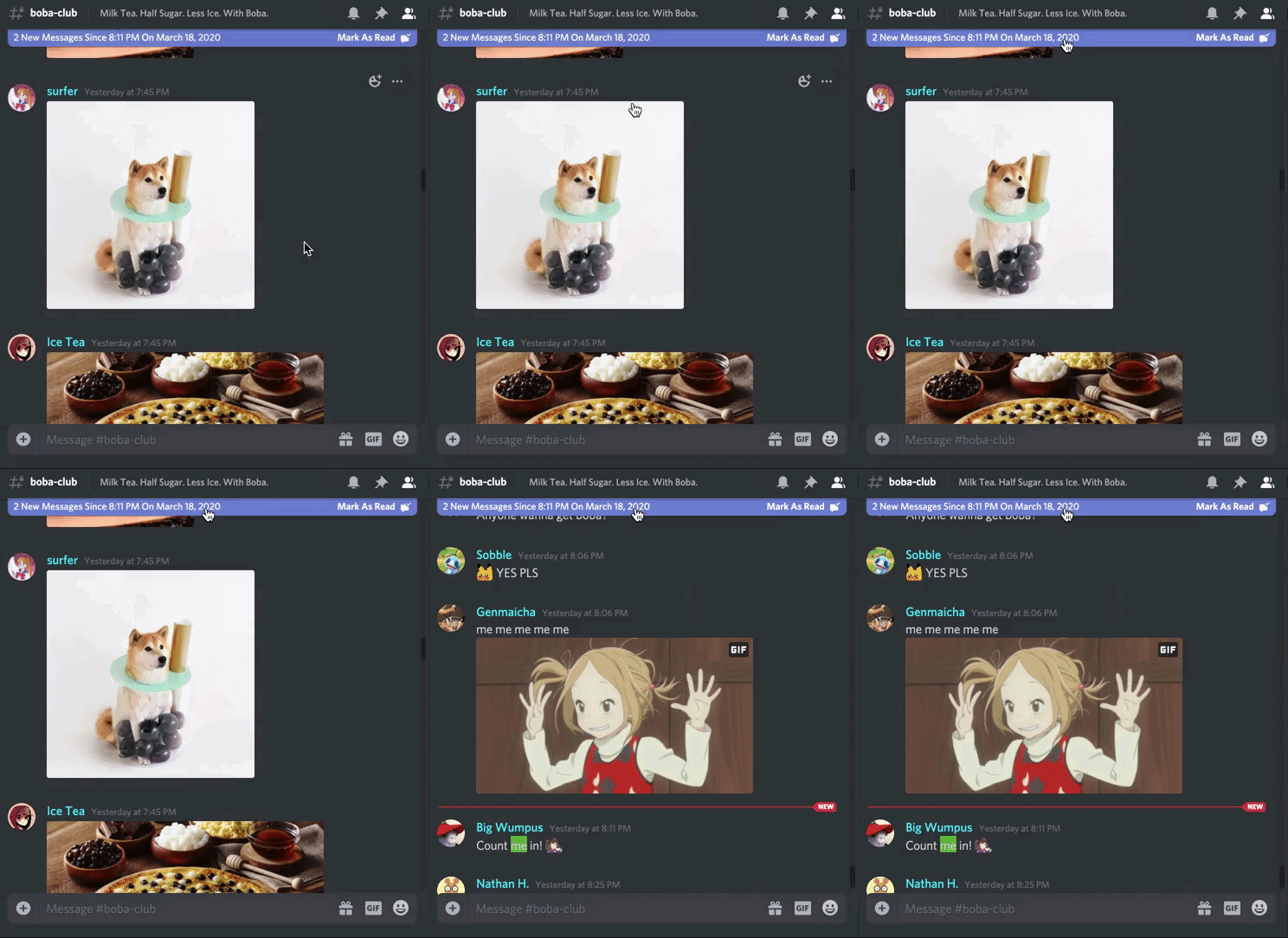
HOẠT CẢNH VÀ CHUYỂN ĐỘNG NÀO BỊ HẠN CHẾ KHI BẬT GIẢM HIỆU ỨNG CHUYỂN ĐỘNG:
- Thanh tin nhắn cũ/mới & Chuyển đến tin nhắn - hoạt cảnh trượt bị loại bỏ và thay vào đó đưa bạn trực tiếp đến tin nhắn
- Tắt hoạt cảnh lắc xảy ra khi cố gắng đóng các trang cài đặt có các thay đổi chưa được lưu.
- Hoạt cảnh biểu ngữ máy chủ được thu nhỏ khi cuộn xuống danh sách kênh.
- Trang cài đặt không còn mờ dần/hiện rõ và thay vào đó là mở/đóng ngay lập tức.
- Tắt làm nổi bật tin nhắn xảy ra khi di chuột qua tin nhắn trong cuộc trò chuyện.
- Tắt các hoạt cảnh hình nền trên trang Đăng nhập/Xác thực.
- Tắt hình đại diện GIF phát trong cuộc trò chuyện trừ khi bạn nhấp vào hồ sơ người dùng.
- Hoạt cảnh cho tooltip, menu thả xuống, và menu ngữ cảnh/bật ra sẽ mờ dần.
- Hoạt cảnh đang tải của Discord khi khởi chạy (Clyde quay vòng) giờ sẽ ở trạng thái tĩnh.
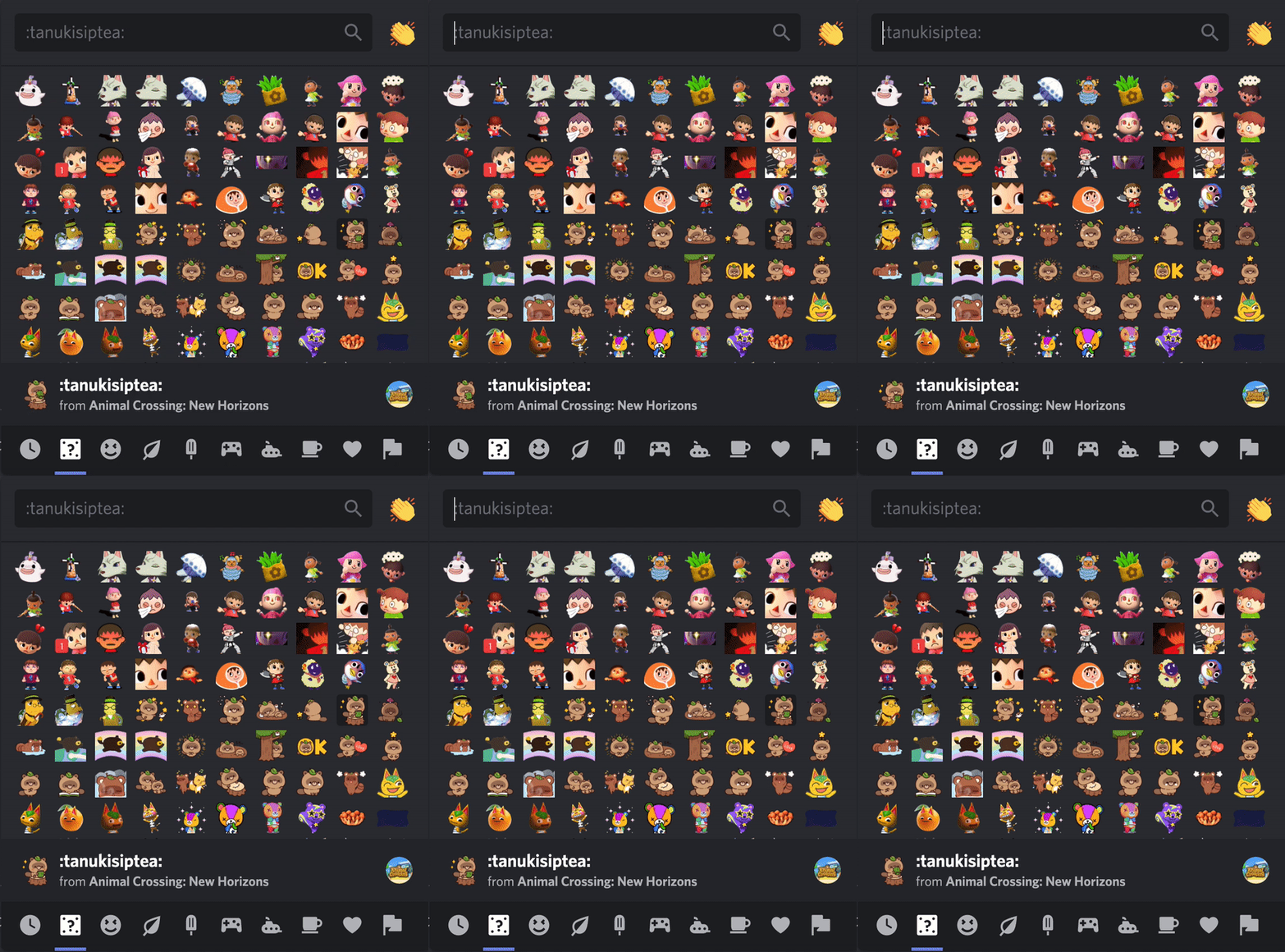
- Emoji hoạt hình giờ sẽ ở trạng thái tĩnh trong Bộ chọn Emoji, trong chat, trạng thái và biểu cảm:
TÔI CÓ THỂ TÌM CÀI ĐẶT NÀY Ở ĐÂU?
Bạn có thể tìm thấy cài đặt này bằng cách đi tới Cài đặt Người dùng  ⟶ Giao diện ⟶ Trợ năng.
Hiện tại, bạn có thể chọn giữa:
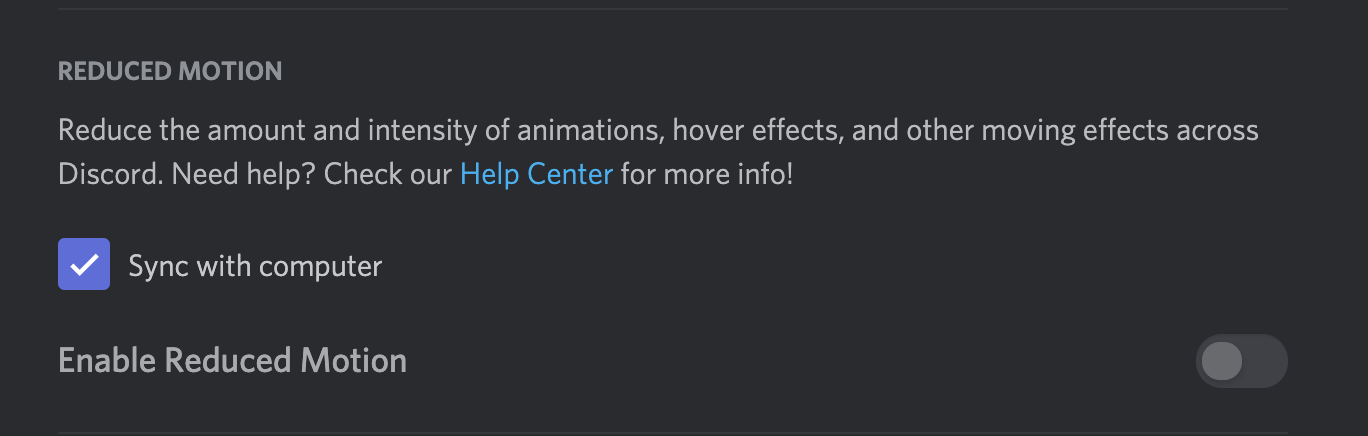
ĐỒNG BỘ VỚI MÁY TÍNH (MẶC ĐỊNH):
Nếu bạn muốn Discord tự động khớp với cài đặt tương tự mà bạn có cài đặt hiện tại trên máy tính, hãy nhấn vào nút "Đồng bộ với máy tính"!
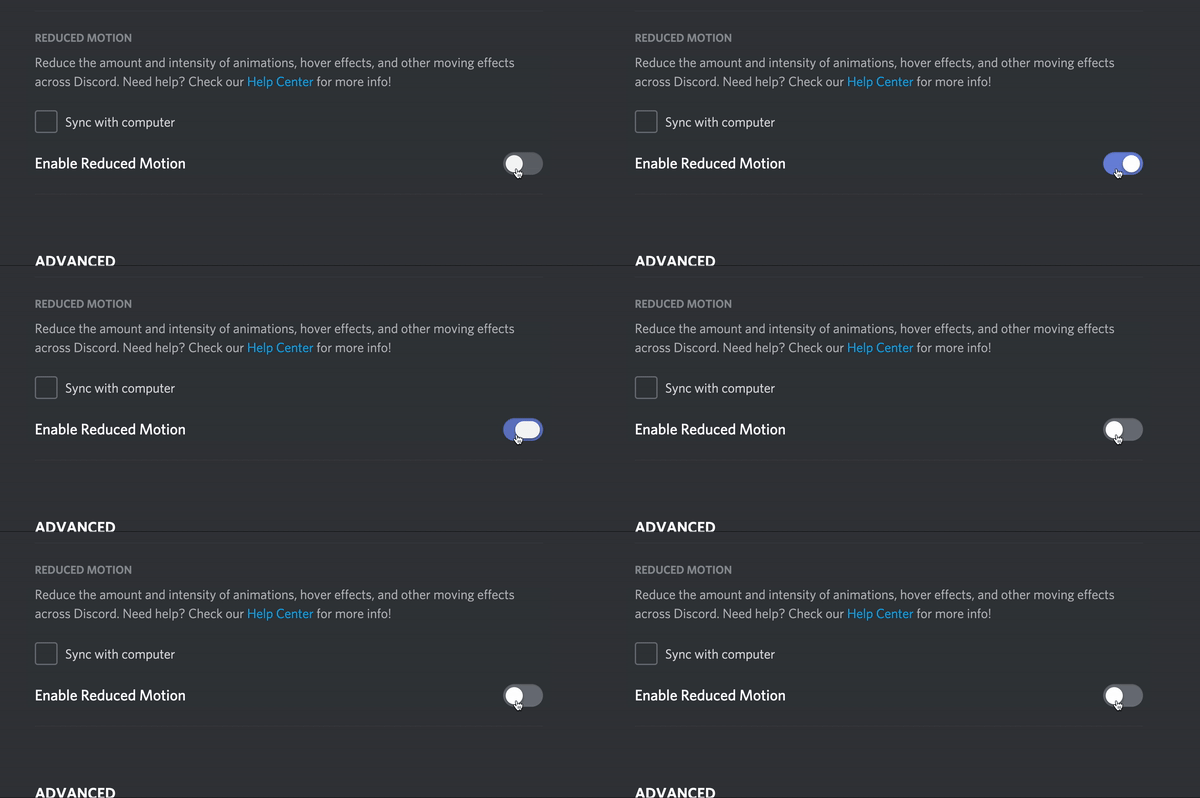
BẬT GIẢM HIỆU ỨNG CHUYỂN ĐỘNG:
Nếu bạn chỉ muốn bật Giảm Hiệu Ứng Chuyển Động trong Discord, nhưng vẫn giữ nguyên cài đặt máy tính hiện tại của mình, thay vào đó bạn có thể bật "Giảm Hiệu Ứng Chuyển Động".
Khi cài đặt này được bật, Discord sẽ giảm hoạt cảnh và chuyển động trong ứng dụng bất kể cấu hình hệ thống của bạn là gì.
Nếu bạn muốn tắt Giảm Hiệu Ứng Chuyển Động trong Discord, chỉ cần tắt "Giảm Hiệu Ứng Chuyển Động".
GẶP SỰ CỐ KHI TẮT GIẢM HIỆU ỨNG CHUYỂN ĐỘNG
Nếu bạn gặp sự cố khi Giảm Hiệu Ứng Chuyển Động bị tắt trên Discord, rất có thể do cài đặt định cấu hình trước đã được bật trên hệ thống của bạn.
Đối với Mac OS, có một tùy chọn, nhưng đối với Windows, có nhiều cài đặt có thể bật Giảm Hiệu Ứng Chuyển Động trong Discord. Chúng tôi có các bước dưới đây về nơi cần kiểm tra kỹ các cài đặt này.
Để kiểm tra cài đặt hệ thống hiện tại của bạn:
WINDOWS
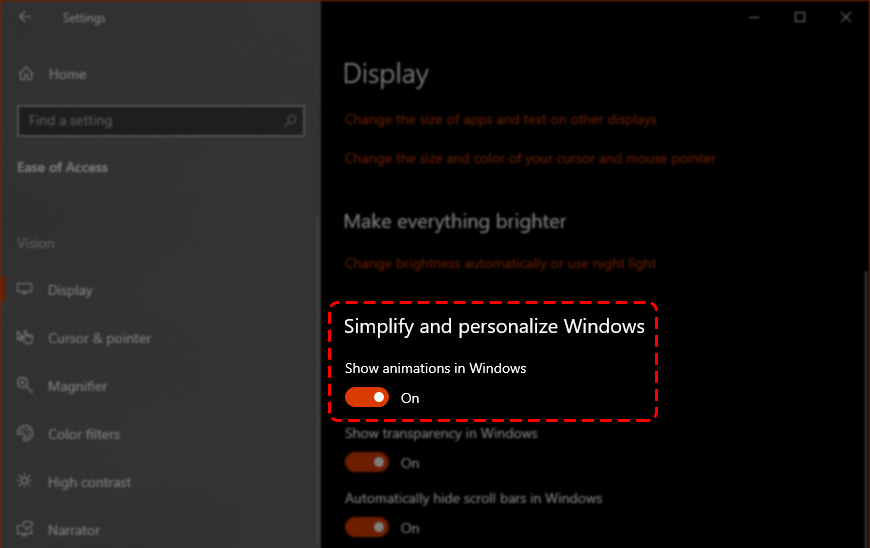
- Cài đặt Hiển thị
- Trên Windows 10, đi tới Cài đặt ⟶ Dễ Truy cập ⟶ Hiển thị ⟶ Đơn giản hóa và cá nhân hóa Windows. Tắt "Hiển thị hoạt cảnh trong Windows".
- Cài đặt Hệ thống Nâng cao
- Nếu bạn vẫn không thể tắt Giảm Hiệu Ứng Chuyển Động, bạn sẽ cần mở Cài đặt Hệ thống Nâng cao, và đảm bảo rằng tùy chọn Hiệu ứng điều khiển và chức năng trong cửa sổ được bật!
- Cài đặt này sẽ kích hoạt Giảm Hiệu Ứng Chuyển Động, nhưng bạn có thể điều chỉnh các hoạt cảnh riêng lẻ mà bạn muốn tắt trên hệ thống của mình trên menu này.
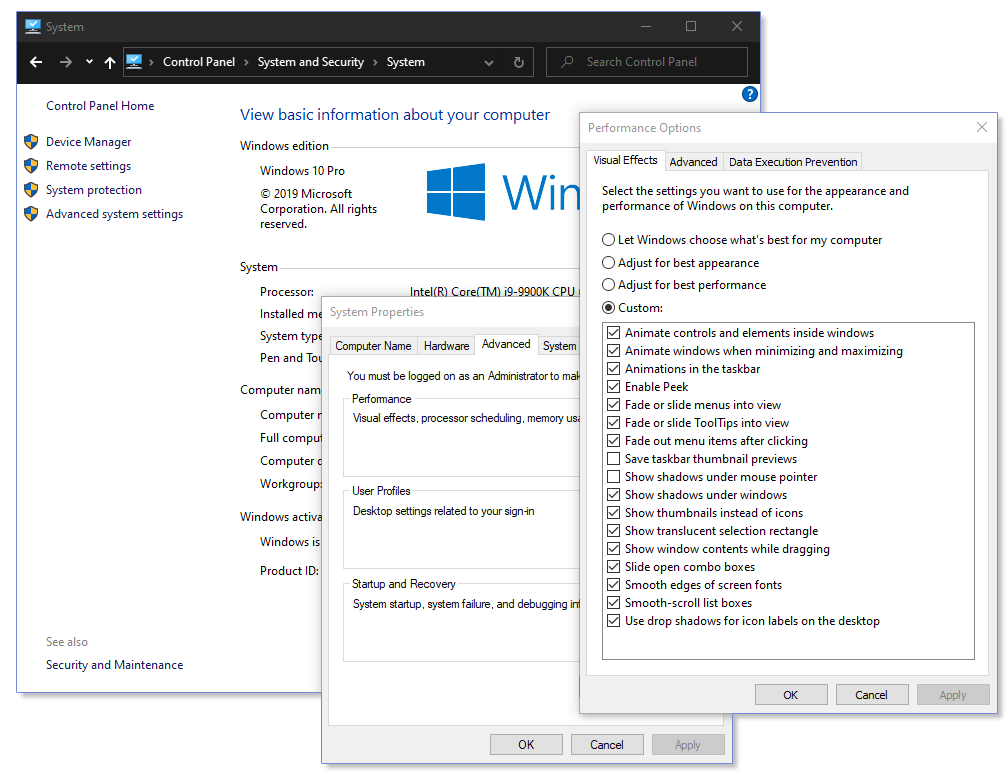
Lưu ý: Nếu bạn đã tắt hiệu ứng chuyển động và hoạt cảnh trên hệ thống của mình vì những lý do khác ngoài trợ năng, thì việc làm theo bước trên sẽ cho phép bạn tắt Giảm hiệu ứng chuyển động cho Discord, nhưng bật cho hệ thống của bạn.
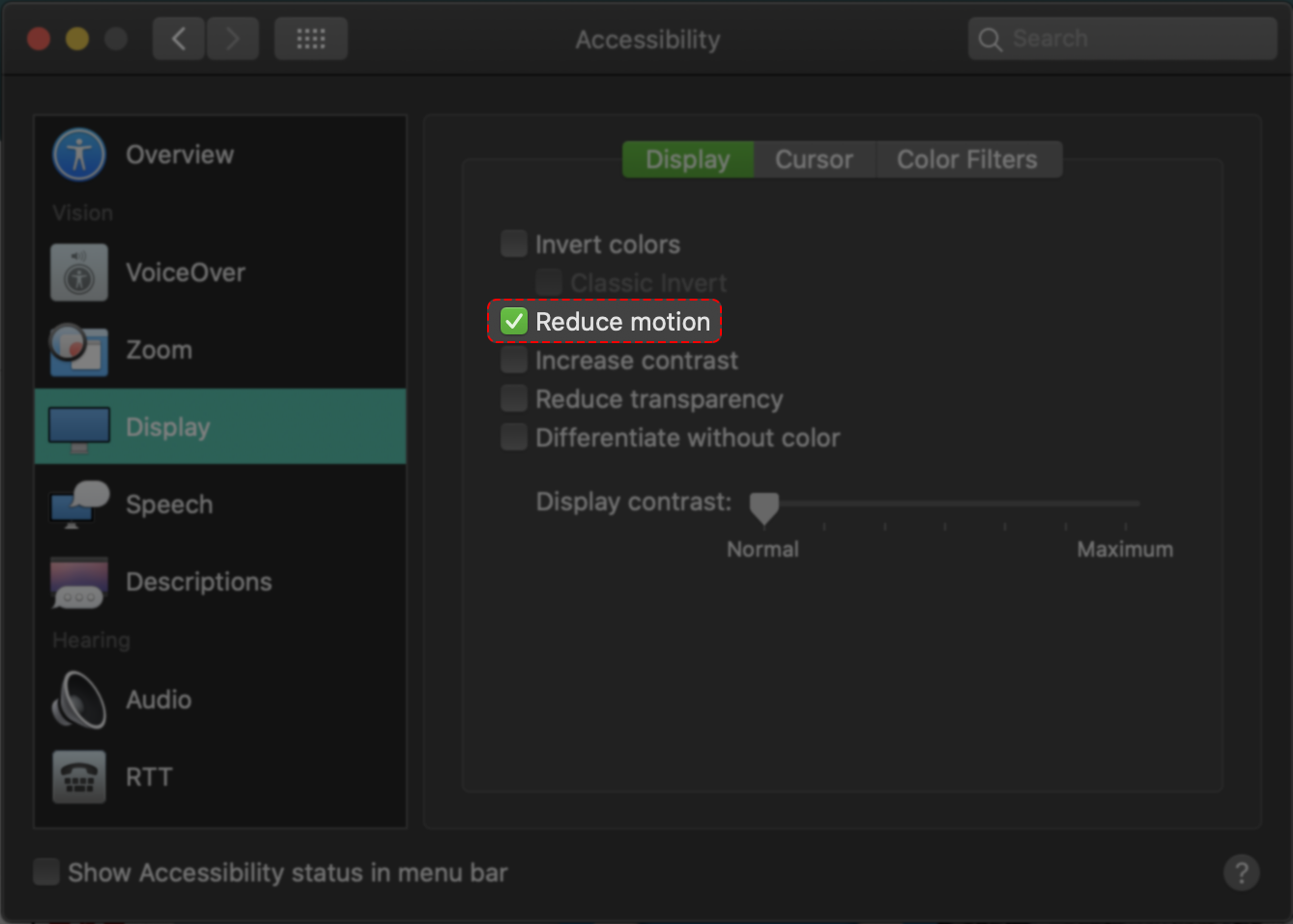
MAC
- Trên máy Mac, bạn đi tới Tùy chọn Hệ thống ⟶ Trợ năng ⟶ Hiển thị và bỏ chọn hộp "Giảm hiệu ứng chuyển động".
iOS
- Trên iOS, bạn có thể tìm thấy cài đặt trong Cài đặt Người dùng (dưới cùng bên phải bằng cách nhấn vào Hình đại diện) ⟶ Cài đặt Ứng dụng ⟶ Giao diện ⟶ Giảm hiệu ứng chuyển động
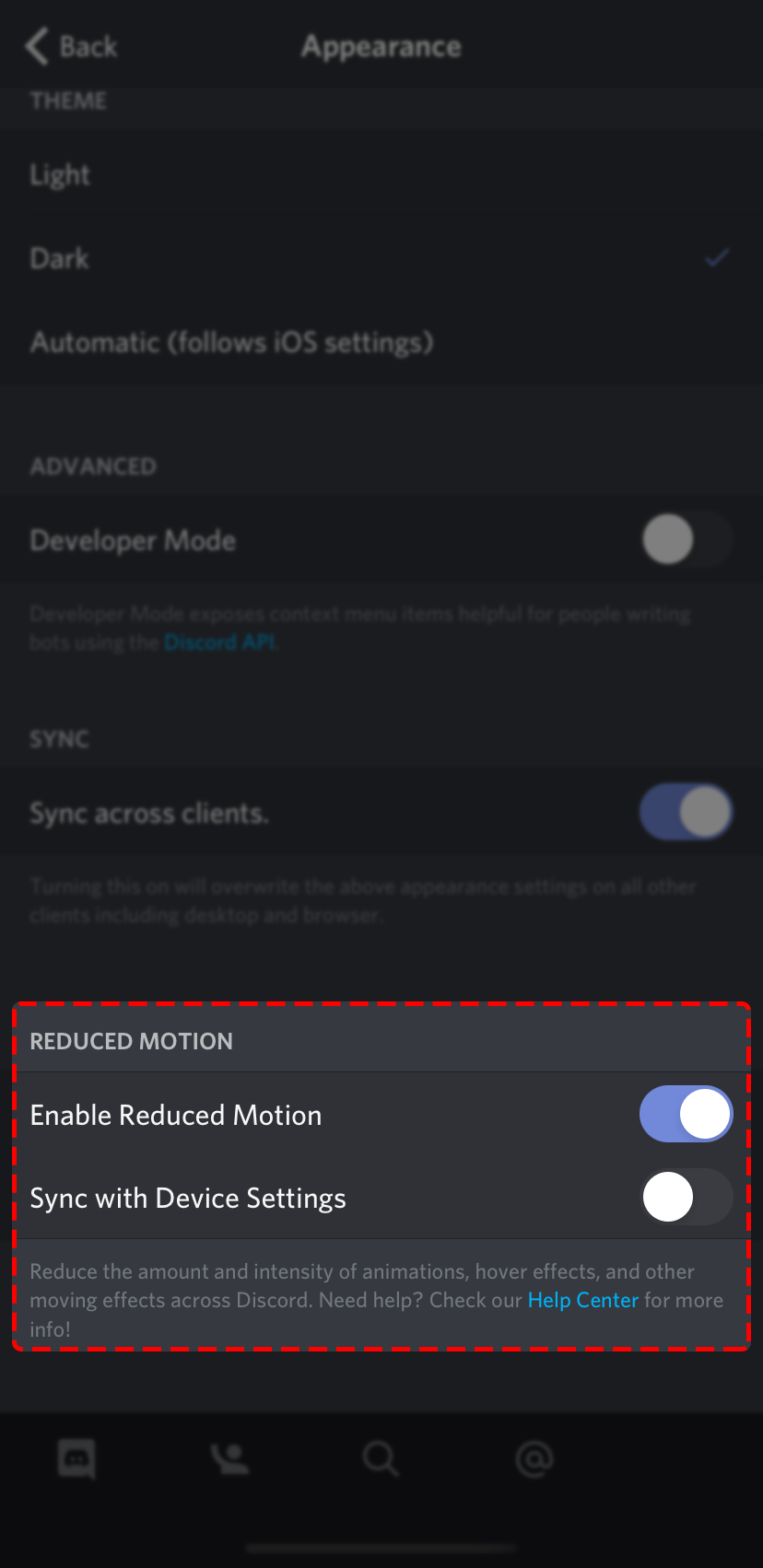
Đồng bộ hóa với Cài đặt Thiết bị sẽ giúp ứng dụng Discord luôn đồng bộ với cài đặt Giảm hiệu ứng chuyển động trong cài đặt trợ năng của iOS: https://support.apple.com/en-us/HT202655
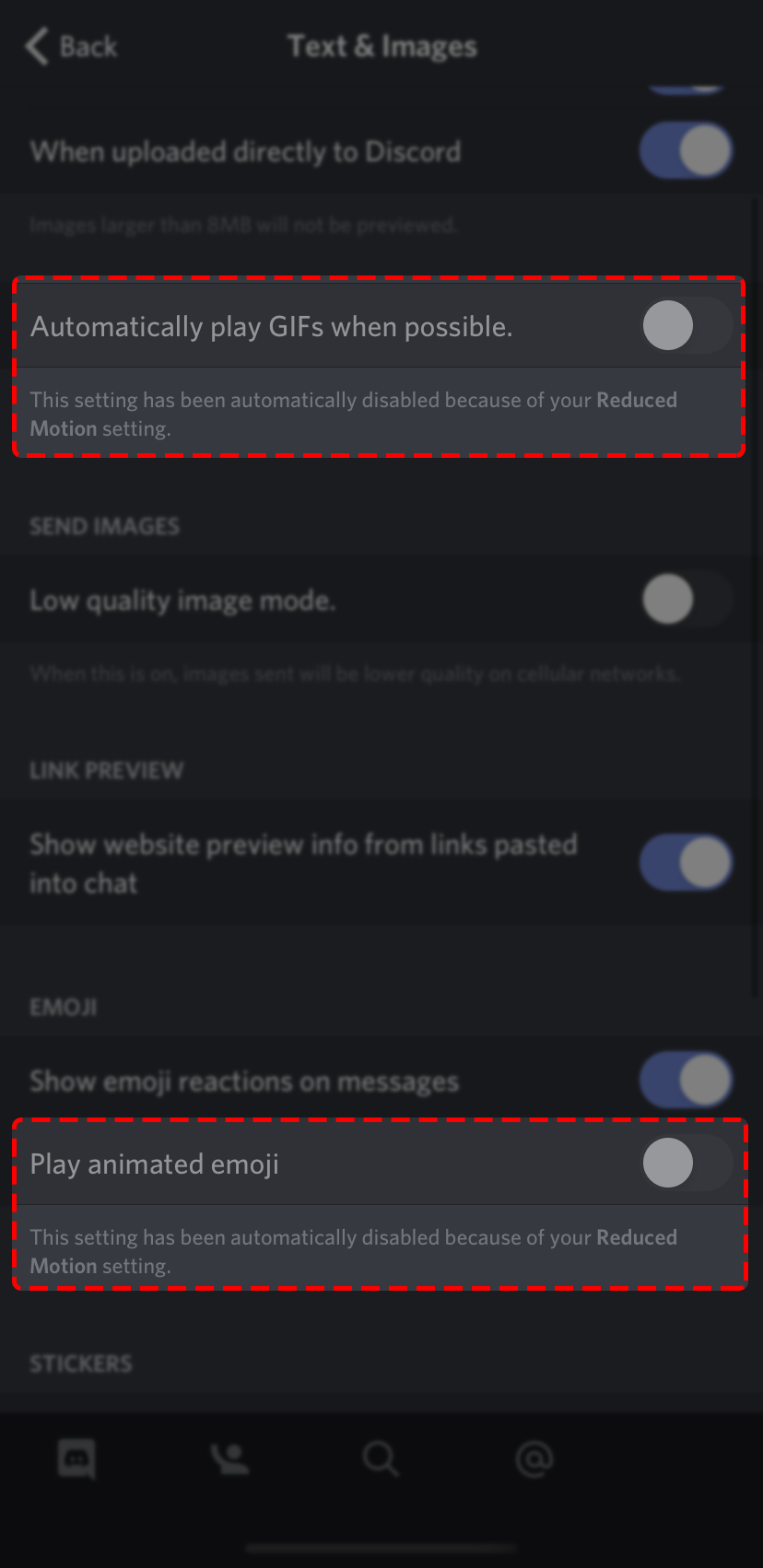
Khi bật giảm hiệu ứng chuyển động, nó sẽ ghi đè lên hai cài đặt khác:
- Cài đặt Người dùng ⟶ Văn bản & Hình ảnh ⟶ Tự động phát ảnh GIF khi có thể sẽ bị tắt
- Cài đặt Người dùng ⟶ Văn bản & Hình ảnh ⟶ Phát emoji động sẽ bị tắt
Android
- Trên Android, bạn có thể tìm thấy cài đặt trong Cài đặt Người dùng (dưới cùng bên phải bằng cách nhấn vào Hình đại diện) ⟶ Cài đặt Ứng dụng ⟶ Giao diện ⟶ Giảm hiệu ứng chuyển động
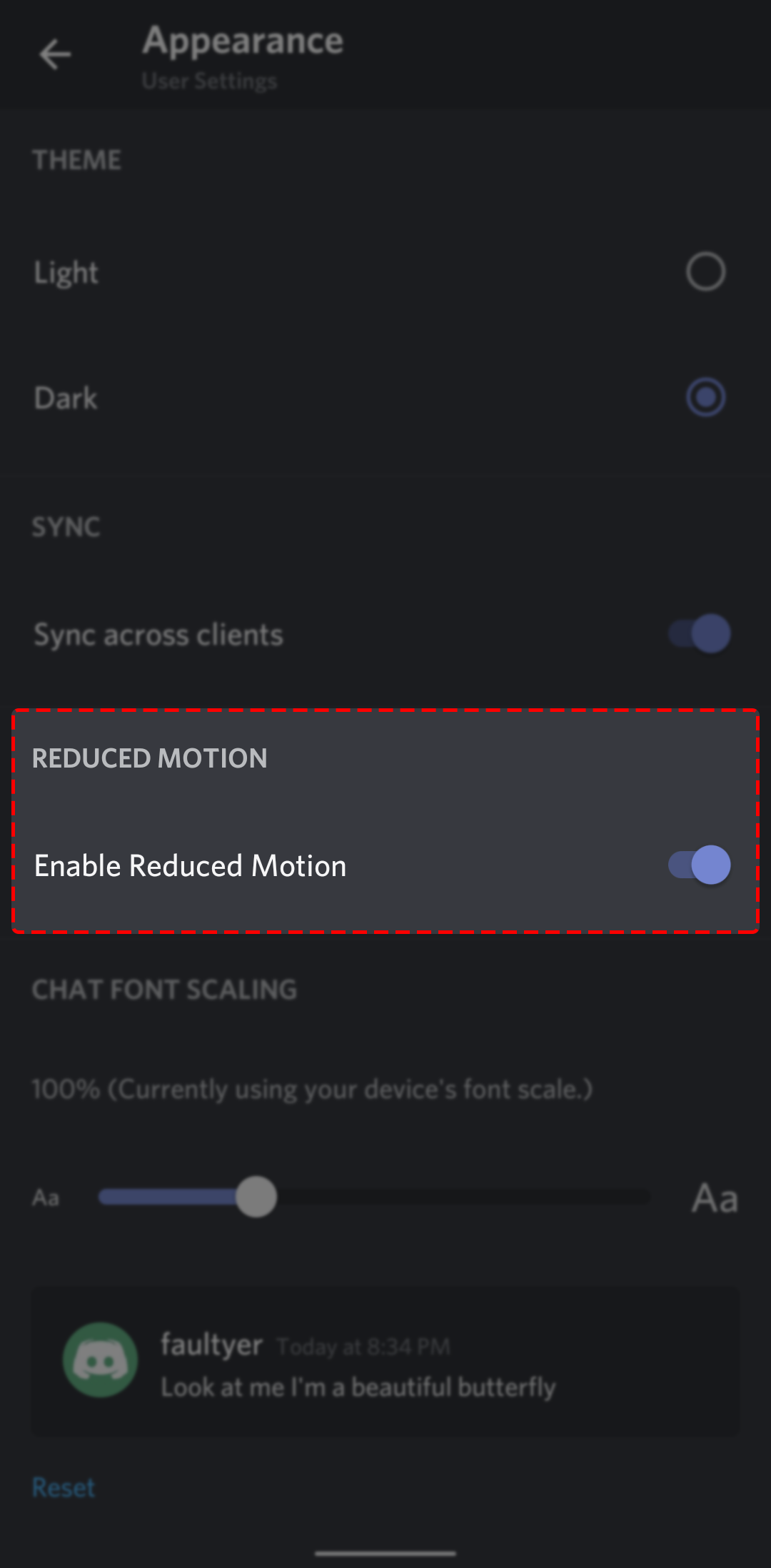
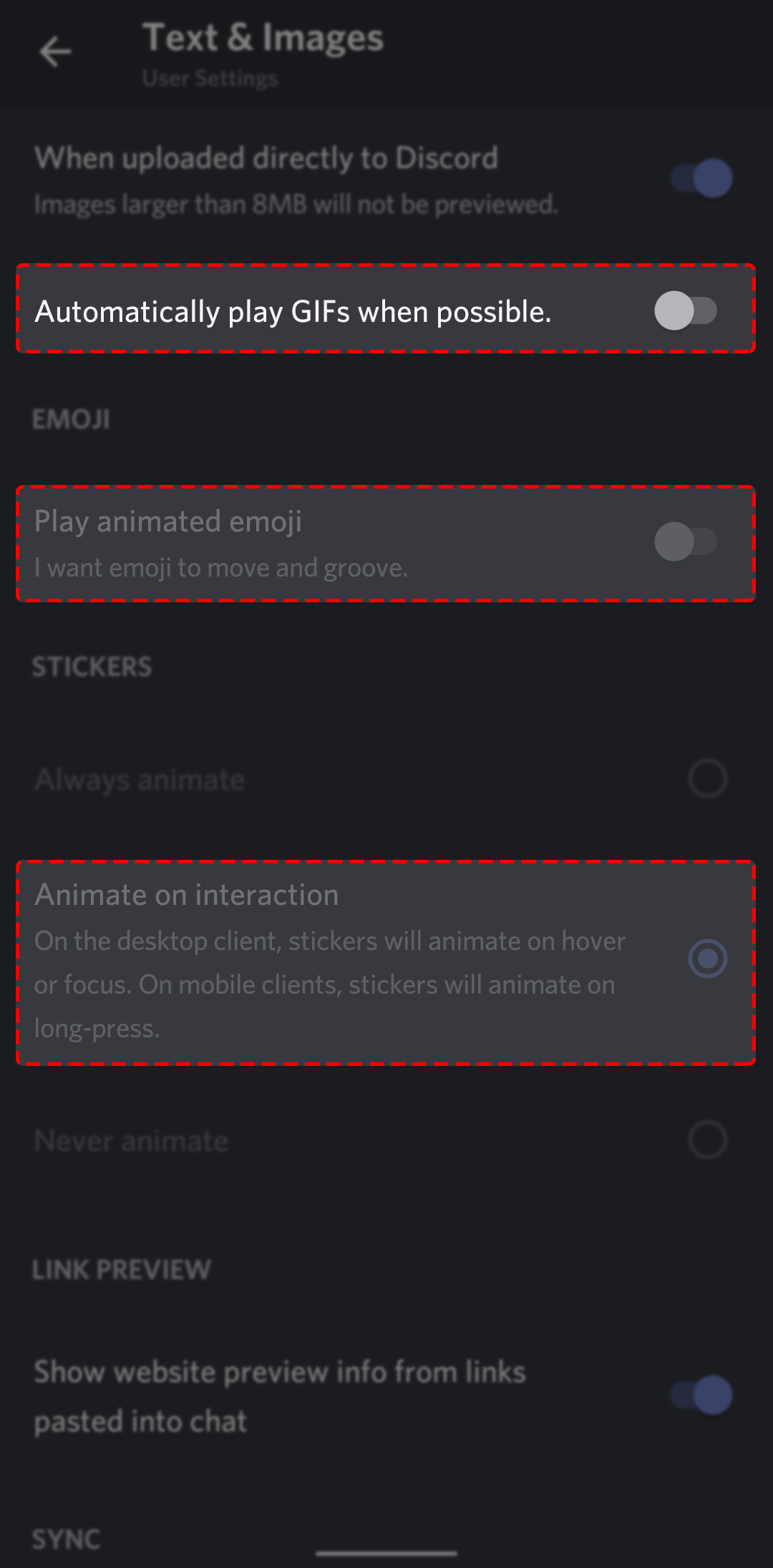
Khi bật Giảm hiệu ứng chuyển động, nó sẽ ghi đè lên hai cài đặt khác:
- Cài đặt Người dùng ⟶ Văn bản & Hình ảnh ⟶ Tự động phát ảnh GIF khi có thể sẽ bị tắt
- Cài đặt Người dùng ⟶ Văn bản & Hình ảnh ⟶ Phát emoji động sẽ bị tắt
- Cài đặt Người dùng ⟶ Văn bản & Hình ảnh ⟶ Sticker hoạt cảnh khi tương tác
BẠN CÓ CÂU HỎI HOẶC PHẢN HỒI?
Chúng tôi hi vọng bản cập nhật này cải thiện trải nghiệm Discord của bạn. Nếu bạn muốn cung cấp phản hồi trực tiếp cho đội ngũ Trợ năng, vui lòng điền vào biểu mẫu này: https://dis.gd/a11y.
Nếu bạn có bất kỳ câu hỏi nào khác, vui lòng liên hệ với đội ngũ hỗ trợ tại đây: https://dis.gd/contact hoặc Tweet tại @discord!