
什麼是「尋找您的好友」?
與 Discord 上的好友連線變得更輕鬆了! 隆重推出「尋找您的好友」— 讓您能透過手機聯絡資訊在 Discord 上探索好友!
本文涵蓋的內容包括:
「尋找您的好友」運作方式:
假設 Wumpus 與 Cap 是好友,且 Wumpus 的電話中有 Cap 的聯絡資訊。
Wumpus 與 Cap 都在 Discord 上,並希望尋找好友,因此兩者都需要加入「尋找您的好友」才能藉此找到好友們。
如果 Wumpus 啟用「尋找您的好友」,Wumpus 將在好友探索清單中看到 Cap,並有向他傳送好友請求的選項。 看起來像這樣:
不過,
如果 Wumpus 有 Cap 的聯絡資訊,但 Cap 決定不啟用「尋找您的好友」功能選擇讓朋友們找到他,那 Wumpus 將不會找到他。
如何設定「尋找您的好友」?
1. 點選左側的第二個按鈕,即可前往您的「好友分頁」位置:
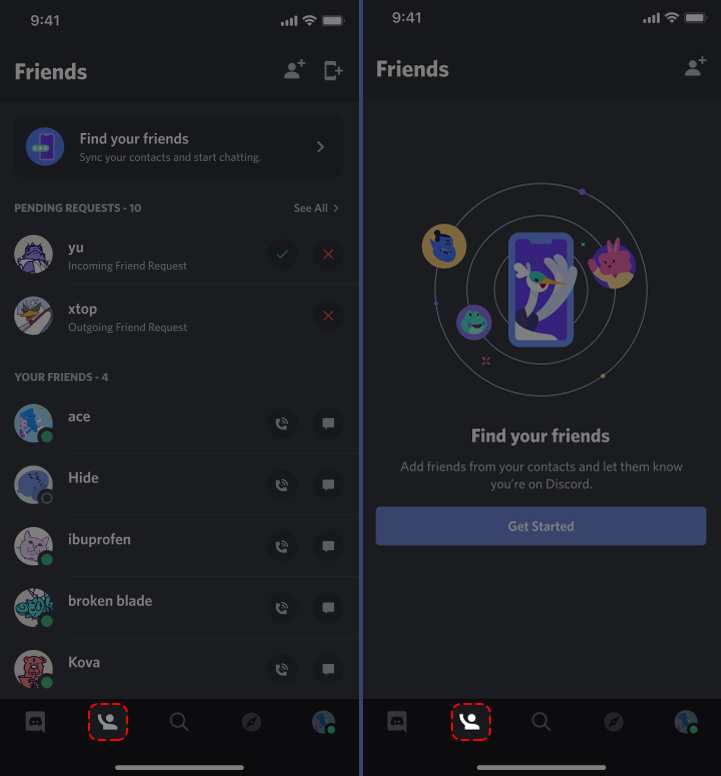
好友清單(左側),空白好友清單(右側)
2. 當您在好友清單頁面時,請點選「尋找您的好友」或「開始使用」。 根據您是否已經在 Discord 上擁有好友,畫面會有所不同😔。
好友清單(左側),空白好友清單(右側)
3. 接著,您將看到「權限」畫面。 點選切換按鈕以啟用聯絡資訊,讓他人能在 Discord 上將您加為好友。 (更多詳細資訊,請點選「了解更多」)
4. 接著,您需要驗證您的電話號碼。 如果您的 Discord 帳號已驗證電話號碼,則可跳過此步驟。
如需認證您的電話號碼,請輸入您的電話號碼,並填寫 6 位數的確認碼 (XXX-XXX)
5. 在您點選「同步聯絡資訊」與已驗證電話號碼後,系統會顯示彈出式視窗,要求存取您的聯絡資訊清單。
6. 當您按一下「確定」後,我們將開始同步您的聯絡資訊。
7. 同步完成後,我們將向您顯示已啟用「尋找您的好友」的 Discord 聯絡資訊清單。 如果您的聯絡資訊中無人在 Discord 上,或已停用「尋找您的好友」,您將可以選擇向他們傳送邀請。
8. 若您的聯絡人無法透過您的 Discord 標籤識別您,您可以在此畫面上變更發送邀請時聯絡人將會看到的名稱。
如何變更我的名稱?
1. 如需變更「尋找您的好友」顯示的名稱,請點選右側的第一個按鈕(也就是顯示您個人資料圖片的按鈕),前往「使用者設定」分頁。
2. 進入「使用者設定」頁面後,請點選「名稱」設定。
3. 更新您的名稱,並按一下「下一步」。
如何停用「尋找您的好友」?
1. 如需停用「尋找您的好友」,請點選導覽欄中右側的第一個按鈕(也就是顯示您個人資料圖片的按鈕),前往「使用者設定」分頁。
2. 當您個人進入「使用者設定」頁面後,請前往「隱私 & 安全」設定。
3. 點選「允許聯絡人加入我」以啟用/停用此功能。
備註:一旦已停用,您的聯絡資訊將不再透過「尋找您的好友」功能來探索您個人。
隱私
Discord 如何得知我的聯繫人正在使用 Discord?
啟用「尋找您的好友」後,Discord 會定期將您的電話號碼從手機同步到 Discord 伺服器。
這些電話號碼採用加密哈希處理。 當您的聯繫人同時啟用「尋找您的好友」,且您雙方均同意可供探索時,我們會比較加密哈希資料,並偵測出符合條件。 原始電話號碼絕不會被儲存。 應用程式中顯示的名稱由每位使用者手動輸入,以便他們的好友能辨識他們。 透過此流程,我們能夠防止濫發訊息,僅將您與您認識的人物相匹配,且永不與您封鎖的人物相匹配。 停用「尋找您的好友」或刪除 Discord 帳號,將會移除 Discord 伺服器中的所有聯繫資料。
除了協助您尋找並邀請他人加入 Discord 外,我們不會將「尋找您的好友」資料用於任何其他目的。
停用「尋找您的好友」後會發生什麼?
停用「尋找您的好友」或刪除 Discord 帳號,將會移除 Discord 伺服器中的所有聯繫資料。
我們不會刪除任何雙向的現有好友推薦,但不會建立新的推薦。