
Discord stellt seinen Nutzern kostenlos ein privates Voice-Hosting-System für Sprachanrufe zur Verfügung. Jedem Sprachkanal auf einem Server und jedem Anruf über eine private DM ist eine sogenannte Sprachregion zugeordnet.
Das bedeutet, dass du Sprachkanäle für mehrere Regionen haben und deinen Servermitgliedern so eine insgesamt bessere Erfahrung bei der Nutzung unserer Sprachfunktionen bieten kannst!
Worum geht es in diesem Artikel?
Sprachregionen: Auf einem Server
Standardeinstellung
Standardmäßig wird die Sprachregion für jeden Sprachkanal auf einem Server auf „Automatisch“ eingestellt (was wir empfehlen).
Wenn der Modus „Automatisch“ ausgewählt ist, bestimmen wir die Region des Sprachkanals basierend auf der ersten Person, die eine Verbindung zum leeren Sprachkanal herstellt.
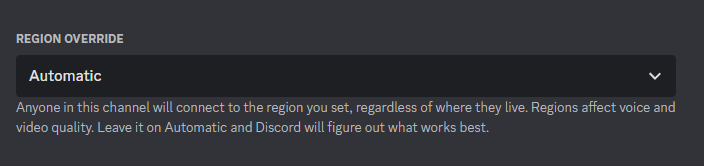
Regionen sind standardmäßig auf „Automatisch“ eingestellt.
Wechseln zu einer bestimmten Region auf dem Desktop-Computer/im Browser
Wenn du es vorziehst, eine bestimmte Sprachregion festzulegen, kannst du die Sprachregionseinstellungen über die Sprachkanaleinstellungen aufrufen.
Rufe in der Desktop-/Browser-App die Kanaleinstellungen auf, indem du mit der rechten Maustaste auf den Sprachkanal klickst und „Kanal bearbeiten“ im dann eingeblendeten Dropdown-Menü auswählst, oder fahre mit der Maus über den Sprachkanal und klicke auf das Zahnrad-Icon:
Hinweis: Du benötigst die Berechtigung „Kanäle verwalten“ auf dem jeweiligen Server, um auf diese Einstellung zuzugreifen.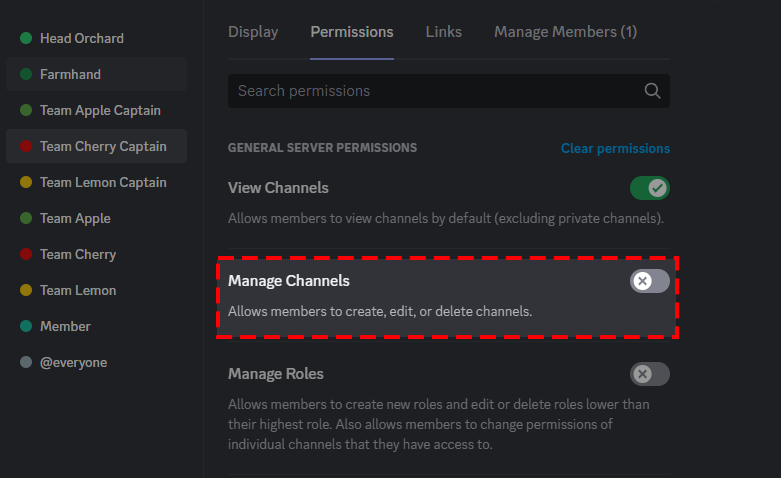
In den Sprachkanaleinstellungen kannst du eine spezifische Sprachserverregion über das Dropdown-Menü „Region überschreiben“ festlegen (siehe unten).
Auf Mobilgeräten zu einer spezifischen Region wechseln
Wenn du die Mobilgeräte-Version unserer App verwendest, kannst du die Region in den Sprachkanaleinstellungen manuell ändern (sofern du über die Berechtigungen zum Verwalten des Kanals auf dem Server verfügst)!
- Halte den entsprechenden Sprachkanal, den du ändern möchtest, gedrückt (bzw. drücke lange darauf).
- Sobald du dich in den Kanaleinstellungen befindest, kannst du auf den Abschnitt „Region überschreiben“ tippen und dann die Region auswählen, die du manuell festlegen möchtest.
- Wenn du die Auswahl der Region abgeschlossen hast, klicke unten rechts auf das Speichern-Icon, um deine Änderungen zu speichern!
Hinweis: Diese Regionsüberschreibung gilt für alle zukünftigen Anrufe im Sprachkanal (sofern die Region nicht erneut manuell geändert wird).
Sprachregionen: Anrufe über DMs
Hier lassen sich die Einstellungen viel einfacher vornehmen, da dir die Region für Anrufe bereits im Sprachanrufbildschirm angezeigt wird!
Ähnlich wie bei Sprachkanälen wird bei DMs automatisch die beste Region basierend auf der Person ausgewählt, die den Anruf startet. Du kannst diese Region aber bei Bedarf in eine andere bevorzugte Region ändern!
Hinweis: Diese Option ist in der Mobile-App derzeit nicht verfügbar.
Schritt-für-Schritt-Anleitung für die Desktop-/Browser-App:
- Fahre mit dem Mauszeiger über den Namen der Region, in der du dich gerade befindest, und klicke dann darauf. (Du findest ihn ganz oben rechts!)
- Wähle deine bevorzugte Sprachserverregion aus und bestätige sie durch Anklicken.
- Es gibt keinen Schritt 3. Das war schon alles!
Pro-Tipp™:
Im Allgemeinen wählt Discord automatisch die beste Sprachregion für deinen Anruf aus. Sollte es für dich und deine Freunde zu Problemen bei der Nutzung der Sprachfunktionen kommen, kannst du auch versuchen, eine Region auszuwählen, die in der Mitte zwischen dir und den anderen Gruppenmitgliedern liegt.
- Wenn es beispielsweise einige Personen an der Westküste der USA und andere an der Ostküste gibt, kannst du ausprobieren, „US Central“ als deine Sprachregion zu verwenden!
FAQ zur Fehlerbehebung
F: Müssen wir die Region für den Sprachkanal ändern, wenn wir Sprachprobleme haben (z. B. bei einer RTC-Verbindung)?
A: Wenn die Region auf „Automatisch“ eingestellt ist, kannst du zuerst versuchen, die Verbindung zum Kanal zu trennen und dich neu mit ihm zu verbinden.
Ansonsten findest du detailliertere Hilfestellungen in unserem Artikel „Fehler bei Sprachverbindungen“.
F: Ändert sich die Region von selbst, wenn sie auf „Automatisch“ eingestellt ist und Personen einen Sprachkanal verlassen oder ihm beitreten (d. h. 4 Personen sind dabei, dann treten 5 weitere von verschiedenen Standorten bei)?
A: Die Region bleibt unverändert, bis alle Personen sie verlassen und der Sprachkanal leer ist.
Wenn eine neue Gruppe von Personen den Sprachkanal betritt, legt Discord die Region basierend auf der ersten Person fest, die dem Sprachkanal beitritt.
F: Wie geht das System damit um, wenn ein Server auf „Automatisch“ eingestellt ist und über Boosting eine Option mit höherer Audioqualität freigeschaltet wurde?
A: An dieser Einstellung ändert sich dadurch nichts. Wenn für deinen Server eine höhere Audiobitrate freigeschaltet wurde, ist diese unabhängig von der Regionsauswahl weiterhin verfügbar!
F: Wird auch meine Region geklont, wenn ich einen Sprachkanal klone oder eine Servervorlage basierend auf meinem Server erstelle?
A: Ja, in beiden Fällen wird auch die jeweilige Sprachregion geklont!
F: Bedeutet das, dass wir jeden einzelnen Kanal ändern müssen, wenn Sprachprobleme auftreten?
A: Nein, es sollten nur Anpassungen an dem Sprachkanal nötig sein, bei dem Probleme auftreten. Wenn deine Sprachkanalregion auf „Automatisch“ eingestellt ist und du Probleme hast, verschiebt unser System dich von selbst an einen besseren Standort.
Du kannst aber auch den Kanal verlassen und dann eine neue Verbindung zu ihm herstellen oder die Sprachregion in den Kanaleinstellungen ändern, um zu sehen, ob das weiterhilft.
F: Wir haben Benutzer aus [Land/Region] auf unserem Server und möchten die Region so einstellen, dass sie sich nicht ändert. Können wir für einen beliebigen Sprachkanal festlegen, auf welche spezifische Region Anrufe eingestellt sind?
A: Ja, du kannst für jeden Kanal in den Sprachkanaleinstellungen unter „Übersicht“ > „Region überschreiben“ eine spezifische Region festlegen.
Diese Einstellung bleibt erhalten, bis du sie entweder in eine andere Region oder zurück zur Standardeinstellung „Automatisch“ änderst!