
Wurdest du auf eine magische Reise entführt, gerade als du dich bei Discord angemeldet hast? Hattest du vielleicht keine Zeit, gerade als die Bestätigungs-E-Mail verschickt wurde und jetzt ist sie abgelaufen, so dass du den Link nicht mehr benutzen kannst? Have no fear. Wir haben dir die Macht gegeben, diese Verifizierungs-E-Mail erneut zu versenden, und alles, was du dafür tun musst, ist diese riesige Quelle des Potentials zu erschließen.
Was beinhaltet dieser Artikel?
So sendest du die E-Mail erneut
Wenn du die Verifizierungs-E-Mail erneut an dich selbst senden möchtest, kannst du dies über den Browser-Client, die Desktop-App und die mobile App von Discord tun.
Browser/Desktop-Computer
1. Klicke auf das Zahnrad neben deinem Benutzernamen unten links im Discord-Client, um die Benutzereinstellungen zu öffnen.
2. Als Nächstes solltest du unter Mein Account oben ein Banner mit der Aufschrift „Verifizierungs-E-Mail erneut senden“ sehen. Klicke auf diese Schaltfläche, um die E-Mail erneut zu senden.
3. Folge nun einfach den Schritten in der Verifizierungs-E-Mail, und schon ist die Verifizierung abgeschlossen!
Mobile
1. Tippe in der unteren rechten Ecke auf deinen Avatar, um auf deine Benutzereinstellungen zuzugreifen.
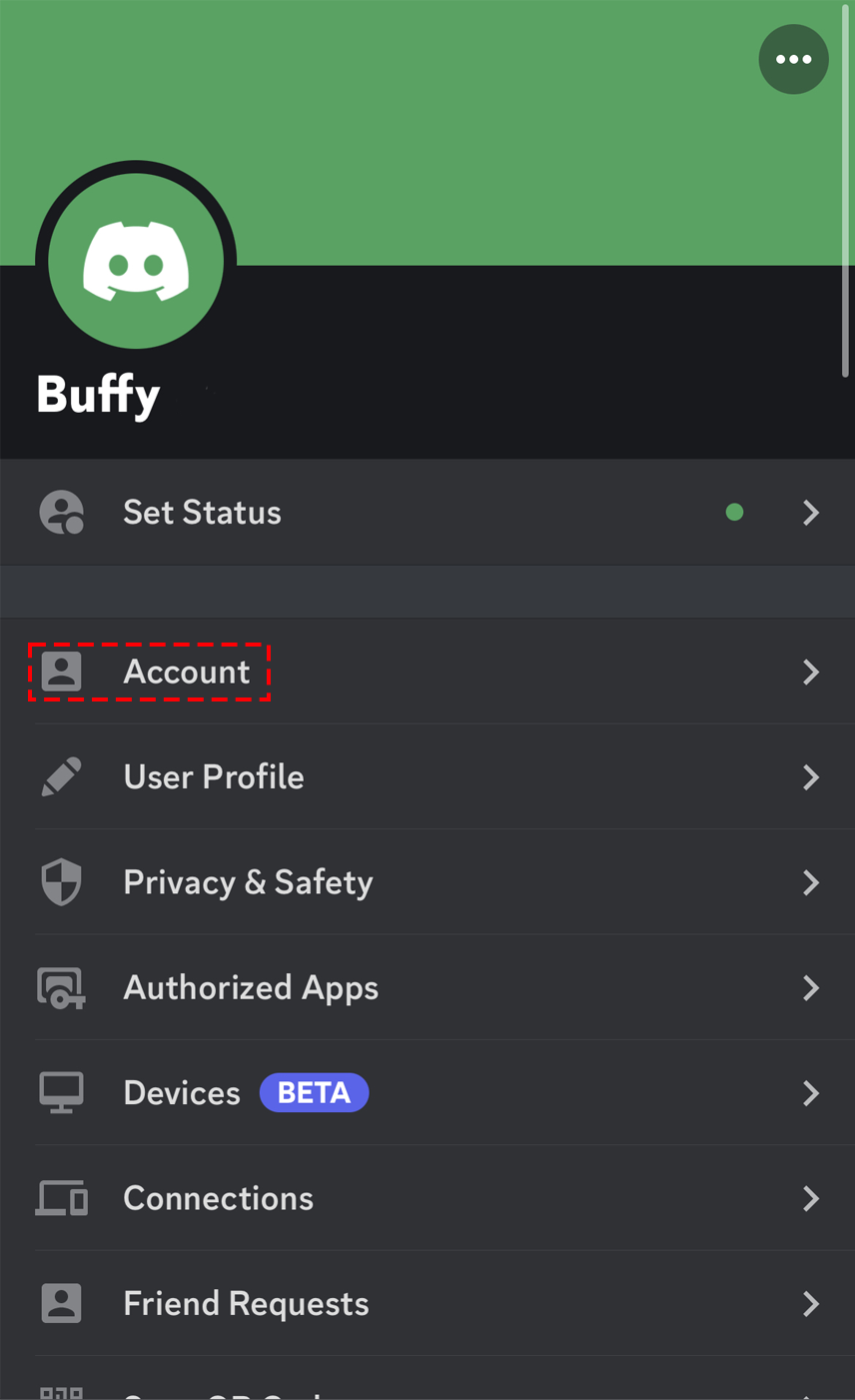
2. Nachdem deine Benutzereinstellungen geöffnet wurden, tippe auf die Option Account.
3. Tippe als nächstes oben auf das Banner mit der Aufschrift „Verifizieren“, um die Verifizierungs-E-Mail erneut zu senden.
4. Folge nun einfach den Schritten in der Verifizierungs-E-Mail, die du erhalten hast!
Hast du Probleme beim Erhalt der E-Mail?
Wenn du die E-Mail nicht in deinem Posteingang siehst, versuche, die folgenden E-Mail-Adressen auf die Whitelist zu setzen:
- notifications@discord.com
- support@discord.com
- noreply@discord.com
Sobald du diese E-Mail-Adressen auf die Whitelist gesetzt hast, fordere die Verifizierungs-E-Mail nach Möglichkeit über ein anderes Gerät erneut an. Wenn du die Anfrage über ein Mobilgerät stellst, versuche, mobile Daten zu verwenden, um zu prüfen, ob die E-Mail so ankommt.