
Das Beste an Discord ist, dass du dich nicht auf eine kleine Freundesgruppe beschränken musst. Du kannst vielen verschiedenen Servern beitreten – egal ob für Klassendiskussionen, Communitys oder geheime Gilden.
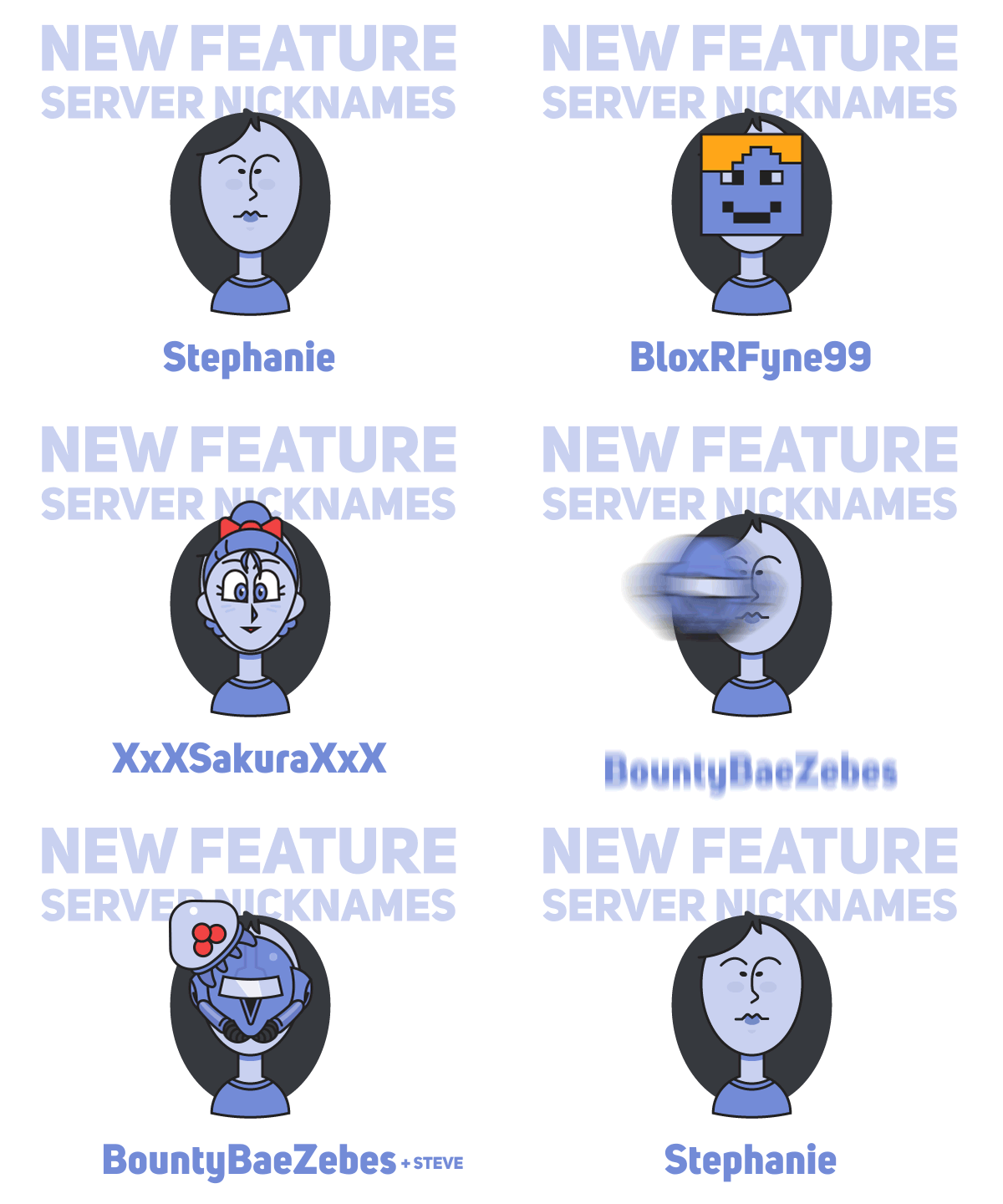
Mit Server-Nicknames kannst du deinen Namen auf jedem Server individuell anpassen – vorausgesetzt, du hast die nötigen Berechtigungen.
Worum geht es in diesem Artikel?
- Welche Rollenberechtigungen benötigst du?
- Wie du deinen Nickname änderst
- Wie du den Nickname eines Benutzers herausfinden kannst
Welche Rollenberechtigungen benötigst du?
Es gibt zwei Rollenberechtigungen, die bestimmen, wie du Nicknames verwenden kannst:
-
Nicknames ändern
- Mit dieser Berechtigung kann ein Nutzer seinen eigenen Nickname auf dem Server ändern.
-
Nicknames verwalten
- Mit dieser Berechtigung kann ein Nutzer die Nicknames anderer Servermitglieder ändern.
- Diese Berechtigung ist besonders hilfreich für Moderatoren, die den Nickname einer Person manuell anpassen müssen.
Hinweis: Auch hier kannst du mit der Berechtigung „Nicknames verwalten“ den Nickname eines anderen Mitglieds ändern, indem du auf dessen Namen oder Avatar in einem Textkanal rechtsklickst.
Hinweis: Wenn du diese Berechtigung nicht hast, überprüfe mit dem Serverbesitzer oder einem Administrator, ob sie die Berechtigungen deiner Rolle anpassen können!
Wie man einen Nickname ändert
Wenn du die Berechtigung zum Ändern deines Nicknames auf dem Server hast, kannst du jetzt offiziell einen neuen auswählen! Es gibt verschiedene Möglichkeiten, deinen Nickname auf einem Server zu ändern.
INNERHALB EINES KANALS
Wenn du im Browser oder in der Desktop-App bist, klicke mit der rechten Maustaste auf deinen eigenen Benutzernamen in der Server-Mitgliederliste (in der rechten Seitenleiste) und es erscheint ein Dropdown-Menü!
Tippe auf die Server-Profil bearbeiten0>-Option um ein neues Menü zu öffnen, in welchem du einen neuen Nicknamen deiner Wahl festlegen kannst!
Wenn du mit deinem neuen Nickname zufrieden bist, klicke auf die Schaltfläche Speichern, um deine Änderungen zu bestätigen!
Hinweis: Wenn du die Berechtigung „Nicknames verwalten“ hast, kannst du auf dieselbe Weise auch die Nicknames anderer Servermitglieder ändern. Klicke dazu einfach mit der rechten Maustaste auf deren Namen in der Mitgliederliste.
Innerhalb eines Kanals (Nachrichtenbereich)
Wenn du dich auf einem sehr großen Server befindest und deinen Namen in der Mitgliederliste nicht leicht findest, keine Sorge!
Aber keine Sorge! Du kannst auch mit der rechten Maustaste auf dein eigenes Profilbild oder deinen Benutzernamen in einer deiner letzten Nachrichten klicken. Wähle dann die Option Serverprofil bearbeiten aus dem Menü aus.
Sobald du auf diese Option geklickt hast, musst du nur noch deinen neuen Nickname eingeben und auf Speichern klicken!
Hinweis: Wenn du die Berechtigung „Nicknames verwalten“ hast, kannst du auf dieselbe Weise auch die Nicknames anderer Servermitglieder ändern. Du musst nur mit der rechten Maustaste auf den Benutzernamen/Avatar des betreffenden Benutzers im Textkanal klicken, um den Vorgang zu starten!
Einen Slash-Befehl in einem Textkanal verwenden
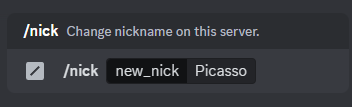
Wenn du lieber Slash-Befehle nutzt, kannst du auch einfach den Befehl /nick verwenden, gefolgt von deinem gewünschten Spitznamen!
Um meinen Nickname zum Beispiel in „Picasso“ zu ändern, würde ich Folgendes eingeben:
/nick Picasso
Dann sende ich die Nachricht im Textkanal, und Clyde aktualisiert meinen Nickname entsprechend!
WICHTIGER HINWEIS: Wenn der Serverbesitzer deiner Rolle die Berechtigung „Nicknames ändern“ verweigert hat, funktionieren keine der oben genannten Methoden.
In diesem Fall wird die Option „Nickname ändern“ im Menü nicht angezeigt – und Clyde wird dir eine traurige Nachricht anzeigen:
Wenn du mehr über Server-Avatare erfahren möchtest, schau dir diesen Artikel an!
Wie du den Nickname eines Benutzers herausfinden kannst
Denke daran, dass jeder dein Benutzerprofil öffnen und deinen vollständigen Discord-Tag sehen kann – selbst wenn du dich mit einem anderen Nickname auf dem Server zeigst.
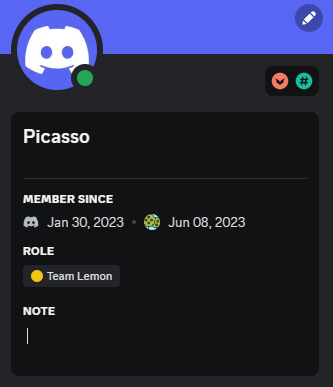
Das Beste an Nicknames ist, dass alle normalen Discord-Funktionen, bei denen du den Benutzernamen einer Person brauchst, weiterhin funktionieren. Du kannst jemanden entweder mit seinem Benutzernamen oder seinem Nickname @erwähnen:

Das gilt auch für die Suche nach Benutzern unter Servereinstellungen > Mitglieder.
