
Möchtest du, dass dein Anzeigename auf Discord heraussticht? Anzeigenamen-Stile ist ein neues Nitro-Feature, mit dem du deinen Anzeigenamen mit einzigartigen Schriftarten, Farben und animierten Effekten anpassen kannst. Drücke deine Persönlichkeit mit demselben Anzeigenamen aus – nur in einem frischen neuen Look.
Was dieser Artikel behandelt:
Was sind Azeigenamen-Stile?
Anzeigenamen-Stile ermöglichen es Discord-Nitro-Nutzer*innen, ihre Anzeigenamen auf Discord individuell zu gestalten. Mit dieser Funktion kannst du deinen Anzeigenamen mit verschiedenen Optionen wie Schriftarten, Farben und Effekten personalisieren.
Anzeigenamen-Stile einrichten
Desktop-Computer/Browser
1. Wähle unten links deinen Benutzernamen aus, um deine Profilkarte zu öffnen.
2. Drücke auf Profil bearbeiten.
3. Drücke unter Anzeigenamen-Stil auf die Schaltfläche +, um das Menü Anzeigename-Stil ändern zu öffnen.
Suche in deiner Profil-Karte > Profil bearbeiten nach „Anzeigenamen-Stil“
Tipp: Du kannst auch über die Benutzereinstellungen dorthin gelangen, indem du oben auf der Account-Seite auf Profile bearbeiten drückst.
Suche unter Benutzereinstellungen > Profil bearbeiten nach „Anzeigenamen-Stil“
Mobilgeräte
1. Tippe auf die You Bar am unteren Rand des Bildschirms.
2. Drücke auf Profil bearbeiten.
3. Tippe unter Anzeigename-Stil auf Schriftart, Effekt oder Farbe, um die einzelnen Optionen anzupassen.
4. Drücke auf Anwenden, um deine Änderungen zu speichern.
Schriftart, Effekt und Farbe unter Anzeigename-Stil auf Mobilgeräten anpassen
Wo erscheinen Anzeigenamen-Stile?
Darüber hinaus enthalten Anzeigenamen-Stile keine Animationen auf Mobilgeräten – du siehst die Schriftarten, Farben und Effekte, aber sie erscheinen statisch (ohne Animation).
Anzeigenamen-Stile erscheinen an folgenden Stellen:
- Profilbereich und Benutzerprofil – Dein Anzeigenamen-Stil erscheint in deinem Profilbereich unten links und in deinem Benutzerprofil.
Anzeigenamen-Stile im Benutzerprofil
- Direktnachrichten (DMs) und Gruppenchats – Dein Anzeigenamen-Stil erscheint vollständig in allen DM- und Gruppenchats-Mitgliederlisten. In Nachrichten wird jedoch nur die Schriftart angezeigt, es sei denn, du fährst mit der Maus über die Nachricht.
Anzeigenamen-Stile in einem Gruppenchat
- DM-Liste: Dein Anzeigenamen-Stil erscheint in der DM-Liste, allerdings ist nur die Schriftart sichtbar. Um Farbe oder Effekt zu sehen, fahre mit der Maus über den Benutzer.
Anzeigenamen-Stile in der DM-Liste
- Serverprofile – Dein Anzeigenamen-Stil kann für jedes server-spezifische Profil angepasst werden.
Anzeigenamen-Stile in unterschiedlichen Serverprofilen
Tipp: Du kannst dein Serverprofil schnell erreichen, indem du in einem beliebigen Textkanal einen Rechtsklick auf dein Avatarbild machst und dort Bearbeite Serverprofil wählst. Alternativ, navigiere zu Nutzereinstellungen > Profile > Serverprofile.
Navigation zu Serverprofilen über dein Avatarbild
- Server – Schriftarten werden angezeigt, aber Farb- und Effekteinstellungen erscheinen nicht in Servern. Stattdessen wird die Server-Rollenfarbe oder der erweiterte Rollenstil in diesem Server angezeigt.
Anzeigenamen-Stile in einem Server
So legst du deine Optionen für Anzeigenamen-Stile fest
Anzeigenamen-Stile ermöglichen es dir, deinen Anzeigenamen mit drei Anpassungsoptionen zu personalisieren:
Schriftarten
Wähle aus verschiedenen einzigartigen Schriftarten aus:
- gg sans (Discords Standardschriftart)
- Tempo
- Sakura
- Jellybean
- Modern
- Mittelalterlich
- 8bit
- Vampyre
- Monkey Bars
- Großrechner
- Headbang
- Journal
Verschiedene verfügbare Schriftarten
Effekte
Wähle aus verschiedenen Effektoptionen aus:
- Solide
- Gradient
- Neon
- Toon
- Pop
- Gummy
- Prisma
Verschiedene verfügbare Effekte
Tipp: Mit dem Farbverlauf-Effekt kannst du zwei Farben auswählen, während du mit dem Prisma-Effekt fünf Farben auswählen kannst.
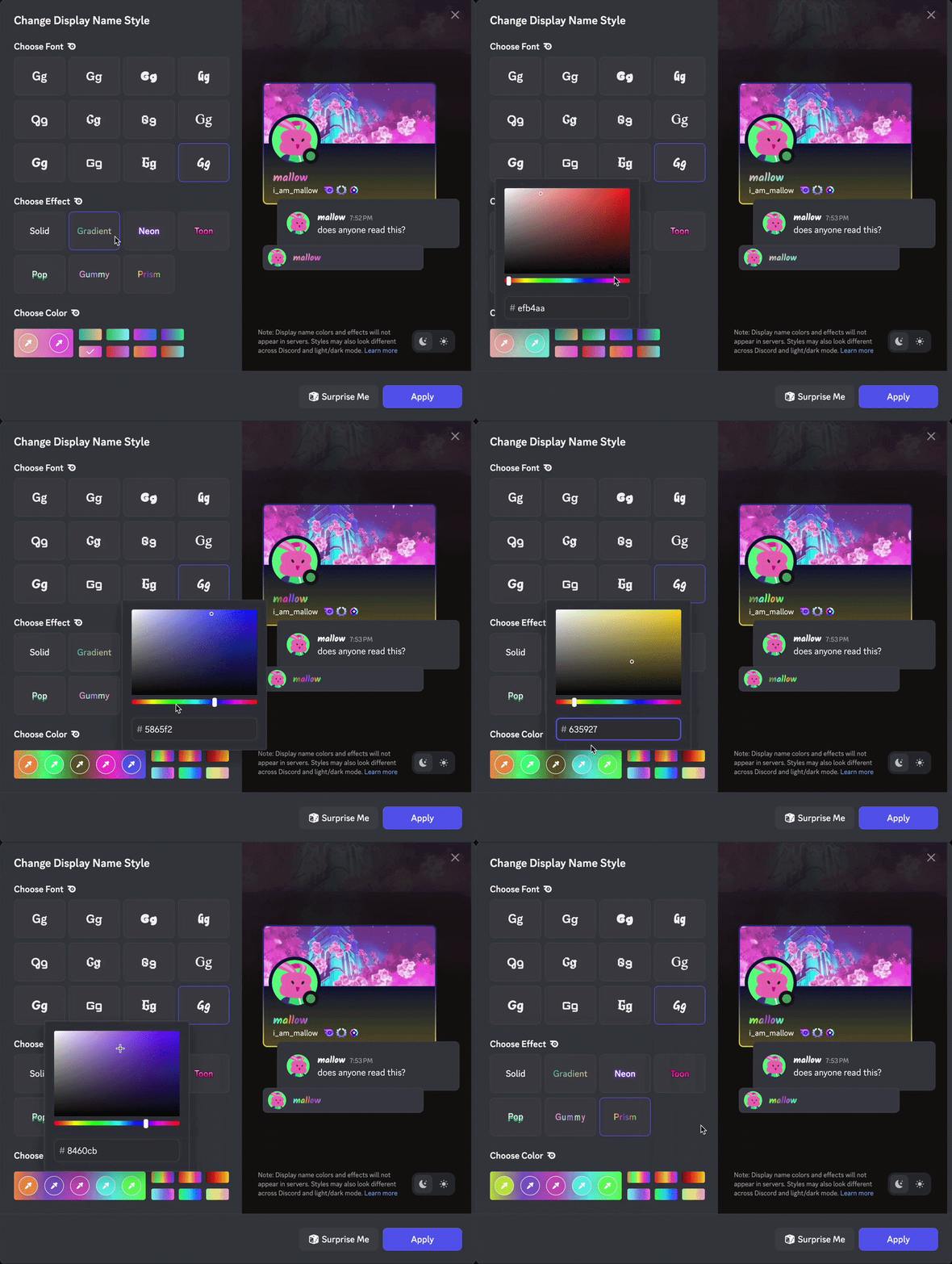 Farbvoreinstellungen und Farbauswahl für den Verlaufseffekt
Farben
Wähle aus voreingestellten Optionen oder nutze den Farbwähler für eine erweiterte Farbanpassung:
- Voreingestellte Farboptionen: Wähle eine beliebige Farbe aus der voreingestellten Palette.
- Eigener Farbwähler: Wähle die Option Eigene Farbe, um deinen eigenen Farbton zu erstellen.
- Standard: Wähle das Feld Standard, um deine Farbe auf die Standardeinstellung zurückzusetzen. Wenn du den Effekt Solide nutzt, kannst du mit der Option Standard auch festlegen, dass gar keine Farbe angewendet wird. Wenn du den Effekt Verlauf nutzt, gibt es keine Standard-Option.
Farbauswahl aus Voreinstellungen oder Farbwähler
Tipp: Setze deine Farbauswahl auf Standard zurück, indem du das Feld Standard auswählst.
Standardfeld unter „Farbe wählen“
Überrasch-mich-Funktion
Nutze den Button Überrasch mich, um zufällige Kombinationen aus Schriftart, Farbe und Effekt als Inspiration zu erhalten.
Button „Überrasch mich“
Light/Dark-Mode-Vorschau
Wechsle zwischen der Light- und Dark-Mode-Vorschau, um zu sehen, wie dein Anzeigenamen-Stil in beiden Themes aussieht, bevor du deine Änderungen übernimmst.
Light- und Dark-Mode-Vorschau-Buttons
Anzeigenamen-Stile deaktivieren
Wenn du Anzeigenamen-Stile von dir selbst und anderen Benutzern nicht sehen möchtest, gehe auf dem Desktop-Computer zu deinen Benutzereinstellungen > App-Einstellungen. Wähle dann Barrierefreiheit und deaktiviere den Schalter Anzeigenamen-Stile. Dadurch werden dir keine Anzeigenamen-Stile mehr auf Discord angezeigt.
Um Anzeigenamen-Stile zu deaktivieren, gehe zu Benutzereinstellungen > Barrierefreiheit auf dem Desktop-Computer
Tipp: Du kannst Anzeigenamen-Stile auf Mobilgeräten deaktivieren, indem du unten auf dem Bildschirm auf die Leiste You und dann auf das Zahnrad-Icon klickst, um auf die Einstellungen zuzugreifen. Navigiere von dort aus zu Barrierefreiheit und scrolle nach unten zu Anzeigenamen-Stile. Tippe auf den Schalter, um die Feature ein- oder auszuschalten.