
Discord usa un sistema privado de alojamiento de voz donde organizamos llamadas de voz para nuestros usuarios de forma gratuita. Cada canal de voz de un servidor y las llamadas que se realizan en mensajes directos privados usan lo que llamamos una región de voz.
Esto significa que puedes tener canales de voz para múltiples regiones y brindar a los miembros del servidor una experiencia de mejor calidad de voz en general.
¿Qué cubre este artículo?
Regiones de Voz: dentro de un servidor
Ajuste predeterminado
De forma predeterminada, la región de voz de cualquier canal de voz en un servidor se configurará en "Automática" (que es lo que recomendamos usar).
Si se selecciona el modo "Automática", determinaremos la región del canal de voz según la primera persona que se conecte al canal de voz vacío.
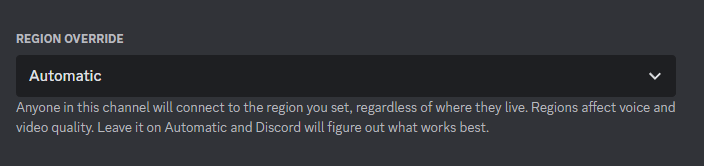
Las regiones están establecidas en Automática de forma predeterminada.
Cambiar a una región específica en el escritorio/navegador
Si prefieres establecer la región de voz en algún lugar específico, puedes acceder a los ajustes de región de voz a través de los ajustes del canal de voz.
En la aplicación de escritorio/navegador, dirígete a los ajustes del canal haciendo clic derecho en el canal de voz y seleccionando Editar canal del menú desplegable que aparece, o pasando el cursor sobre el canal de voz y haciendo clic en el ícono del engranaje:
Nota: Necesitarás el permiso Administrar canales en el servidor para acceder a esta configuración.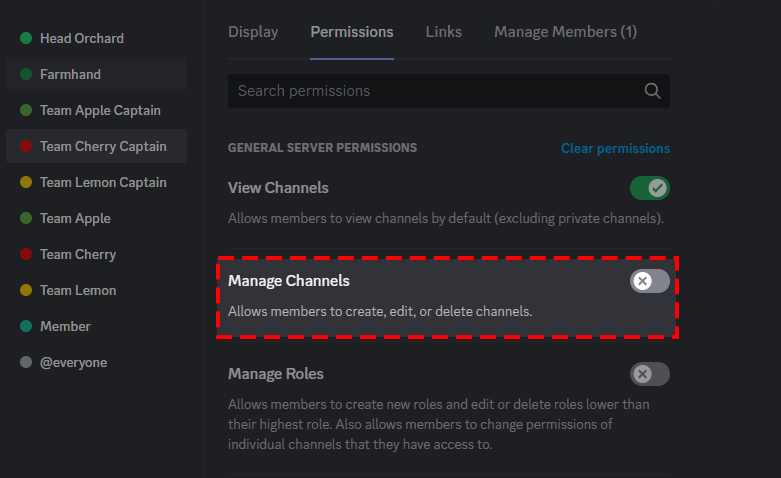
En los Ajustes del canal de voz, puedes establecer una región de servidor de voz específica a través del menú desplegable Sobrescribir región (que se muestra a continuación).
Cambiar a una región específica en dispositivos móviles
Si estás en la versión móvil de nuestra aplicación, también puedes cambiar manualmente la región dentro de los ajustes del canal de voz (siempre que tengas los permisos de Administrar canal en el servidor).
- Comienza tocando y manteniendo presionado (o con una pulsación larga) el canal de voz específico que te gustaría modificar.
- Una vez que estés en los Ajustes del canal, puedes pulsar en la sección Sobrescribir región y luego seleccionar la región que quieres establecer manualmente.
- Por último, cuando hayas terminado de seleccionar la región, ¡asegúrate de presionar el ícono de guardar en la esquina inferior derecha para guardar tus cambios!
Nota: Esta anulación de región permanecerá igual para todas las llamadas futuras en el canal de voz (a menos que la región se cambie manualmente una vez más).
Regiones de voz: llamadas de mensaje directo
¡Esta parte es mucho más fácil, ya que ya puedes ver la región de llamada en tu pantalla de llamada de voz!
De manera similar a los canales de voz, el MD seleccionará automáticamente la mejor región según la persona que inicie la llamada, pero aún puedes cambiarla a otra región preferida si lo deseas.
Nota: Esta opción no está disponible en la aplicación móvil en este momento.
Proceso paso a paso en la aplicación de escritorio/navegador:
- Pasa el cursor sobre el nombre de la región en la que te encuentras actualmente y haz clic en él. (¡Está en la parte superior derecha!)
- Selecciona la región del servidor de voz que prefieras y luego haz clic en ella.
- No hay un paso 3. ¡Ya estás listo!
Consejo profesional™:
En general, Discord seleccionará automáticamente la mejor región de voz para tu llamada. Sin embargo, si tú y tus amigos tienen problemas de voz, ¡también pueden intentar seleccionar una región que sea un punto medio entre tú y los otros miembros del grupo!
- Por ejemplo, si tienes algunas personas en la costa oeste de los EE. UU. y otras en la costa este, ¡intenta usar "Centro de EE. UU." para tu región de voz!
Preguntas frecuentes sobre solución de problemas
P: Si tenemos problemas de voz (como la conexión RTC), ¿necesitamos cambiar la región para el canal de voz?
R: Si la región está configurada en "Automática", puedes intentar desconectarte y volver a conectarte al canal primero.
De lo contrario, consulta nuestro artículo de Error de conexiones de voz para obtener ayuda más específica.
P: Si la región está configurada en "Automática", ¿cambia automáticamente la región cuando las personas salen o se unen a un canal de voz (es decir, 4 personas están en él y luego 5 más se unen desde diferentes ubicaciones)?
R: La región permanecerá igual hasta que todas las personas salgan y el canal de voz esté vacío.
Cuando un nuevo grupo de personas ingrese al canal de voz, Discord establecerá la región según la primera persona que se una al canal de voz.
P: Cuando un servidor está configurado en "Automática", ¿cómo maneja el sistema cuando un servidor ha desbloqueado una opción de calidad del audio más alta a través de las mejoras?
R: No hay cambio en esto, así que si tu servidor ha desbloqueado una velocidad de transferencia de audio más alta, ¡aún la recibirás independientemente de la región elegida!
P: Si clono un canal de voz o creo una plantilla del servidor basada en mi servidor, ¿se clonará mi región?
R: Sí, en ambas situaciones ¡tus regiones de voz se clonarían!
P: ¿Significa esto que debemos cambiar cada canal individual cuando haya problemas de voz?
R: No, solo deberías hacer ajustes en el canal de voz que esté experimentando problemas. Si la región de tu canal de voz está configurada en "Automática" y estás experimentando problemas, nuestro sistema te moverá a una mejor ubicación por sí mismo.
También puedes salir del canal y volver a conectarte, o cambiar la región de voz en los Ajustes del canal, para ver si eso ayuda.
P: Tenemos usuarios de [país/región] en nuestro servidor y preferimos que la región se mantenga igual. ¿Podemos establecer una región específica para cualquier canal de voz en la que se establece la llamada?
R: Sí, puedes establecer una región específica en cada Ajustes del canal de voz > Vista general > Sobrescribir la región.
Esta configuración permanecerá hasta que la cambies a otra región o vuelvas al predeterminado, "Automática".