
¿Buscas que tu nombre de usuario destaque en Discord? Estilos de nombre para mostrar es una nueva función de Nitro que te permite personalizar cómo aparece tu nombre con fuentes, colores y efectos animados únicos. Expresa tu personalidad con el mismo nombre de usuario, solo un aspecto nuevo y fresco.
Lo que cubre este artículo es:
¿Cuáles son los estilos de nombre para mostrar?
Los estilos de nombre para mostrar permiten a los usuarios de Discord Nitro personalizar cómo aparecen sus nombres en Discord. Con esta función, puedes personalizar tu nombre de pantalla a través de varias opciones de estilo, incluyendo fuentes, colores y efectos.
Cómo acceder a estilos de nombres para mostrar
Escritorio/Navegador
1. Selecciona tu nombre de usuario en la esquina inferior izquierda para abrir tu tarjeta de perfil.
2. Presiona Editar perfil.
3. En Estilo de nombre para mostrar, presiona el botón + para abrir el menú Cambiar estilo de nombre para mostrar.
Busca el estilo de nombre para mostrar de tu tarjeta de perfil > Editar perfil
Consejo: También puedes llegar aquí a través de Ajustes de usuario presionando Editar perfiles en la parte superior de la página de la cuenta.
Busca el estilo de nombre para mostrar en Ajustes de usuario > Editar perfil
Dispositivos móviles
1. Pulsa la barra Tú en la parte inferior de la pantalla.
2. Presiona Editar perfil.
3. En Estilo de nombre para mostrar, pulsa Fuente, Efecto o Color para personalizar cada opción.
4. Presiona Aplicar para guardar tus cambios.
Personaliza la fuente, el efecto y el color en Estilo de nombre para mostrar en dispositivos móviles
Dónde aparecen los estilos de nombre para mostrar
Además, los Estilos de nombre para mostrar no incluyen animaciones en Dispositivos móviles, podrás ver las fuentes, los colores y los efectos, pero aparecerán estáticos (sin animación).
Los estilos de nombre para mostrar aparecen en las siguientes ubicaciones:
- Panel de perfil y perfil de usuario - Su estilo de nombre para mostrar aparece en su panel de perfil ubicado en la parte inferior izquierda y su perfil de usuario.
Estilos de nombre para mostrar en el perfil de usuario
- Mensajes Directos (MD) y Chats Grupales - Tu estilo de nombre para mostrar aparece completamente en todas las listas de miembros de MD y chats grupales. Sin embargo, en los mensajes, los estilos de nombre para mostrar solo mostrarán la fuente a menos que pases el cursor sobre el mensaje.
Estilos de nombre para mostrar en un chat grupal
- Lista de MD: Tu estilo de nombre para mostrar aparece en la lista de MD, pero solo es visible la fuente. Para ver el color o efecto, pasa el cursor sobre el usuario.
Estilos de nombre para mostrar en la lista de MD
- Perfiles por Servidor - Tu estilo de nombre para mostrar puede ser personalizado para cada perfil por servidor.
Estilos de nombre para mostrar en diferentes perfiles por servidor
Consejo: Puedes acceder rápidamente a tu perfil por servidor haciendo clic derecho sobre tu avatar en cualquier canal de texto y seleccionando Editar perfil por servidor. También puedes dirigirte a Ajustes de usuario > Perfiles > Perfiles por servidor.
Dirigiéndote a Perfiles por Servidor desde Tu Avatar
- Servidores - Las fuentes se muestran, pero el color y los efectos configurados no aparecerán en los servidores. En cambio, el color del rol del servidor o el estilo de rol mejorado en ese servidor se mostrarán.
Estilos de nombre para mostrar en un servidor
Cómo establecer las opciones de estilo de tu nombre para mostrar
Los estilos de nombre para mostrar te permiten personalizar tu nombre con tres componentes de personalización:
Fuentes
Elige entre varias fuentes únicas:
- gg sans (la fuente predeterminada de Discord)
- Tempo
- Sakura
- Jellybean
- Moderno
- Medieval
- 8Bit
- Vampiro
- Pasamanos
- Tarjeta madre
- Headbang
- Diario
Fuentes disponibles
Efectos
Selecciona ente varias Opciones de efectos:
- Sólido
- Gradiente
- Neón
- Dibujo animado
- Pop
- Gomita
- Prisma
Efectos disponibles
Consejo: El efecto degradado te permite elegir dos colores, mientras que el efecto prisma te permite elegir cinco.
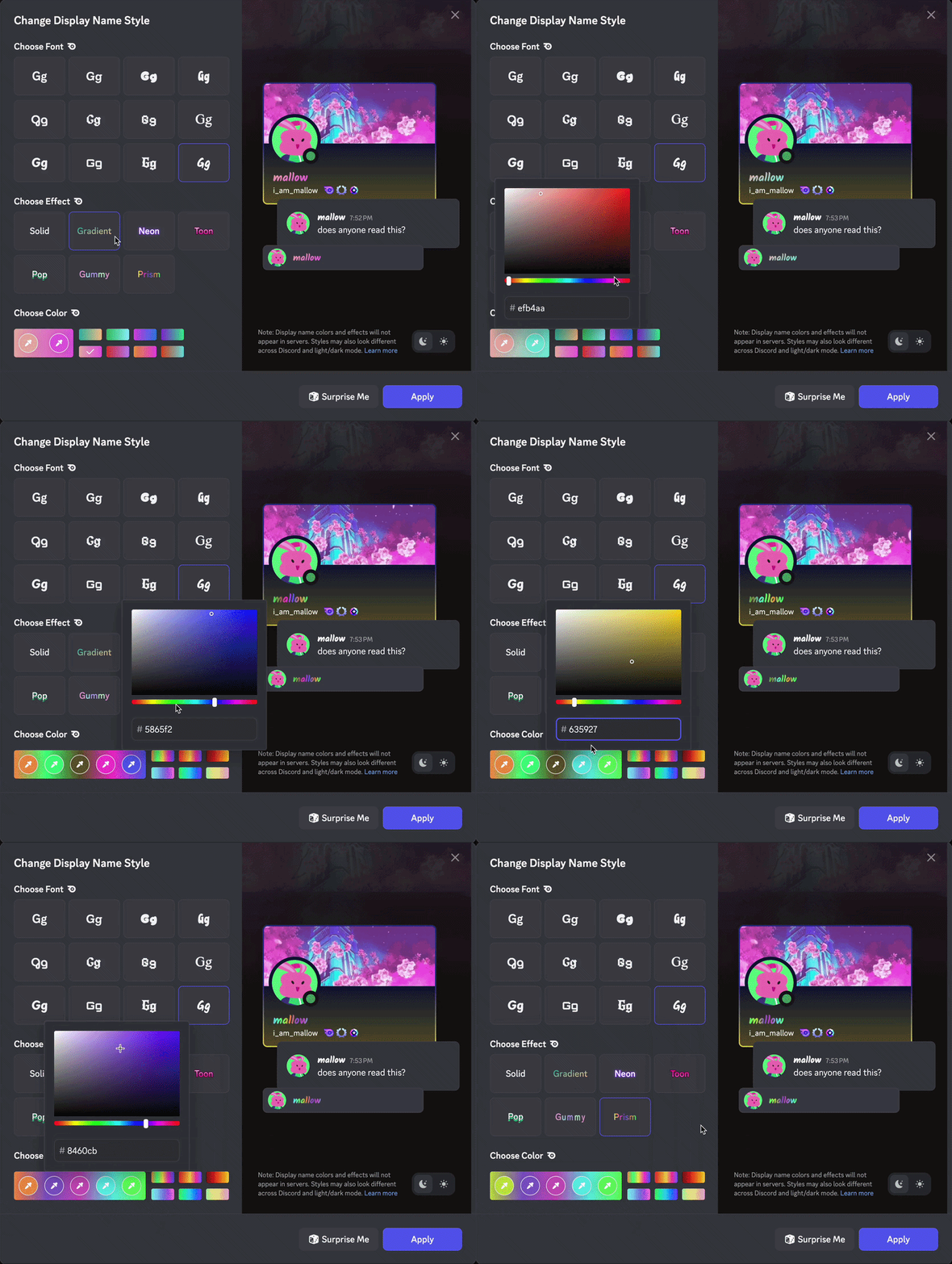 Colores predeterminados y selectores de color para el efecto de degradado
Colores
Elige entre opciones preestablecidas o utiliza el selector de colores para una personalización de colores mejorada:
- Opciones de color preestablecidas: Seleccione cualquier color de la paleta preestablecida.
- Selector de color personalizado: Selecciona la opción Color Personalizado para crear tu propio tono.
- Predeterminado: Selecciona la caja Predeterminado para devolver tu color al predeterminado. Al usar el efecto Sólido, elegir el color predeterminado te da la opción de no aplicar ningún color en absoluto. Al usar el efecto Gradiente, no hay opción de color predeterminado.
Seleccionar color de los ajustes preestablecidos o del selector de color
Consejo: Restablece tu selección de color a Predeterminado presionando la caja Predeterminada.
Caja predeterminada bajo Elegir color
Mecanica de Sorpresa
Utiliza el botón Sorpréndeme para obtener combinaciones aleatorias de fuente, color y efectos para inspiración.
Botón Sorpréndeme
Vista previa de Modo Claro/Oscuro
Alternar entre modo claro y modo oscuro para ver cómo se ve el estilo de tu nombre para mostrar en ambos temas antes de aplicar tus cambios.
Botones de Vista Previa de Modo Claro y Oscuro
Deshabilitando Estilos de Nombre
Si prefieres no ver los estilos de nombre para mostrar de ti mismo y de otros usuarios, ve a tus Ajustes de usuario > Ajustes de la aplicación en Escritorio. Luego selecciona Accesibilidad y desactiva el interruptor de Estilos de Nombre para mostrar. Esto evitará que veas los estilos de nombres para mostrar en Discord.
Para Desactivar los Estilos de nombre para mostrar, ve a Ajustes de usuario > Accesibilidad en Escritorio
Consejo: Puedes desactivar los estilos de nombre para mostrar en dispositivos móviles presionando la barra Tú en la parte inferior de la pantalla y presionando el ícono de Configuración (engranaje) para acceder a Ajustes. Desde allí, ve a Accesibilidad y desplázate hacia abajo para encontrar los Estilos de nombre para mostrar. Pulsa el interruptor para activar o desactivar la función.