
Discord utilise un système d’hébergement vocal privé qui permet à ses utilisateurs de passer des appels vocaux gratuitement. Chaque salon vocal d’un serveur et les appels qui se font dans les messages privés utilisent ce que nous appelons une région vocale.
Cela signifie que vous pouvez disposer de salons vocaux pour plusieurs régions et offrir aux membres du serveur une meilleure qualité audio globale !
De quoi parle cet article ?
Régions vocales : au sein d’un serveur
Paramètre par défaut
Par défaut, la région vocale pour n’importe quel salon vocal dans un serveur sera définie sur « Automatique » (ce que nous recommandons d’utiliser).
Si le mode « Automatique » est sélectionné, nous déterminerons la région du salon vocal en fonction de la première personne qui se connecte au salon vocal vide.
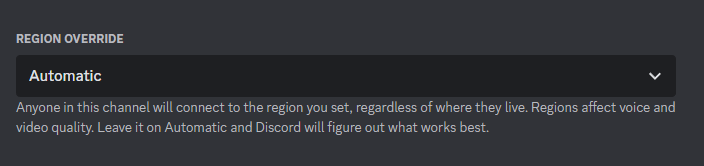
Les régions sont définies sur Automatique par défaut.
Utiliser une région spécifique sur l’application de bureau ou le navigateur
Si vous préférez définir la région vocale sur un emplacement spécifique, vous pouvez accéder aux paramètres de la région vocale via les paramètres du salon vocal.
Dans l’application de bureau ou le navigateur, accédez aux paramètres du salon en cliquant avec le bouton droit de la souris sur le salon vocal et en sélectionnant Modifier le salon dans le menu déroulant qui s’affiche, ou en passant la souris sur le salon vocal et en cliquant sur l’icône d’engrenage :
Note : vous aurez besoin de la permission Gérer les salons sur le serveur pour accéder à ce paramètre.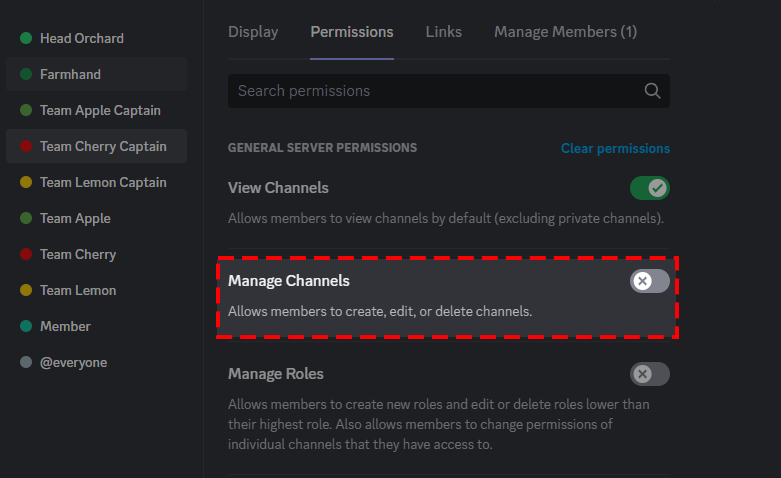
Dans les paramètres du salon vocal, vous pouvez définir une région spécifique du serveur vocal via le menu déroulant Imposer la région (indiqué ci-dessous).
Utiliser une région spécifique sur mobile
Si vous utilisez la version mobile de notre application, vous pouvez également modifier manuellement la région dans les paramètres du salon vocal (à condition de disposer de la permission Gérer les salons dans le Serveur) !
- Commencez par appuyer et maintenir (ou appuyez longuement) sur le salon vocal que vous souhaitez modifier.
- Une fois que vous êtes dans les paramètres du salon, vous pouvez appuyer sur la section Imposer la région, puis sélectionner la région que vous souhaitez définir manuellement.
- Enfin, dès que vous aurez sélectionné la région voulue, n’oubliez pas d’appuyer sur l’icône de sauvegarde située en bas à droite pour enregistrer les modifications !
Note : la région imposée restera inchangée pour tous les futurs appels dans le salon vocal (sauf si la région est à nouveau manuellement modifiée).
Régions vocales : appels dans les messages privés
Cette partie est beaucoup plus facile, car vous pouvez déjà voir la région d’appel sur votre écran d’appel vocal !
Tout comme pour les salons vocaux, les messages privés sélectionneront automatiquement la meilleure région en fonction de la personne qui a lancé l’appel, mais vous pouvez toujours la modifier pour une autre région préférée si vous le souhaitez !
Note : cette option n’est pas disponible sur l’application mobile pour le moment.
Processus étape par étape sur l’application de bureau ou le navigateur :
- Passez la souris sur le nom de la région dans laquelle vous vous trouvez et cliquez dessus. (Il se trouve en haut à droite !)
- Sélectionnez votre région de serveur vocal préférée, puis cliquez dessus.
- Il n’y a pas d’étape 3. C’est déjà fini !
Astuce de pro™ :
En général, Discord sélectionne automatiquement la meilleure région vocale pour votre appel. Cependant, si vos amis et vous rencontrez des problèmes de connexion vocale, vous pouvez également essayer de choisir une région située à mi-chemin entre vous et les autres membres du groupe !
- Par exemple, si vous avez des personnes sur la côte ouest des États-Unis et d’autres sur la côte est, essayez d’utiliser « États-Unis Centre » pour votre région vocale !
FAQ sur le dépannage
Q : faut-il modifier la région du salon vocal en cas de problèmes vocaux (comme la connexion SCTR) ?
R : si la région est définie sur « Automatique », vous pouvez d’abord essayer de vous déconnecter et de vous reconnecter au salon.
Sinon, consultez notre article sur les erreurs liées aux connexions vocales pour obtenir une aide plus spécifique.
Q : si la région est définie sur « Automatique », la région change-t-elle automatiquement lorsque les personnes quittent ou rejoignent un salon vocal (c’est-à-dire que 4 personnes s’y trouvent, puis 5 autres le rejoignent depuis différents endroits) ?
R : la région restera la même jusqu’à ce que toutes les personnes quittent et que le salon vocal soit vide.
Lorsqu’un nouveau groupe de personnes rejoint le salon vocal, Discord définit la région en fonction de la première personne qui le rejoint.
Q : lorsqu’un serveur est défini sur « Automatique », comment le système gère-t-il le fait qu’un serveur ait débloqué une option de qualité audio supérieure via le Boost ?
R : il n’y a aucun changement à ce sujet, donc si votre serveur a débloqué un débit binaire audio plus élevé, vous continuerez à en bénéficier, quelle que soit la région choisie !
Q : si je clone un salon vocal ou si je crée un modèle de serveur basé sur mon serveur, ma région sera-t-elle également clonée ?
R : oui, dans les deux cas, vos régions vocales seront clonées !
Q : cela signifie-t-il que nous devons changer chaque salon individuellement en cas de problèmes vocaux ?
R : non, vous ne devriez apporter que des ajustements au salon vocal qui rencontre des problèmes. Si la région de votre salon vocal est définie sur « Automatique » et que vous rencontrez des problèmes, notre système vous déplacera automatiquement vers un meilleur emplacement.
Vous pouvez également quitter le salon et vous reconnecter, ou modifier la région vocale dans les paramètres du salon, pour voir si cela résout le problème.
Q : nous avons des utilisateurs de [pays/région] dans notre serveur et préférons définir la région de manière à ce qu’elle reste la même. Est-il possible de définir une région spécifique pour n’importe quel salon vocal dans lequel l’appel se fait ?
R : oui, vous pouvez définir une région spécifique dans les Paramètres du salon vocal > Vue d’ensemble > Imposer la région.
Ce paramètre sera conservé jusqu’à ce que vous le modifiiez pour une autre région ou que vous le remettiez par défaut sur « Automatique » !