
Vous cherchez à faire ressortir votre nom d'affichage sur Discord ? Les Styles de nom d'affichage sont une nouvelle fonctionnalité Nitro qui vous permet de personnaliser l'apparence de votre nom d'affichage avec des polices, des couleurs et des effets animés uniques. Avec le même nom d'affichage, exprimez votre personnalité en lui donnant un tout nouveau look.
Ce que couvre cet article :
Les Styles de Nom d'affichage, qu'est-ce que c'est ?
Les styles de nom d'affichage permettent aux utilisateurs de Discord Nitro de personnaliser l'apparence de leurs noms d'affichage sur Discord. Avec cette fonctionnalité, vous pouvez personnaliser votre nom d'affichage grâce à diverses options de style incluant les polices, les couleurs et les effets.
Comment accéder aux Styles de Nom d'affichage ?
Bureau/Navigateur
1. Sélectionnez votre nom d’utilisateur dans le coin inférieur gauche pour ouvrir votre fiche de profil.
2. Appuyez sur Modifier le profil.
3. Sous Style de nom d’affichage, appuyez sur le bouton + pour ouvrir le menu Modifier le style de nom d’affichage.
Trouvez le Style de nom d’affichage dans votre fiche de profil > Modifier le profil
Astuce : vous pouvez également y accéder via les Paramètres utilisateur en appuyant sur Modifier les profils en haut de la page Compte.
Trouvez le Style de nom d’affichage dans Paramètres utilisateur > Modifier le profil.
Application mobile
1. Appuyez sur la barre Vous située en bas de l’écran.
2. Appuyez sur Modifier le profil.
3. Sous Style de nom d’affichage, appuyez sur Police, Effet ou Couleur pour personnaliser chaque option.
4. Appuyez sur Appliquer pour sauvegarder vos modifications.
Personnaliser la police, l’effet et les couleurs sous le style du nom d’affichage sur portable
Où apparaissent les Styles de Nom d'affichage ?
De plus, les styles de nom d'affichage n'affichent pas les animations sur les appareils portables. Vous pourrez voir les polices, les couleurs et les effets mais ils seront immobiles (sans animation).
Les Styles de Nom d'affichage apparaissent aux endroits suivants :
- Panneau de Profil et Profil Utilisateur - Votre Style de Nom d'Affichage apparaît dans le panneau de votre profil situé en bas à gauche, ainsi que dans votre Profil Utilisateur.
Les styles de nom d'affichage dans le profil utilisateur
- Messages privés (MP) et discussions de groupe - Votre style de nom d'affichage apparaît entièrement dans toutes les listes de membres des MP et des discussions de groupe. Cependant, dans les messages, les styles de nom d'affichage n'afficheront que la police à moins que vous ne survoliez le message.
Les styles de nom d'affichage dans une discussion de groupe
- Liste de messages privés : Votre style de nom d'affichage apparaît dans la liste de messages privés, mais seule la police est visible. Pour voir la couleur ou l'effet, survolez l'utilisateur.
Les styles de nom d'affichage dans la liste de messages privés
- Profils par serveur : Votre style de nom d'affichage peut être personnalisé pour chaque profil par serveur.
Les styles de nom d'affichage dans différents profils par serveur
Astuce : Vous pouvez accéder rapidement à votre profil par serveur en faisant un clic droit sur votre avatar dans n'importe quel salon de texte et en sélectionnant Modifier le profil par serveur. Sinon, accédez à Paramètres utilisateur > Profils > Profils par serveur.
Navigation vers les profils par serveur depuis votre avatar
- Serveurs - Les polices sont affichées, mais les paramètres de couleur et les paramètres d'effet n'apparaîtront pas dans les serveurs. Au lieu de cela, la couleur du rôle du serveur ou le style de rôle amélioré dans ce serveur sera affiché.
Les styles de nom d'affichage dans un serveur
Comment définir les options de style de votre nom d'affichage ?
Les styles de nom d'affichage vous permettent de personnaliser votre nom d'affichage avec trois composants :
Polices
Faites votre choix parmi plusieurs polices uniques :
- gg sans (la police par défaut de Discord)
- Tempo
- Sakura
- Jellybean
- Modern
- Medieval
- 8bits
- Vampyre
- Monkey Bars
- Mainframe
- Headbang
- Journal
Les différentes polices disponibles
Effets
Faites votre choix parmi différentes options d’effet :
- Solide
- Dégradé
- Néon
- Cartoon
- Pop
- Gummy
- Prisme
Les différents effets disponibles
Astuce : l’effet Dégradé vous permet de choisir deux couleurs, tandis que l’effet Prisme vous permet d’en choisir cinq.
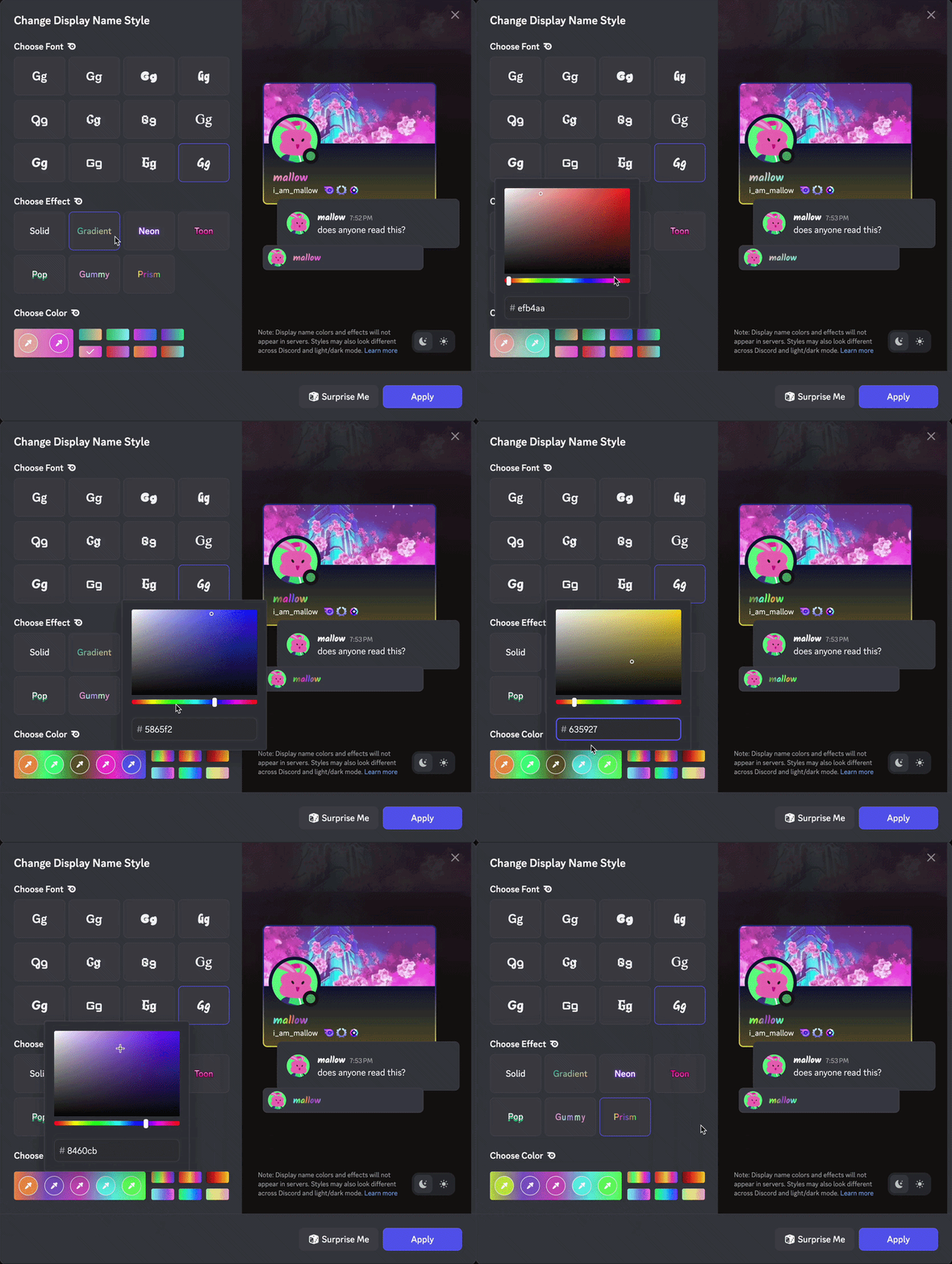 Préréglages de couleur et sélecteur de couleur pour un effet de dégradé
Couleurs
Choisissez parmi les options prédéfinies ou utilisez le sélecteur de couleur pour une personnalisation améliorée des couleurs :
- Options des préréglages de couleur : Sélectionnez n'importe quelle couleur de la palette prédéfinie.
- Sélecteur de couleur personnalisée: Sélectionnez l'option Couleur personnalisée pour créer votre propre nuance de teinte.
- Par défaut : Sélectionnez la case par défaut pour revenir à la couleur préétablie par défaut. Lorsque vous utilisez l’effet Solide, le choix de la couleur par défaut vous donne la possibilité de n’appliquer aucune couleur. Lorsque vous utilisez l'effet dégradé, il n'y a pas d'option de couleur par défaut.
Choisissez une couleur parmi les préréglages ou le sélecteur de couleurs
Astuce : Réinitialisez votre sélection de couleur sur Par Défaut en appuyant sur la boîte par défaut.
Boîte par défaut sous Choisir la couleur
Fonctionnalité Surprends-moi
Pour l'inspiration, utilisez le bouton Surprends-moi afin d'obtenir des combinaisons aléatoires de polices, de couleurs et d'effets.
Bouton Surprends-moi
Aperçu du mode Clair/Sombre
Avant d'appliquer vos modifications, basculez entre l'aperçu du mode clair et celui du mode sombre pour voir à quoi ressemble votre Style de nom d'affichage dans les deux thèmes.
Boutons d'aperçu du mode clair et du mode sombre
Désactivation des styles de nom d'affichage
Si vous préférez ne pas voir les styles de nom d’affichage de vous-même et ceux des autres utilisateurs, allez dans vos Paramètres utilisateur > Paramètres de l’application sur Bureau. Ensuite, sélectionnez Accessibilité et désactivez la bascule Styles de nom d'affichage. Cela vous empêchera de voir les styles de nom d'affichage sur Discord.
Pour désactiver les styles de nom d’affichage, allez dans Paramètres utilisateur > Accessibilité sur l’application de bureau.
Astuce : vous pouvez désactiver les Styles de nom d’affichage sur mobile en appuyant sur la barre Vous en bas de l’écran, puis en appuyant sur l’icône de roue dentée pour accéder aux Paramètres. Dans les paramètres, allez dans Accessibilité et faites défiler vers le bas jusqu'à Styles de nom d'affichage. Appuyez sur le bouton pour activer ou désactiver la fonctionnalité.