
नोट:
- अगर आपको अभी भी यह फ़ीचर अपने मोबाइल डिवाइस पर नहीं दिखाई दे रहा है, तो पक्का करें कि आपकी ऐप पूरी तरह से ऐप स्टोर या Google Play स्टोर में अपडेट हो गया है!
- हम माफ़ी चाहते हैं कि, फ़िलहाल iPads स्क्रीनशेयरिंग सपोर्ट नहीं कर रहा है, लेकिन हमारी टीम आने वाले समय ऐसा करने के लिए काम कर रही है.
अब आप अपने मोबाइल डिवाइस से स्क्रीनशेयर कर सकते हैं! जब आप वॉयस कॉल या चैट कर रहे हों, चाहे DM, GDM या सर्वर वॉयस चैनल पर हों, अब आप सीधे अपने फ़ोन से अपनी स्क्रीन को शेयर कर पाएंगे!

इस आर्टिकल में क्या-क्या है?
- मोबाइल स्क्रीनशेयर करने की ज़रूरतें
- अपनी स्क्रीन को शेयर करना कैसे शुरू करें
- अपनी स्क्रीन को शेयर करना कैसे बंद करें
- अपने फ्रेंड की स्क्रीन को कैसे देखें
- स्क्रीन शेयर करते समय ये करें
मोबाइल स्क्रीनशेयर करने की ज़रूरतें
इससे पहले कि आप अपने फ्रेंड्स के साथ अपनी स्क्रीन शेयर करना शुरू करें, आपको डबल चेक करने की ज़रूरत होगी कि आपका डिवाइस और OS नीचे बताई गई ज़रूरतों को पूरा करता हो.
इसके अलावा, यह सेक्शन ऐप्स में किसी भी लिमिटेशन को कवर करेगा जिसे आप अपनी स्क्रीन पर शेयर कर सकते हैं.
स्पोर्टेड डिवाइस
अब से आप iOS और Android मोबाइल डिवाइस दोनों से स्क्रीन शेयर कर पाएंगे.
नोट: हम माफ़ी चाहते हैं कि फ़िलहाल iPads स्क्रीनशेयरिंग सपोर्ट नहीं कर रहा है, लेकिन हमारी टीम आने वाले समय ऐसा करने के लिए काम कर रही है.
OS लिमिटेशन्स
फ़िलहाल हम Android 5 और उससे ऊपर के वर्ज़न पर स्क्रीन शेयरिंग और Android 10 और उससे ऊपर के वर्ज़न पर ऑडियो शेयरिंग सपोर्ट कर रहे हैं. Android OS की लिमिटेशन की वजह से, आप Android OS के पुराने वर्ज़न पर ऑडियो शेयरिंग फीचर का इस्तेमाल नही कर पाएंगे.
इस समय iOS 12 सपोर्ट नहीं करता है, हालांकि हमारी टीम आने वाले समय में इसे ऐड करने के लिए काम कर रही है.
ऐप लिमिटेशन
भले ही ज़्यादातर ऐप्स सपोर्ट की जाती हैं, लेकिन हो सकता है कुछ ऐप्स खास तौर पर Android डिवाइसों पर ऑडियो शेयरिंग सपोर्ट नहीं करते हों.
इसके अलावा, Netflix और Spotify जैसी कुछ स्ट्रीमिंग ऐप्स उनके ऐप प्रतिबंधों की वजह से स्क्रीनशेयर या ऑडियो शेयर सपोर्ट नहीं करते हैं.
नोट: इन स्ट्रीमिंग एप्लिकेशन को हम स्क्रीनशेयरिंग के लिए सपोर्ट नहीं देते हैं.
सर्वर स्क्रीनशेयर परमिशन
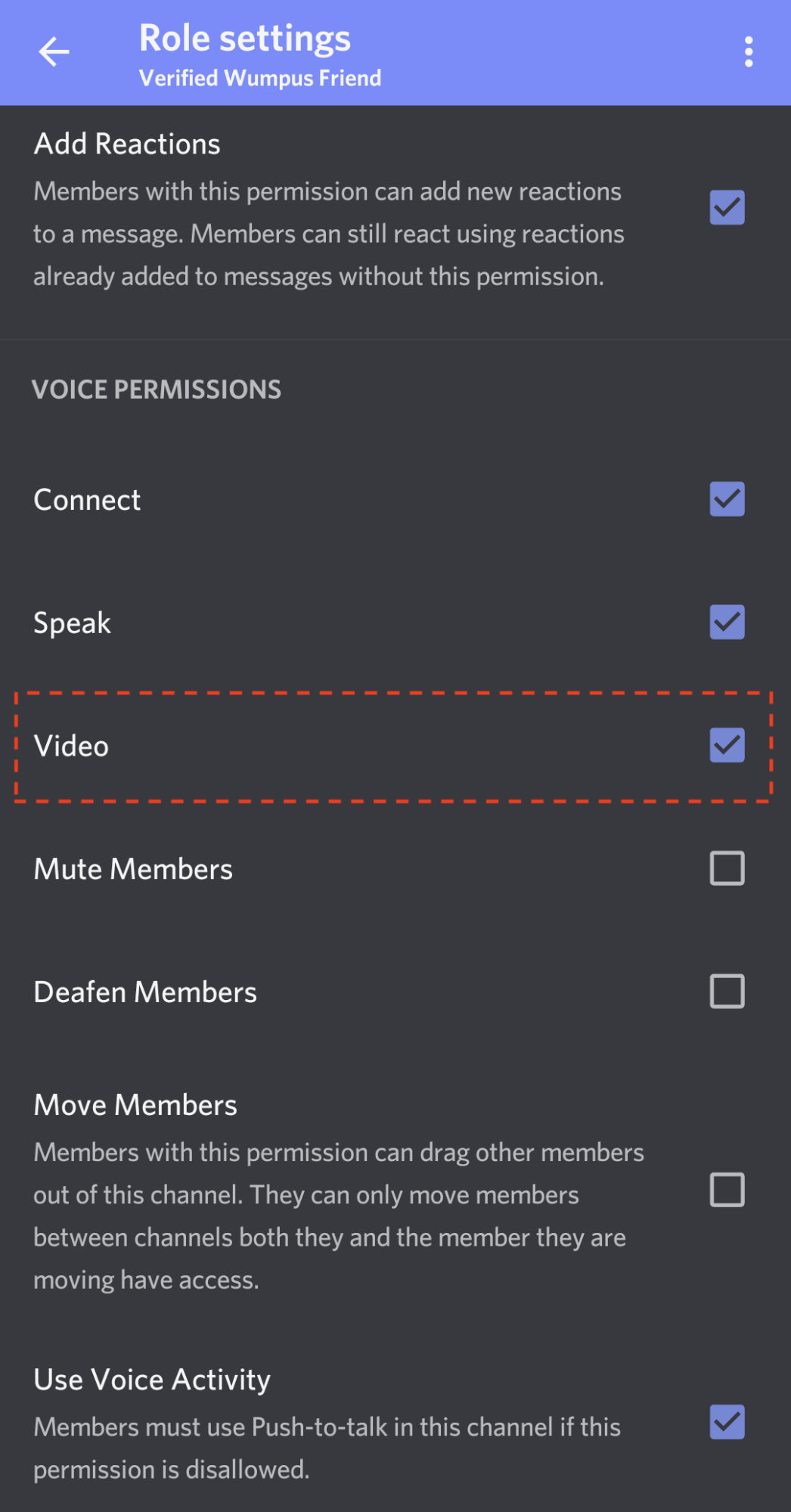
अपने सर्वर के साथ स्क्रीन शेयर करने के लिए, पक्का करें कि सर्वर में आपके पास वीडियो परमिशन वाला रोल हो. अगर आपके पास यह परमिशन नहीं है, तो आपको सर्वर में स्क्रीन शेयर करने का ऑप्शन नहीं दिखाई देगा!
अगर आपके रोल के लिए यह वीडियो परमिशन नहीं है, तो आपको सर्वर के ओनर या एडमिनिस्ट्रेटर से वीडियो परमिशन (वॉयस परमिशन कैटेगरी के अंदर) इनेबल करवाने की ज़रूरत होगी.
अपनी स्क्रीन को शेयर करना कैसे शुरू करें
अब आप ऊपर दिए गए सेक्शन की सभी ज़रूरतों को पूरा करते हैं, तो अब आप मोबाइल ऐप पर स्क्रीन शेयर करने का प्रोसेस शुरू कर सकते हैं.
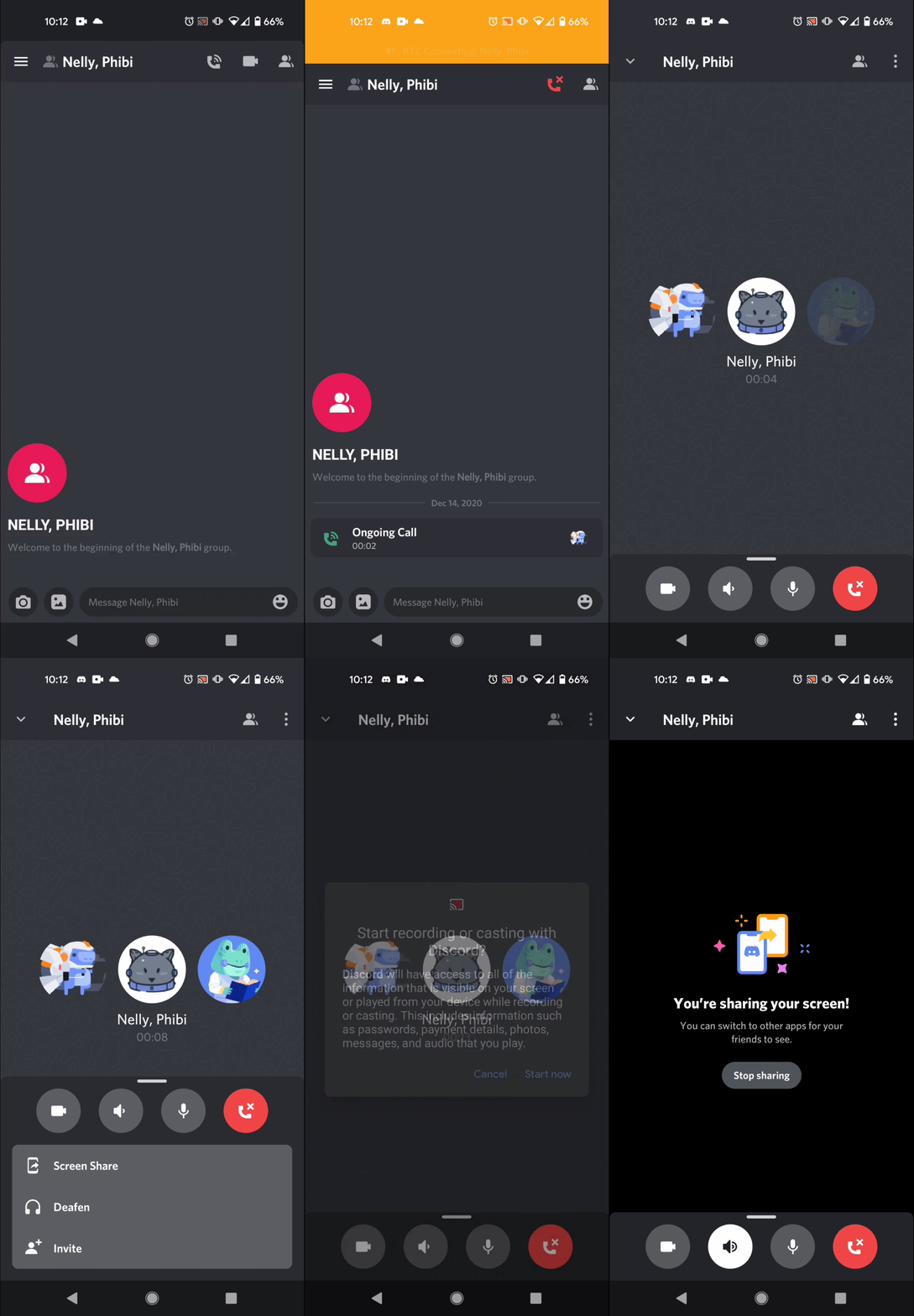
स्क्रीन शेयरिंग शुरू करने के लिए, पहले पक्का करें कि आप वॉयस से कनेक्ट हो गए हैं. (आप DM, या GDM या वॉयस चैनल में हो सकते हैं)
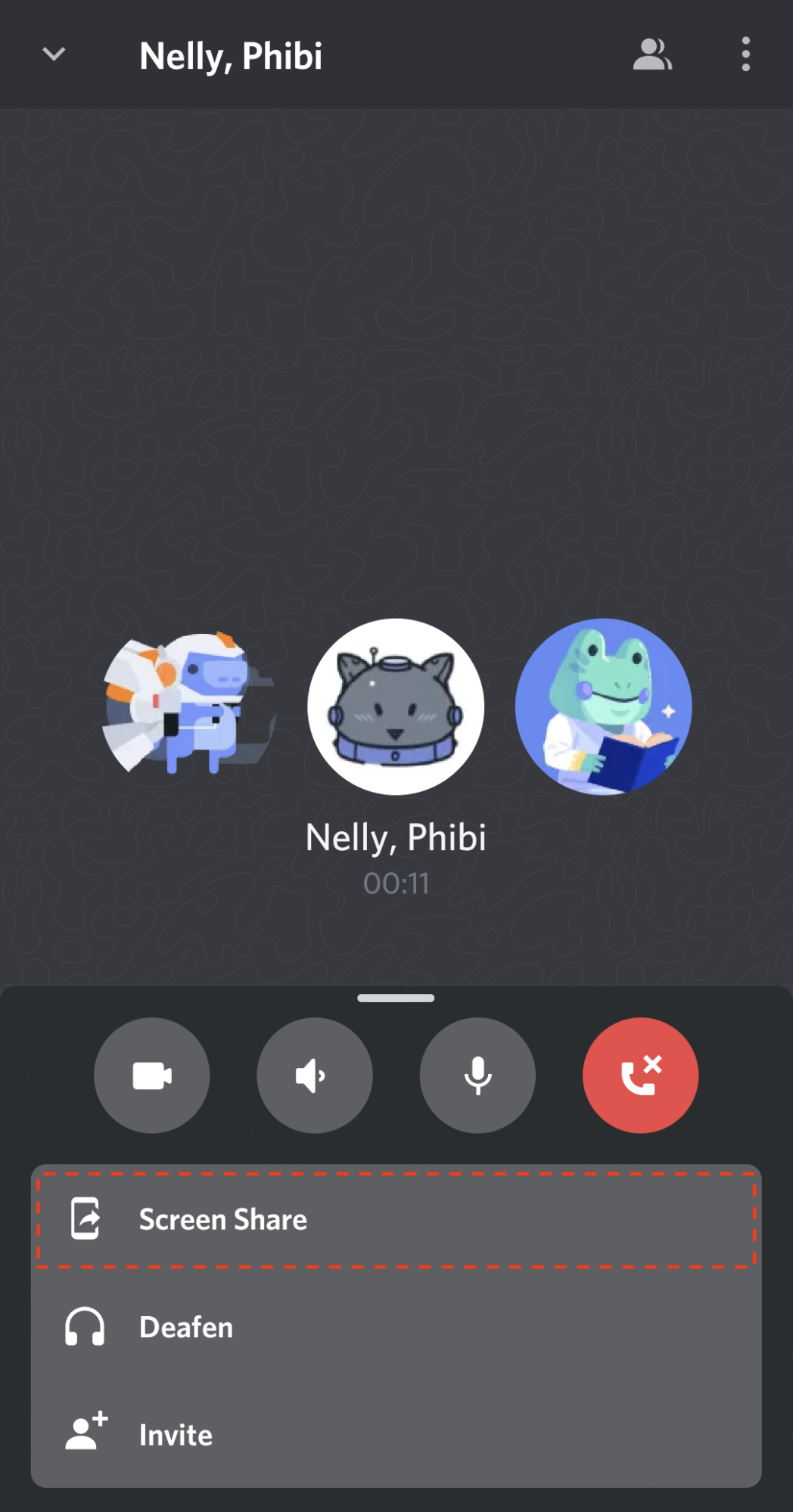
- अगर आप वॉयस-ओनली कॉल पर हैं,
- आपको स्क्रीन के नीचे से ऊपर की ओर स्वाइप करके और फिर स्क्रीनशेयर बटन दबाकर स्क्रीनशेयर शुरू करने का ऑप्शन मिलेगा
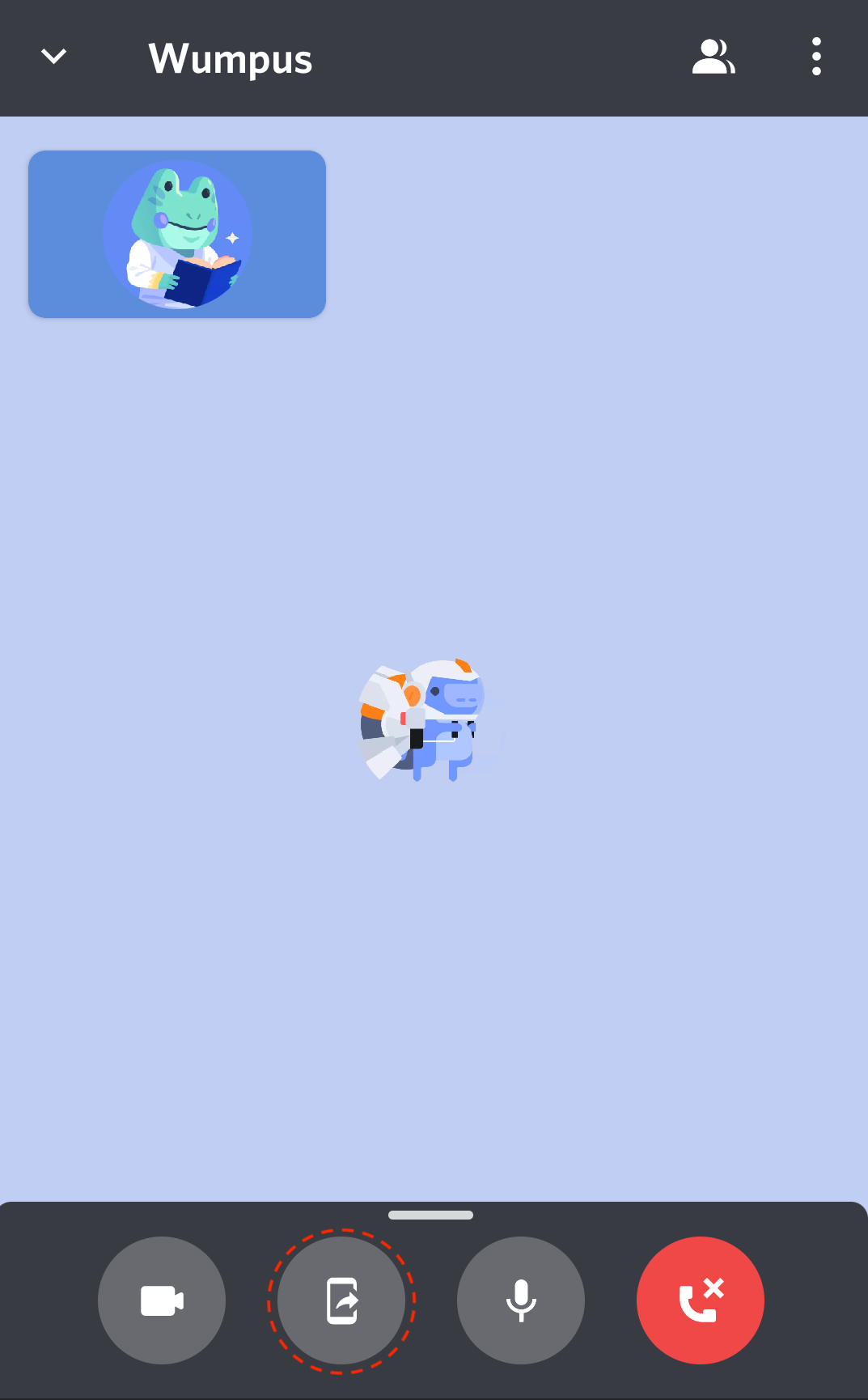
- अगर आप वीडियो कॉल पर हैं,
- आपको वीडियो कॉल पर दिखाई देने वाले कंट्रोल्स की आखिरी रो में स्क्रीनशेयर आइकॉन दिखाई देगा
नोट: अगर आपको वहां ऑप्शन नहीं दिखाई देता है, तो स्क्रीन के नीचे से ऊपर की ओर स्वाइप करें और वॉयस/वीडियो कंट्रोल पैनल दिखाई देगा. इसके बाद आप मेन्यू में स्क्रीनशेयर ऑप्शन को दबा सकते हैं.
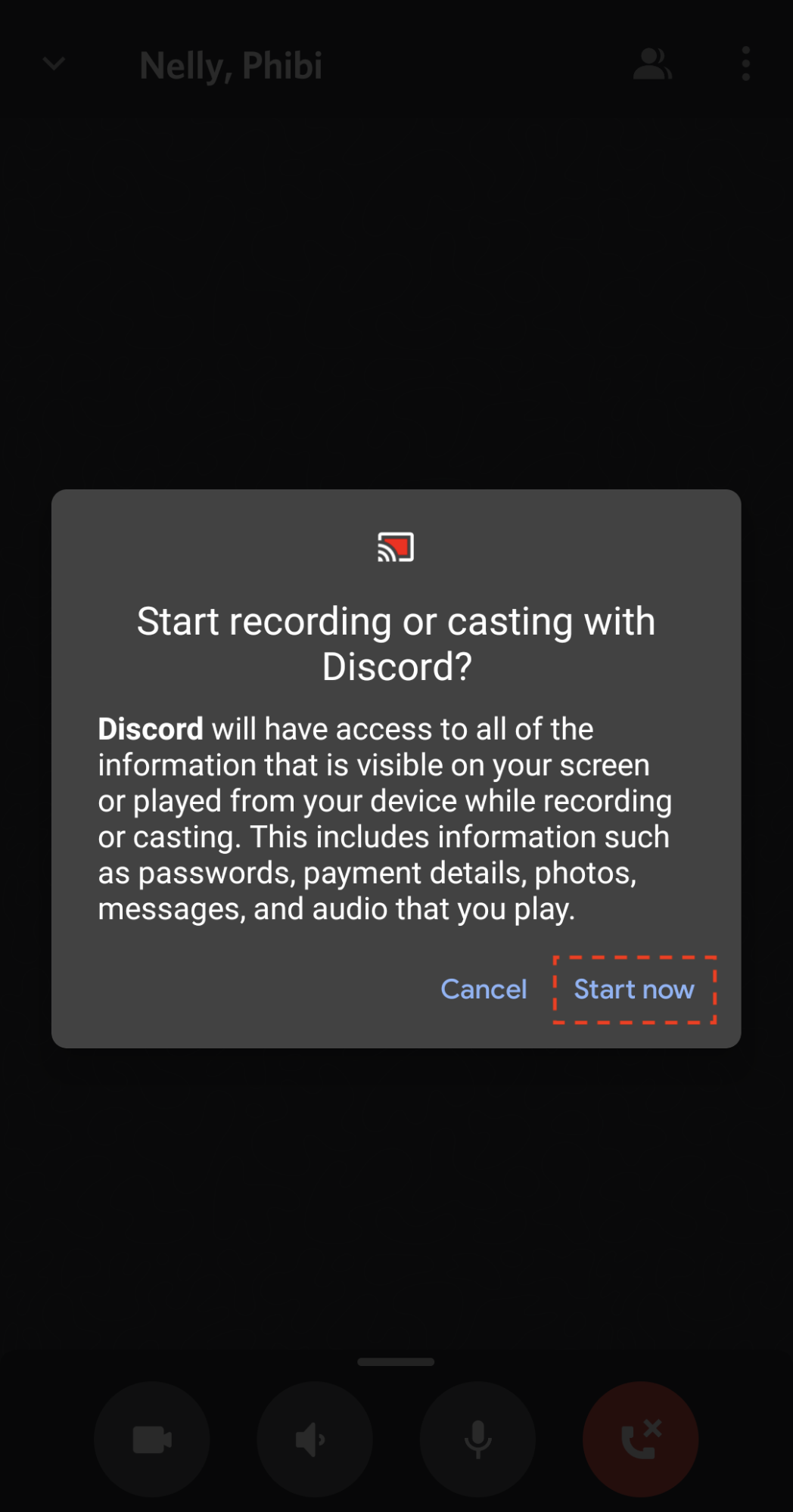
जब आप स्क्रीनशेयर आइकॉन को दबाते हैं, तो आपको एक सिस्टम डायलॉग मैसेज दिखाई देगा जो आपसे पूछेगा कि क्या आप अपनी स्क्रीनशेयर करने के लिए तैयार हैं.
जब आप “अब स्टार्ट करें” दबाते हैं, तो ऐप 3 से उलटी गिनती करना शुरू करेगा और आपकी स्क्रीन शेयर करना शुरू कर देगा. इसके बाद आपको एक ऑफ़िशियल कन्फ़र्मेशन मिलेगा कि आपकी स्क्रीन शेयर की जा रही है.
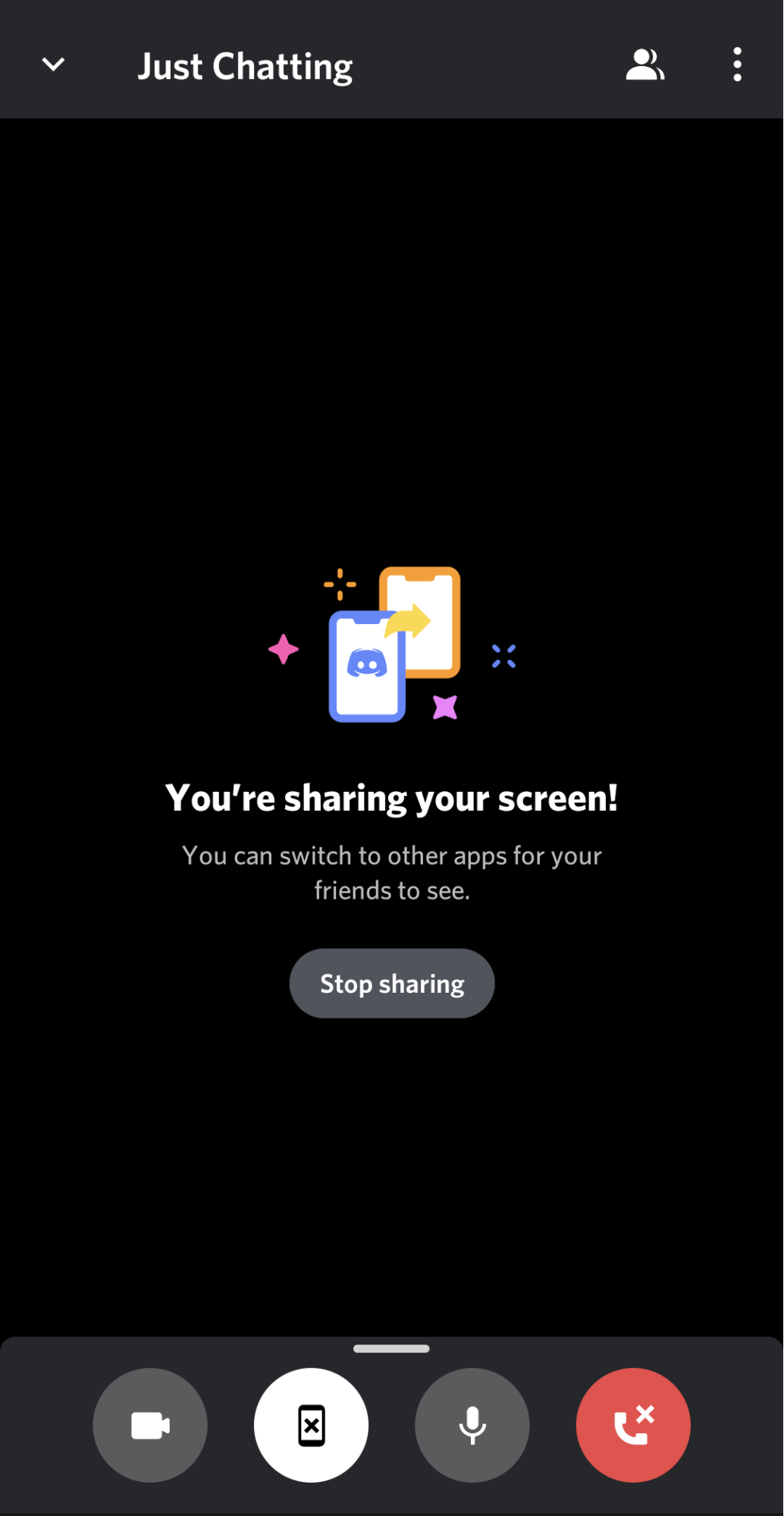
नोट: आप स्क्रीन शेयर करते समय वीडियो चैट भी कर पाएंगे! अपनी वीडियो को शेयर करने के लिए बस कंट्रोल पैनल में वीडियो आइकॉन को दबाएं!
अपनी स्क्रीन को शेयर करना कैसे बंद करें
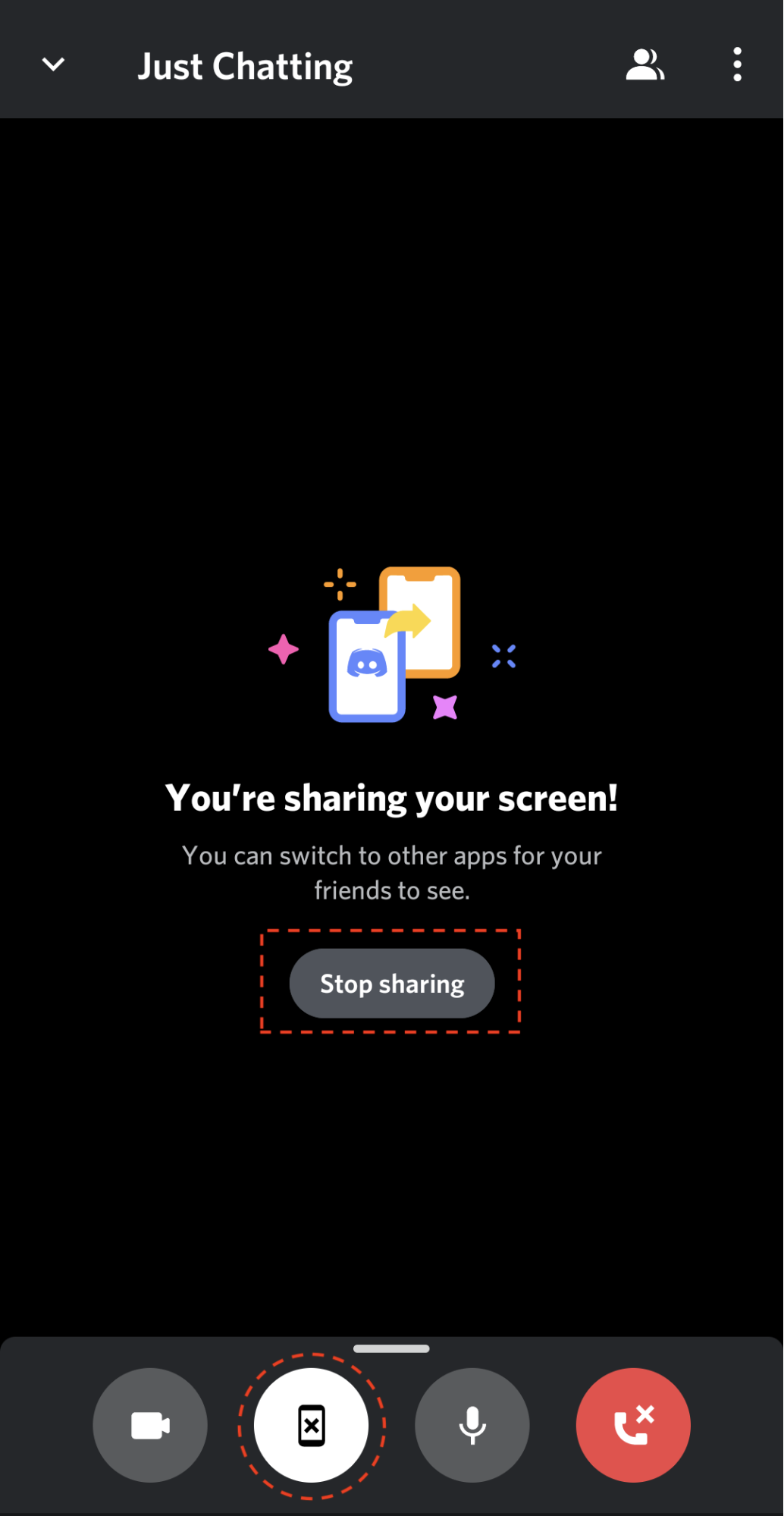
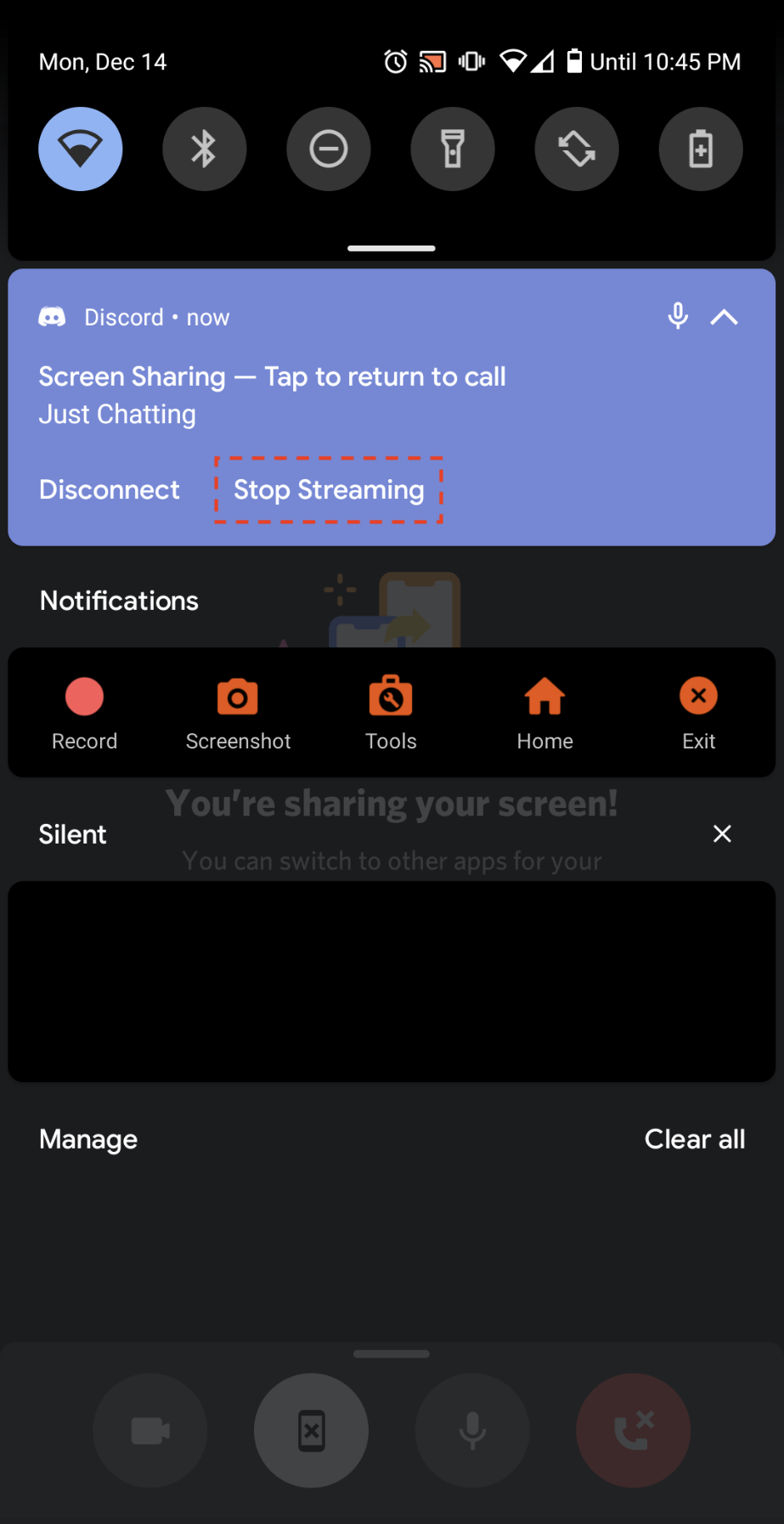
स्क्रीन शेयरिंग खत्म होने के बाद, आप आसानी से अपनी स्क्रीन शेयर करना बंद कर सकते हैं, इसके अलग-अलग तरीके हैं.
- सीधे चैट विंडो में “शेयर करना बंद करें” बटन को दबाकर
- स्क्रीन के नीचे दिए गए वॉयस/वीडियो कंट्रोल पैनल में स्क्रीनशेयर आइकॉन को दबाकर
- या अपने डिवाइस के नोटिफ़िकेशन पैनल के अंदर नीचे की ओर “स्ट्रीमिंग को बंद करें” को दबाकर
अपने फ्रेंड की स्क्रीन को कैसे देखें
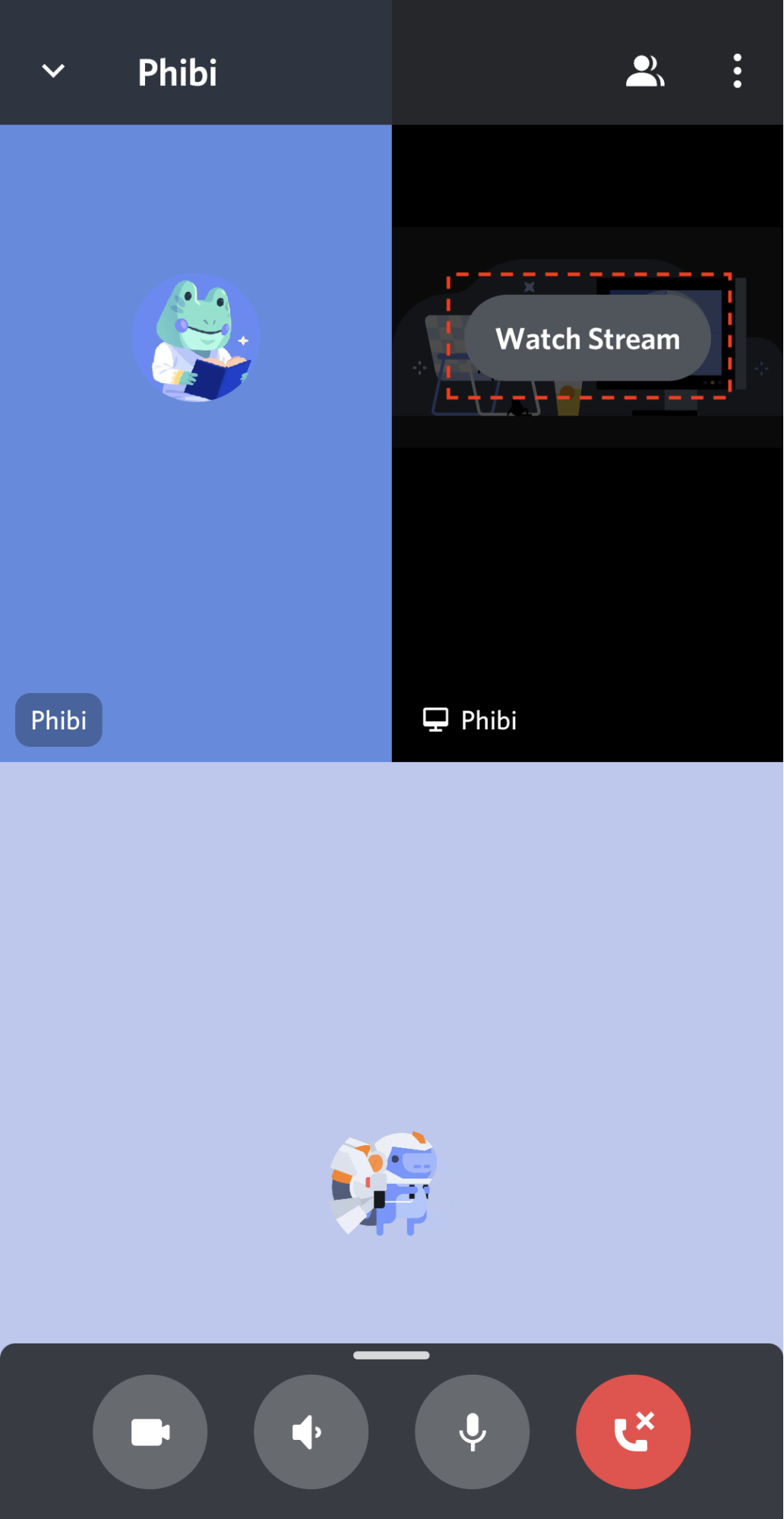
अगर आपका कोई फ्रेंड उस समय स्ट्रीमिंग करना शुरू कर देता है जबकि आप वॉयस से कनेक्टेड हो, तो आपको उनकी स्ट्रीम देखने के लिए एक पॉप अप ऑप्शन दिखाई देगा.
जब आप "स्ट्रीम जॉइन करें/देखें” बटन को दबाते हैं, तो आप सीधे अपने फ्रेंड की स्ट्रीम देख सकते हैं!
नोट: एक बार में एक साथ स्ट्रीम को 50 व्यूअर देख सकते हैं (50 व्यूअर, साथ ही ब्रॉडकास्टर!).
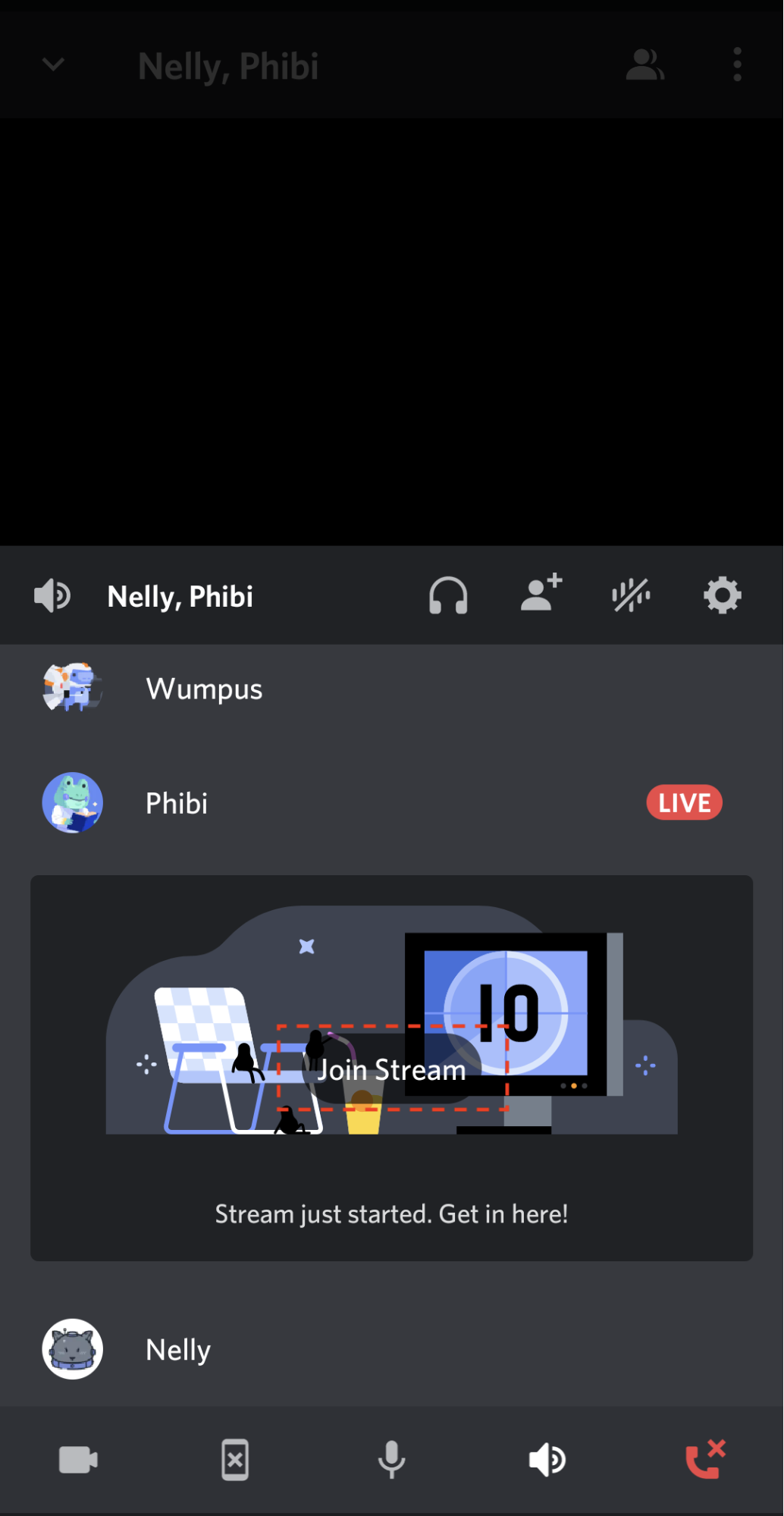
अगर आपके बहुत सारे फ्रेंड्स एक ही साथ अपनी स्क्रीन कर रहे हैं, तो स्ट्रीम देखें बटन को दबाकर आप जिस स्ट्रीम को देख रहे हैं उसे दूसरे फ्रेंड की स्ट्रीम पर स्विच कर सकते हैं.
बटन दबाने के बाद, आपको दूसरे फ्रेंड की स्क्रीन दिखाई देगी.
स्ट्रीम सेटिंग को कंट्रोल करना
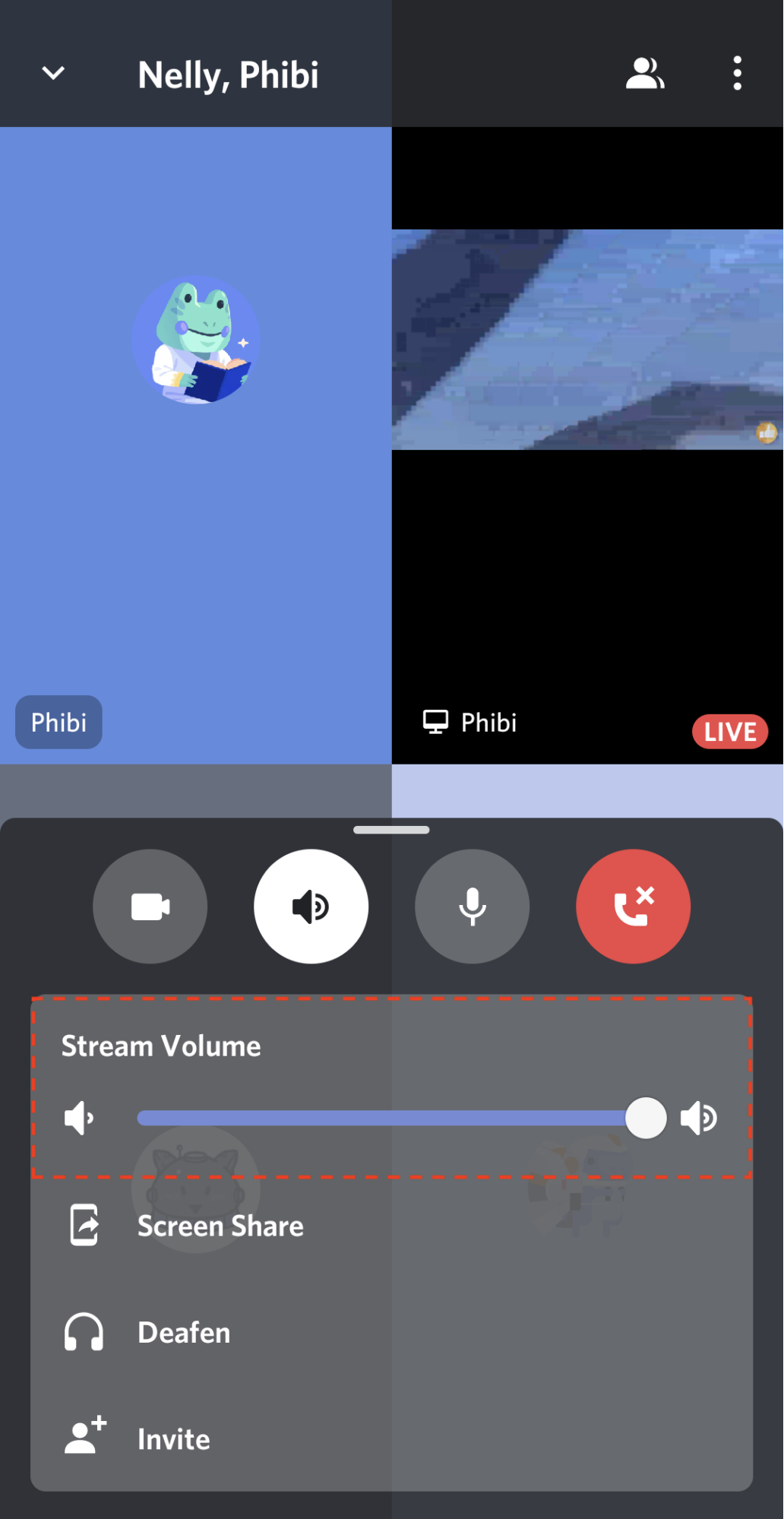
जब आप अपने फ्रेंड की शेयर की गई स्क्रीन देख रहे हों, तो स्ट्रीम वॉल्यूम को कंट्रोल करने के लिए आप स्क्रीन के नीचे से ऊपर की ओर स्वाइप कर सकते हैं!
स्क्रीन शेयर करते समय ये करें
जब आप अपनी स्क्रीन शेयर करते हैं, तो आपके मोबाइल स्क्रीन पर जो भी होता है वो दिखाई देता है, इसमें आपके डिवाइस पर आने वाली नोटिफ़िकेशन भी शामिल है.
हमारा सुझाव है कि अपने मोबाइल डिवाइस पर स्क्रीन शेयर शुरू करने से पहले आप इन स्टेप्स को फॉलो करें!
- अपनी स्क्रीन शेयर करने से पहले ही सभी दूसरे ऐप विंडो बंद कर दें
- अपने मोबाइल डिवाइस पर नोटिफ़िकेशन को बंद करें या डू नॉट डिस्टर्ब मोड पर स्विच करें, अगर आप नहीं चाहते कि आपके फ्रेंड्स आपके नोटिफिकेशन देखें
इसके अलावा, आपके मोबाइल डिवाइस पर मौजूद किसी भी संवेदनशील और प्राइवेट जानकारी का पूरा ध्यान रखें.