
Vuoi far risaltare il tuo nome visualizzato su Discord? Gli stili del nome visualizzato sono una nuova funzionalità di Nitro che ti consente di personalizzare l'aspetto del tuo nome visualizzato con caratteri, colori ed effetti animati unici. Esprimi la tua personalità con lo stesso nome visualizzato, ma con un aspetto nuovo e fresco.
Cosa tratta quest'articolo:
Quali sono gli stili dei nomi visualizzati?
Gli stili del nome visualizzato permettono agli utenti di Discord Nitro di personalizzare l'aspetto dei loro nomi visualizzati su Discord. Con questa funzionalità, puoi personalizzare il tuo nome visualizzato tramite diverse opzioni di stile, tra cui caratteri, colori ed effetti.
Come accedere agli stili del nome visualizzato
Desktop/browser
1. Seleziona il tuo nome utente nell'angolo in basso a sinistra per aprire la scheda del profilo.
2. Premi Modifica profilo.
3. Sotto Stile del nome visualizzato, premi il pulsante + per aprire il menu Cambia stile del nome visualizzato.
Trova lo stile del nome visualizzato dalla scheda profilo > Modifica profilo
Consiglio: puoi farlo anche tramite le Impostazioni utente premendo Modifica profili nella parte superiore della pagina dell'Account.
Trova lo stile del nome visualizzato in Impostazioni utente > Modifica profilo
Dispositivo mobile
1. Tocca la barra Tu nella parte inferiore dello schermo.
2. Premi Modifica profilo.
3. In Stile del nome visualizzato, tocca Font, Effetto oppure Colore per personalizzare ogni opzione.
4. Premi Applica per salvare le tue modifiche.
Personalizza font, effetto e colore sotto Stile del nome visualizzato su cellulare
Dove appaiono gli stili dei nomi visualizzati
Inoltre, gli stili del nome visualizzato non includono animazioni sui dispositivi mobili: vedrai i caratteri, i colori e gli effetti, ma saranno statici (senza animazione).
Gli stili del nome visualizzato appaiono nelle seguenti posizioni:
- Pannello del profilo e profilo utente - Il tuo stile del nome visualizzato appare nel pannello del profilo situato nell'area in basso a sinistra e nel tuo profilo utente.
Stili del nome visualizzato nel profilo utente
- Messaggi diretti (DM) e chat di gruppo - Il tuo stile del nome visualizzato appare completamente in tutte le liste membri dei messaggi diretti e delle chat di gruppo. Tuttavia, nei messaggi, gli stili del nome visualizzato mostreranno solo il carattere, a meno che tu non passi sopra il messaggio con il cursore.
Stili del nome visualizzato in una chat di gruppo
- Lista DM: Il tuo stile del nome visualizzato appare nella lista dei messaggi diretti, ma solo il carattere è visibile. Per vedere il colore o l'effetto, passa il mouse sopra l'utente.
Stili del nome visualizzato nella lista DM
- Profili per server - Il tuo stile del nome visualizzato può essere personalizzato per ciascun profilo per server.
Stili del nome visualizzato in diversi profili per server
Suggerimento: puoi accedere rapidamente al tuo profilo per server facendo clic con il tasto destro del mouse sul tuo avatar in qualsiasi canale testuale e selezionando Modifica profilo per server. In alternativa, vai su Impostazioni utente > Profili > Profili per server.
Come andare ai profili per server dal tuo avatar
- Server - I caratteri vengono visualizzati, ma le impostazioni di colore e effetto non appariranno nei server. Invece, il colore del ruolo del server o lo stile del ruolo migliorato in quel server verrà mostrato.
Stili del nome visualizzato in un server
Come impostare le opzioni di stile per il tuo nome visualizzato
Gli stili di nome visualizzati consentono di personalizzare il tuo nome di visualizzazione con tre componenti di personalizzazione:
Caratteri
Scegli tra vari font unici:
- gg sans (il font predefinito di Discord)
- Tempo
- Sakura
- Jellybean
- Moderno
- Medievale
- 8Bit
- Vampyre
- Monkey Bars
- Mainframe
- Headbang
- Journal
Vari caratteri disponibili
Effetti
Scegli tra vari effetti:
- Solido
- Gradiente
- Neon
- Toon
- Pop
- Gummy
- Prism
Diversi effetti disponibili
Consiglio: l'effetto Gradiente ti consente di scegliere due colori, mentre l'effetto Prism ti consente di sceglierne cinque.
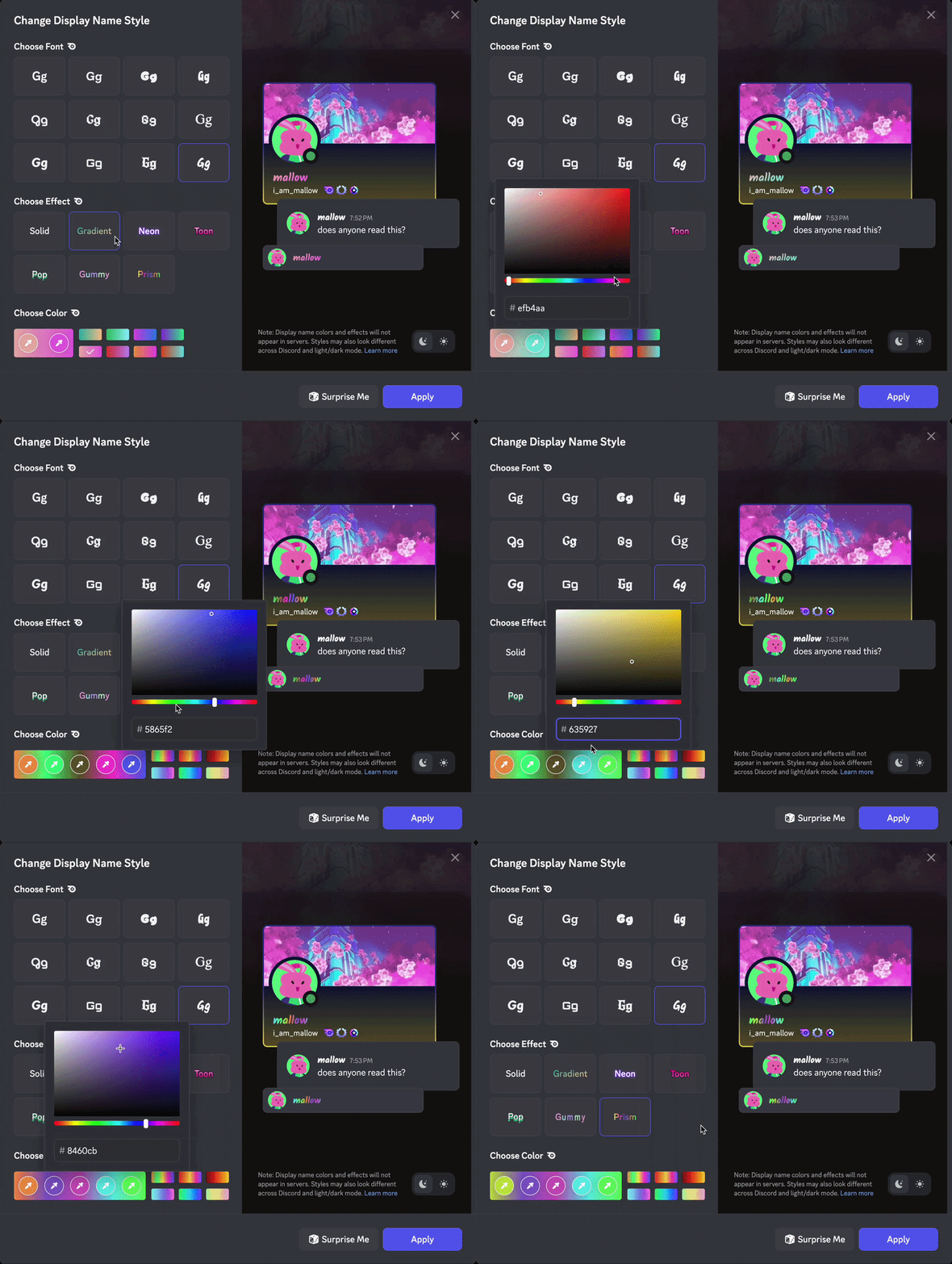 Impostazioni predefinite di colore e selettori di colore per l'effetto gradiente
Colori
Scegli tra le opzioni predefinite o utilizza il selettore di colore per una personalizzazione avanzata dei colori:
- Opzioni di colore predefinite: Seleziona qualsiasi colore dalla palette predefinita.
- Selettore di colore personalizzato: Seleziona l'opzione Colore personalizzato per creare la tua tonalità.
- Predefinito: Seleziona la casella Predefinito per ripristinare il colore alle impostazioni predefinite. Quando usi l'effetto Solido, selezionando il colore Predefinito ti dà la possibilità di non applicare alcun colore. Quando usi l'effetto Gradiente, non c'è l'opzione di colore Predefinito.
Seleziona il colore dalle opzioni predefinite o dal selettore di colore
Consiglio: ripristina la selezione del colore al predefinito premendo la casella Predefinito.
Casella Predefinito sotto Scegli Colore
Funzione “Sorprendimi”
Usa il pulsante Sorprendimi per ottenere combinazioni casuali di carattere, colore ed effetto come fonte di ispirazione.
Pulsante “Sorprendimi”
Anteprima della modalità chiara/scura
Alterna tra l'anteprima modalità chiara e modalità scura per vedere come appare il tuo stile del nome visualizzato in entrambi i temi prima di applicare le modifiche.
Pulsanti di anteprima in modalità chiara e scura
Disabilitazione degli stili del nome visualizzato
Se preferisci non vedere i tuoi stili del nome visualizzato e quelli degli altri utenti, vai su Impostazioni utente > Impostazioni dell'app su desktop. Quindi seleziona Accessibilità e disabilita l'opzione Stili Nome Visualizzati. Questo impedirà di vedere gli stili dei nomi visualizzati su Discord.
Per disattivare gli stili del nome visualizzato, vai su Impostazioni utente > Accessibilità su desktop
Consiglio: puoi disattivare gli stili del nome visualizzato su cellulare toccando la barra Tu nella parte inferiore dello Schermo, quindi premendo l'Icona dell'ingranaggio per accedere alle Impostazioni. Da lì, vai su Accessibilità e scorri verso il basso fino a Stili nome visualizzato. Tocca l'opzione per attivare o disattivare la funzione.