
あなたは小さな1つのフレンドグループに縛られません。これはDiscordが誇る数々の素晴らしい特徴の1つです。 さまざまな目的のために多くの異なるサーバーに参加できます。クラスディスカッション、コミュニティ、秘密結社など選択はあなた次第です。
サーバーニックネームを使用すると、あなたがいる各サーバーで名前をカスタマイズできます(正しい権限が付与されている限り)!
このページでわかること:
必要なロール権限は?
ニックネームに関する権限は2つあります:
-
ニックネームの変更
- ニックネームの変更: この権限を有効化すると、あなたのサーバー内におけるニックネームの変更をユーザーに許可します。
-
ニックネームの管理
- この権限を有効にすると、ユーザーがそのサーバー内の他のサーバーメンバーのニックネームを変更できるようになります。
- モデレーターが他の人のニックネームを手動で変更する必要がある場合など、この権限はサーバーモデレーションに役立ちます!
サーバーメンバーである場合、自分のニックネームをサーバーで変更するには、ニックネームの変更権限が付与されたロールを持つ必要があります!
メモ: この権限がない場合はサーバーオーナーや管理者に問い合わせ、ロールの権限設定を変更できるか確認してください!
ニックネームを変更する方法
サーバーでニックネーム変更の権限を持っている場合、正式に新しいニックネームを選択できます。 いくつか異なる方法で、ニックネームをサーバー上で変更できます!
メンバーリスト内
ブラウザまたはデスクトップアプリを使用している場合は、サーバーメンバーリスト(右側のサイドバー)で自分のユーザー名を右クリックすると、ドロップダウンメニューが表示されます!
のサーバーごとのプロフィールを編集オプションを押してください。新しいメニューが表示され、選択した新しいニックネームを入力できます!
新しいニックネームに満足したら、保存ボタンを押してください!
メモ: ニックネームの管理権限を持っている場合は、同様の手順で他のサーバーメンバーのニックネームを変更できます。 手順を開始するには、メンバーリスト内の対象ユーザー名を右クリックするだけです。
テキストチャンネル内
非常に大きなサーバーにいるときは、メンバーリストで自分のユーザー名を簡単に見つけられないことがあります。
ご心配なく! テキストチャンネルで送信した最近のメッセージの自分のアバター/ユーザー名を右クリックすると、ドロップダウンメニューにサーバーごとのプロフィールを編集オプション1>が表示されます。
オプションを押したら、新しいニックネームを入力して保存してください!
メモ: ニックネームの管理権限を持っている場合は、同様の手順で他のサーバーメンバーのニックネームを変更できます。 手順を開始するには、テキストチャンネル内にいる特定ユーザーのユーザー名/アバターを右クリックするだけです!
テキストチャンネルでスラッシュコマンドを使用する
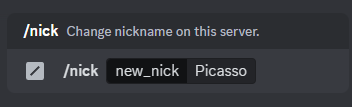
最後に、スラッシュコマンドが好きな方は'/nick'と入力してからニックネームを入力すると、同じ効果を得られます。
たとえば、ニックネームをPicassoに変更するには次のように入力します:
"/nick Picasso"
そしてテキストチャンネルでメッセージを送信すると、Clydeがニックネームを更新します!
重要: ”ニックネームの変更”権限がサーバー所有者によって許可されていない場合は実行できません。
メニューに「ニックネームを変更」は表示されず、Clydeは悲しいメッセージを表示します:

サーバーアバターの詳細についてはこちらをご覧ください。
他の人のユーザー名を知るには?
別のニックネームで隠密行動をしていても、あなたのユーザープロフィールをクリックすると、本来のDiscordユーザー名を誰でも確認できることに注意してください。
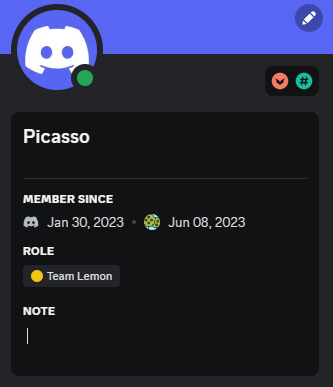
ニックネームに関する良い点は、誰かのユーザー名を知る必要がある通常のDiscord機能が、引き続き機能するところです。 ユーザー名またはニックネームを@メンションできます:

これは、サーバー設定 > メンバータブでユーザーの検索にも適用されます!
