
本当に大切な会話にすぐアクセスできるようにしましょう。 Nitroユーザー向けのお気に入り機能を使えば、よく使用するチャンネルとDMを1か所の専用スペースに追加できます。 テキストチャンネルでもダイレクトメッセージでも、頻繁にチェックする大切な情報を全て「お気に入り」に登録して、簡単にアクセスできるようにします。
この記事の内容:
お気に入りとは?
「お気に入り」は、よく利用するチャンネルとDM全てを見つけやすい場所に配置する機能です。 お気に入りに追加したチャンネルやダイレクトメッセージは、サーバーリストの上部にある「お気に入り」セクションに表示され、よく使う会話を他の会話と分けることができます。
参加しているサーバーのチャンネルだけでなく、DMやグループDMもお気に入りに追加できます。普段よく利用するコンテンツを全て「お気に入り」に集めて、便利なスタート地点として活用できます。 また、これらのチャットをカスタムカテゴリーに分類して、すべてをきちんと整理できます。
チャンネルやDMをお気に入りに追加する方法
テキストチャンネル、ダイレクトメッセージ(DM)、グループダイレクトメッセージ(GDM)、フォーラムチャンネル、ボイスチャンネルをお気に入りに追加できます。 特定のスレッドをお気に入りに追加することはできませんが、スレッドが含まれるテキストチャンネルを追加することは可能です。
1. お気に入りに追加するチャンネルまたはDM/GDMに移動します。
2. 追加したいものを右クリックし、「お気に入りに追加」を選択します。 「カテゴリー」が設定されている場合は、ご希望のカテゴリーにアイテムを追加することもできます。
テキストチャンネルをお気に入りに追加する
お気に入りからチャンネルやDMを削除する方法
1. サーバーリストの左上にあるお気に入りアイコン [] を選択して、「お気に入り」に移動します。
2. チャンネルまたはDM/GDMを右クリックし、「お気に入りから削除」を選択します。
お気に入りからテキストチャンネルを削除する
お気に入りのカテゴリーを作成する方法
「お気に入り」をさらに整理するために、さまざまなカテゴリーを作成できます。 未分類のチャンネルは、お気に入りに登録したアイテムの上に表示されます。
1. 「お気に入り」タブで、「カテゴリー作成」を右クリックして選択します。
2. カテゴリーに名前を付け、「カテゴリー作成」をクリックします。
3. これで、お気に入りに追加したチャンネルやDM/GDMをカテゴリーに追加するか、お気に入りに登録されているアイテムをカテゴリーにドラッグできるようになります。
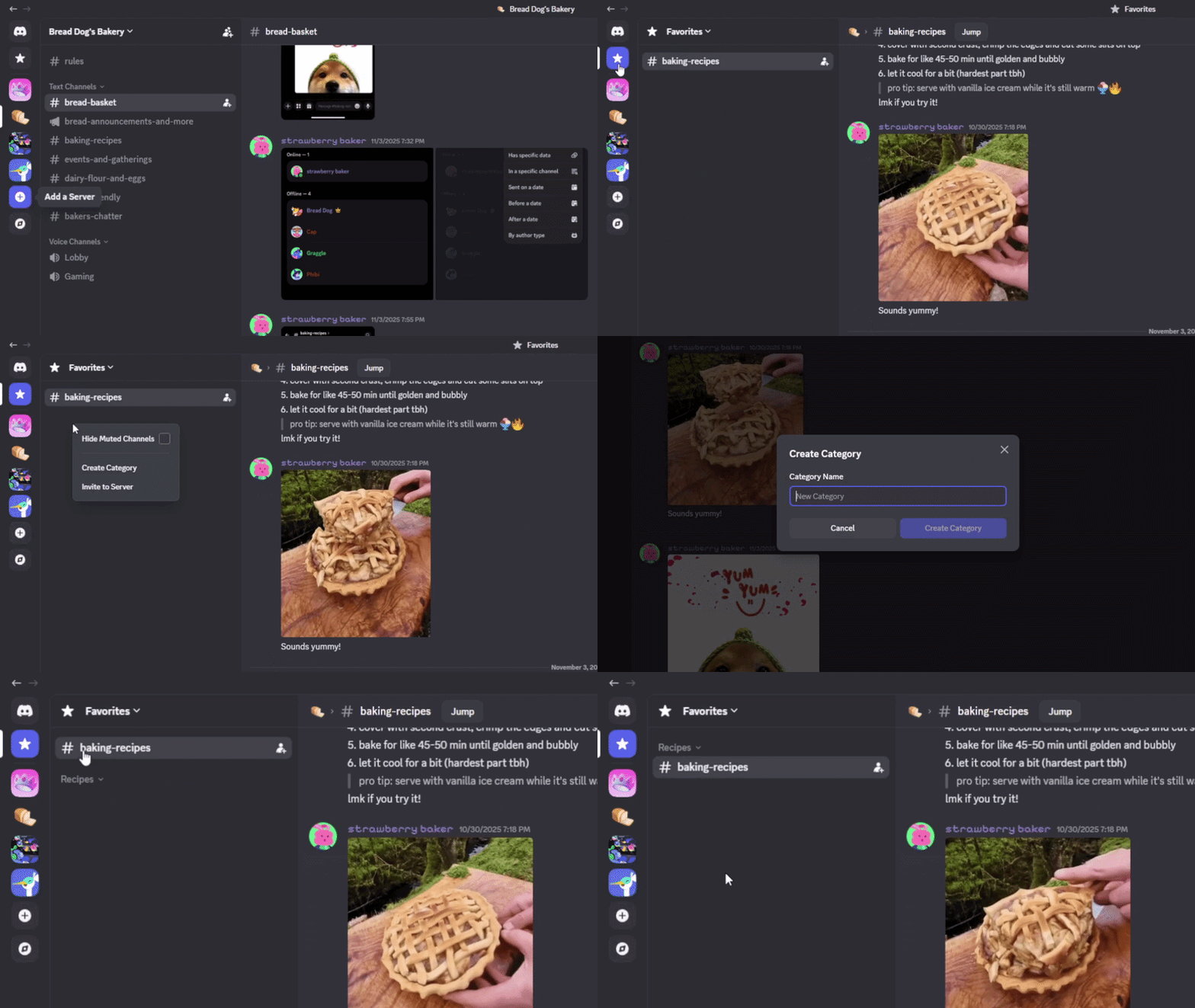 お気に入りにカテゴリーを作成
お気に入りを表示する方法
お気に入りに登録されている全てのアイテムを表示するには、デスクトップ、ブラウザ、モバイルで、サーバーリストの左上にあるお気に入りアイコン [] を選択します
お気に入りアイコン
よくある質問
Q:お気に入りに追加できるものは?
A:テキストチャンネル、ボイスチャンネル、DM、GDM、フォーラムチャンネルを追加できます。 スレッドをお気に入りに登録することはできません。
Q:チャンネルをお気に入りに追加すると、誰かに通知されますか?
A:いいえ、これは個人的なもので非公開です。
Q:お気に入りに追加できるアイテム数に制限はありますか?
A:お気に入りには最大200個のアイテムを追加できます。 これには、作成されたカテゴリーも含まれます。
Q:お気に入りの順序を変更できますか?
A:はい。お気に入りに登録したチャンネルまたはDMを移動したり、カテゴリー内で整理したりできます。
Q:お気に入りはモバイル版でも利用できますか?
A:はい。お気に入りはデスクトップ版、ブラウザ版、モバイル版で利用できます。 ただし、お気に入りの編集はデスクトップ/ブラウザからのみ可能です。
Q:Nitroを持っていなくても、お気に入りをプレビューできますか?
A: はい! Nitroに登録していなくても、設定からお気に入り機能をプレビューできます。 また、過去にNitroにサブスクライブしていたユーザーがNitroに再登録した場合も、お気に入りは保存された状態で表示されます。 Nitroユーザーは、お気に入り機能をオフにした場合でも、お気に入りに登録されたアイテムは保存されます。そのため、機能を再度有効にすると、保存されたアイテムが当初の設定と全く同じように表示されます。
Q:お気に入りを非表示にできますか?
A:はい。Nitroユーザーは、ユーザー設定 > チャットに移動し、「お気に入りサーバーを表示」トグルを有効または無効にできます。 お気に入りを無効にする、あるいはNitroの登録を解除してから再登録する場合も、お気に入りに登録されたアイテムは保存されます。