
Discord에서 별명을 돋보이게 만들고 싶으신가요? 별명 스타일은 고유한 글꼴, 색상 및 애니메이션 효과로 별명이 나타나는 방식을 맞춤 설정할 수 있는 새로운 Nitro 기능입니다. 같은 별명으로 당신의 개성을 표현하세요, 단지 새로운 모습일 뿐입니다.
이 문서에서 다루는 내용:
별명 스타일이란 무엇입니까?
별명 스타일은 Discord Nitro 사용자가 Discord에서 자신의 별명이 표시되는 방식을 맞춤 설정할 수 있도록 합니다. 이 기능을 사용하면 글꼴, 색상 및 효과를 포함한 다양한 스타일 옵션을 통해 별명을 개인화할 수 있습니다.
별명 스타일에 들어가는 방법
PC/브라우저
1. 왼쪽 아래에 있는 사용자명을 선택하여 프로필 카드를 엽니다.
2. 프로필 편집을 누릅니다.
3. 별명 스타일에서 + 버튼을 눌러 별명 스타일 변경 메뉴를 엽니다.
내 프로필 카드 > 프로필 편집에서 별명 스타일 찾기
팁: 계정 페이지 상단의 프로필 수정을 눌러 사용자 설정을 통해 이동할 수도 있습니다.
사용자 설정 > 프로필 편집에서 별명 스타일 찾기
모바일
1. 화면 하단의 You 바를 누릅니다.
2. 프로필 편집을 누릅니다.
3. 별명 스타일에서 글꼴, 효과 또는 색상을 눌러 각 옵션을 사용자 지정할 수 있습니다.
4. 적용을 눌러 변경 사항을 저장합니다.
모바일 별명 스타일 아래에서 글꼴, 효과 및 색상을 사용자 지정합니다.
별명 스타일이 표시되는 위치
또한 모바일 기기에서는 별명 스타일에 움직임이 포함되지 않습니다. 글꼴, 색상, 효과는 나타나지만 움직이지 않고 정적으로 표시됩니다.
별명 스타일은 다음 위치에 나타납니다:
- 프로필 패널 및 사용자 프로필 - 별명 스타일은 왼쪽 아래에 위치한 프로필 패널에 나타나며, 사용자 프로필에도 나타납니다.
사용자 프로필의 별명 스타일
- 다이렉트 메시지 (DM) 및 그룹 채팅 - 별명 스타일이 모든 DM 및 그룹 채팅 멤버 목록에 완전히 표시됩니다. 하지만 메시지에서는 마우스를 메시지 위에 올려야만 별명 스타일이 글꼴을 보여줍니다.
그룹 채팅의 사용자 프로필 별명 스타일
- DM 목록: 별명 스타일이 DM 목록에 나타나지만, 글꼴만 볼 수 있습니다. 사용자 위에 마우스를 올리면 색상이나 효과를 볼 수 있습니다.
그룹 채팅의 사용자 프로필 별명 스타일
- 서버별 프로필 - 별명 스타일은 각 서버별 프로필에 맞게 꾸밀 수 있습니다.
서버 별 프로필의 별명 스타일
팁: 채팅 채널에서 아바타를 마우스 오른쪽 버튼으로 클릭하고 서버별 프로필 수정하기를 선택하면, 서버별 프로필에 빠르게 들어갈 수 있습니다. 또는, 사용자 설정 > 프로필 > 서버별 프로필로 이동해 보세요.
아바타에서 서버별 프로필로 이동하기
- 서버 - 글꼴은 표시되지만 색상 및 효과 설정은 서버에 나타나지 않습니다. 대신 그 서버의 서버 역할 색상 또는 강화된 역할 스타일이 표시됩니다.
서버의 사용자 프로필 별명 스타일
별명 스타일 옵션 설정 방법
별명 스타일을 사용하면 세 가지 사용자 지정 구성 요소로 별명을 개인화할 수 있습니다:
글꼴
다양하고 독특한 글꼴 중에서 선택하세요:
- gg sans (Discord's default font)
- Tempo
- Sakura
- Jellybean
- Modern
- Medieval
- 8Bit
- Vampyre
- 구름사다리
- 메인프레임
- 헤드뱅잉
- 저널
다양한 글꼴 사용 가능
효과
다양한 효과 옵션 중에서 선택하세요:
- Solid
- Gradient
- Neon
- Toon
- Pop
- 구미
- 프리즘
다양한 효과 사용 가능
팁: 그라데이션 효과를 사용하면 두 가지 색상을 선택할 수 있으며, 프리즘 효과를 사용하면 다섯 가지 색상을 선택할 수 있습니다.
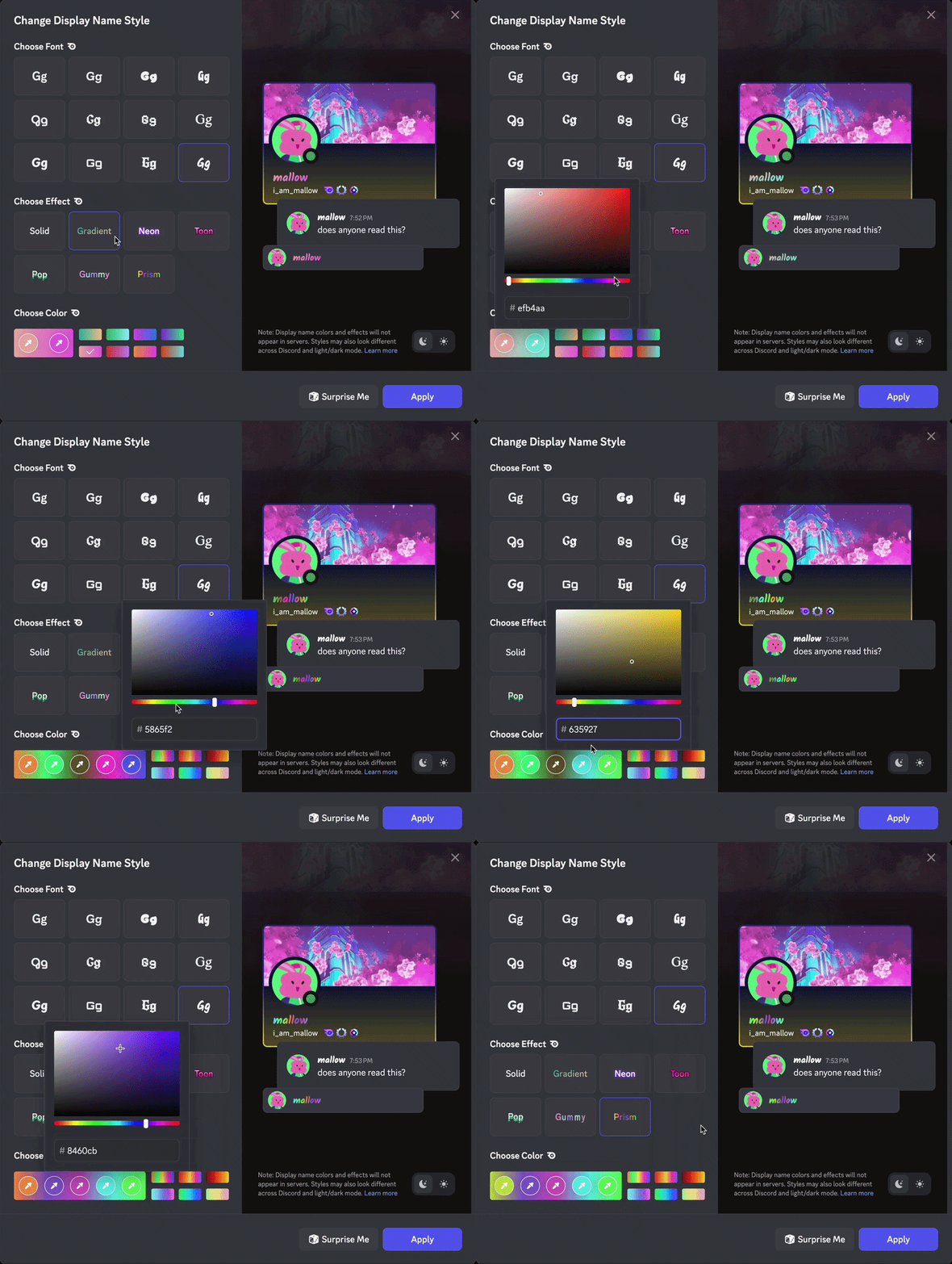 그라데이션 효과를 위한 색상 프리셋 및 색상 선택기
색상
미리 설정된 옵션 중에서 선택하거나 색상 선택기를 사용하여 색상 맞춤화를 사용할 수 있습니다:
- 사전 설정 색상 옵션: 기본 팔레트에서 원하는 색상을 선택하세요.
- 사용자 지정 색상 선택기: 사용자 지정 색상 옵션을 선택하여 자신만의 색조를 만드세요.
- 기본값: 기본값 상자를 선택하여 색상을 기본값으로 되돌립니다. 단색 효과를 사용할 때 기본값 색상을 선택하면 색상을 전혀 적용하지 않는 옵션을 제공합니다. 그라데이션 효과를 사용할 때는 기본 색상 옵션이 없습니다.
사전 설정된 색상 또는 색상 선택기에서 색상 선택
팁: 기본색으로 색상 선택을 초기화하려면 기본 상자를 눌러주세요.
색상 선택 아래 기본 상자
무엇이든 좋아요 기능
무엇이든 좋아요 버튼을 사용하여 영감을 얻기 위해 무작위 글꼴, 색상 및 효과 조합을 얻으세요.
무엇이든 좋아요 버튼
밝은/어두운 모드 미리보기
밝은 및 어두운 모드 미리보기 사이를 전환하여 변경 사항을 적용하기 전에 별명 스타일이 두 테마에서 어떻게 보이는지 확인하세요.
밝은 및 어두운 모드 미리보기 버튼
별명 스타일 비활성화하기
자신과 다른 사용자의 별명 스타일을 보고 싶지 않다면, 데스크톱의 사용자 설정 > 앱 설정으로 이동하십시오. 그런 다음 접근성을 선택하고 별명 스타일 토글을 비활성화하십시오. 이것은 Discord 전반에 걸쳐 별명 스타일을 볼 수 없도록 합니다.
별명 스타일을 비활성화하려면 데스크톱에서 사용자 설정 > 접근성으로 이동하세요.
팁: 모바일 화면 하단의 You 바를 누르고 톱니바퀴 아이콘을 눌러 설정에 접근하여 별명 스타일을 비활성화할 수 있습니다. 여기서 접근성을 선택하고 아래로 스크롤하여 별명 스타일을 찾습니다. 토글을 탭하여 기능을 켜거나 끄세요.