
Een van de leuke dingen van Discord is dat je niet beperkt bent tot een kleine groep vrienden. Je kunt lid worden van een heleboel verschillende servers voor allerlei doeleinden: klassikale discussies, online communities, geheime genootschappen… De keuze is aan jou.
Met serverbijnamen kun je je naam aanpassen op elke server waar je lid van bent (zolang je daarvoor de juiste machtigingen hebt gekregen)!
Wat wordt er in dit artikel besproken?
Welke machtigingen heb je nodig?
Er zijn twee machtigingen voor het gebruik van bijnamen:
-
Verander gebruikersnaam
- Met deze machtiging kan een gebruiker zijn of haar eigen bijnaam op de server wijzigen.
-
Gebruikersnamen beheren
- Met deze machtiging kan een gebruiker de bijnamen van andere leden binnen die server wijzigen.
- Deze machtiging is handig voor het modereren van de server. Het kan wel eens gebeuren dat een moderator iemands bijnaam handmatig moet wijzigen!
Als je een serverlid bent, moet je een rol hebben met de machtiging 'Verander gebruikersnaam' om je eigen bijnaam op de server te kunnen wijzigen!
Opmerking: als je deze machtiging niet hebt, neem dan contact op met de eigenaar of beheerders van de server om te vragen of zij de machtigingsinstellingen van je rol kunnen wijzigen!
Een bijnaam wijzigen
Als je de machtiging 'Verander gebruikersnaam' op een server hebt, kun je een nieuwe bijnaam kiezen! Je kunt je bijnaam op verschillende manieren wijzigen.
Via de ledenlijst
Als je de desktop- of browserversie gebruikt, klik dan met de rechtermuisknop op je eigen gebruikersnaam in de lijst met serverleden (in de rechterzijbalk). Daarna zie je een vervolgkeuzemenu verschijnen!
Druk op de optie Per-serverprofiel bewerken. Daarna verschijnt een nieuw menu waarin je een nieuwe bijnaam naar keuze kunt invoeren!
Als je tevreden bent met je nieuwe bijnaam, moet je op 'Wijzigingen opslaan' klikken om de wijziging te bevestigen!
Let op: als je de machtiging 'Gebruikersnamen beheren' hebt, kun je dezelfde stappen volgen om de bijnaam van een ander serverlid te wijzigen! Je hoeft hiervoor enkel met de rechtermuisknop op de gebruikersnaam van de betreffende gebruiker in de ledenlijst te klikken!
In een tekstkanaal
Als je je in een zeer grote server bevindt, kun je je gebruikersnaam niet altijd gemakkelijk vinden in de ledenlijst…
Maar wees gerust! Je kunt ook met de rechtermuisknop op je eigen avatar/gebruikersnaam klikken in een recent bericht dat je binnen het tekstkanaal hebt verzonden om de optie Per-serverprofiel bewerken in het vervolgkeuzemenu te zien!
Zodra je op die optie hebt gedrukt, hoef je alleen nog maar je nieuwe bijnaam in te vullen en op 'Wijzigingen opslaan' te drukken!
Let op: als je de machtiging 'Gebruikersnamen beheren' hebt, kun je dezelfde stappen volgen om de bijnaam van een ander serverlid te wijzigen! Klik hiervoor met de rechtermuisknop op de gebruikersnaam/avatar van de andere gebruiker!
Met een slashopdracht in een tekstkanaal
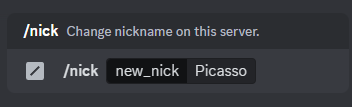
Tot slot, als je fan bent van slashopdrachten, kun je de opdracht ‘/nick’ typen en vervolgens je bijnaam invoeren voor hetzelfde effect!
Als je bijvoorbeeld je bijnaam in Picasso wilt veranderen, moet je gewoon het volgende typen:
/nick Picasso
En dan dat bericht in het tekstkanaal versturen, zodat Clyde je bijnaam verandert!
BELANGRIJKE OPMERKING: als de serverbeheerder de machtiging 'Verander gebruikersnaam' niet aan je rol heeft gegeven, werkt geen van deze methoden.
De optie ‘Bijnaam wijzigen’ in het menu wordt niet weergegeven en Clyde zal een triest bericht voor je hebben:
Als je meer wilt weten over serveravatars, bekijk dan dit artikel!
Hoe zie je iemands gebruikersnaam?
Houd er rekening mee dat zelfs als je een andere identiteit aanneemt met een bijnaam, iedereen nog steeds op je gebruikersprofiel kan klikken en je echte Discord-gebruikersnaam kan zien.
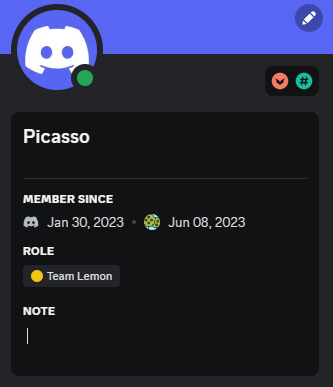
Het goede aan bijnamen is dat de functies waarvoor je iemands gebruikersnaam moet weten, nog steeds zoals gewoonlijk werken. Je kunt zowel iemands gebruikersnaam als bijnaam gebruiken om ze met een @mention aan te spreken:

Dit geldt ook voor het zoeken naar gebruikers via Serverinstellingen > Leden!
