
Wil je je weergavenaam op Discord laten opvallen? Weergavenaamstijlen is een functie van Nitro waarmee je je weergavenaam kunt personaliseren met unieke lettertypen, kleuren en geanimeerde effecten. Laat je persoonlijkheid zien met dezelfde weergavenaam, maar dan in een frisse nieuwe look.
Wat in dit artikel wordt besproken:
Wat zijn weergavenaamstijlen?
Met weergavenaamstijlen kunnen Discord Nitro-gebruikers hun weergavenamen op Discord personaliseren. Je kunt met deze functie je weergavenaam personaliseren door middel van verschillende stijlopties, waaronder lettertypen, kleuren en effecten.
Toegang tot weergavenaamstijlen
Desktop/Browser
1. Selecteer je gebruikersnaam linksonder om je profielkaart te openen.
2. Druk op Profiel bewerken.
3. Druk onder Weergavenaamstijl op de + knop om het menu Weergavenaamstijl veranderen te openen.
Zoek Weergavenaam-stijl via je profielkaart > Profiel bewerken
Tip: Je kunt hier ook komen via Gebruikersinstellingen door op Profielen bewerken bovenaan de accountpagina te drukken.
Vind Weergavenaamstijl in Gebruikersinstellingen > Profiel bewerken
Mobiel
1. Tik op de Jij-balk onderaan het scherm.
2. Druk op Profiel bewerken.
3. Tik onder Weergavenaamstijl op Lettertype, Effect of Kleur om elke optie aan te passen.
4. Druk op Toepassen om je wijzigingen op te slaan.
Pas het lettertype, het effect en de kleur aan onder Weergavenaamstijl op mobiel
Waar weergavenaamstijlen worden weergegeven
Weergavenaamstijlen bevatten geen animaties op mobiele apparaten. Je ziet de lettertypen, kleuren en effecten, maar ze verschijnen statisch (zonder animatie).
Weergavenamenstijlen zijn zichtbaar op de volgende locaties:
- Profielpaneel en gebruikersprofiel; je weergavenaamstijl wordt weergegeven in je profielpaneel in de linkerbenedenhoek en in je gebruikersprofiel.
Weergavenaamstijlen op gebruikersprofiel
- Privéberichten (pb) en groepschats: je weergavenaamstijl wordt volledig weergegeven in alle ledenlijsten van pb's en groepschats. In berichten is echter alleen het lettertype zichtbaar, tenzij je met de muis over het bericht beweegt.
Weergavenaamstijlen in een groepschat
- Pb-lijst: je weergavenaamstijl wordt weergegeven in de pb-lijst, maar alleen het lettertype is zichtbaar. Om de kleur of het effect te zien, beweeg je de muis over de gebruiker.
Weergavenaamstijlen in pb-lijst
- Per-serverprofielen: je weergavenaamstijl kan worden aangepast voor elk per-serverprofiel.
Weergavenaamstijlen in verschillende per-serverprofielen
Tip: je kunt je per-serverprofiel snel openen door in een willekeurig tekstkanaal met de rechtermuisknop op je avatar te klikken en Per-serverprofiel bewerken te selecteren. Je kunt ook naar Gebruikersinstellingen > Profielen > Per-serverprofielen gaan.
Naar per-serverprofielen gaan via je avatar
- Servers: lettertypen worden weergegeven, maar kleur- en effectinstellingen zullen niet verschijnen in servers. In plaats daarvan wordt de kleur van de serverrol of de verbeterde rolstijl in die server weergegeven.
Weergavenaamstijlen op een server
Opties voor je weergavenaamstijl instellen
Je kunt met deze functie je weergavenaam personaliseren met drie aanpassingscomponenten:
Lettertypen
Kies uit verschillende unieke lettertypen:
- gg sans (standaardlettertype van Discord)
- Tempo
- Sakura
- Jellybean
- Modern
- Middeleeuws
- 8-bit
- Vampyre
- Klimrek
- Printplaat
- Headbangen
- Dagboek
Verschillende beschikbare lettertypen
Effecten
Kies uit verschillende effectopties:
- Prima
- Kleurverloop
- Neon
- Toon
- Pop
- Gummy
- Prism
Verschillende beschikbare effecten
Tip:Met het Kleurverloop-effect kun je twee kleuren kiezen, terwijl je er met het Prisma-effect vijf kunt kiezen.
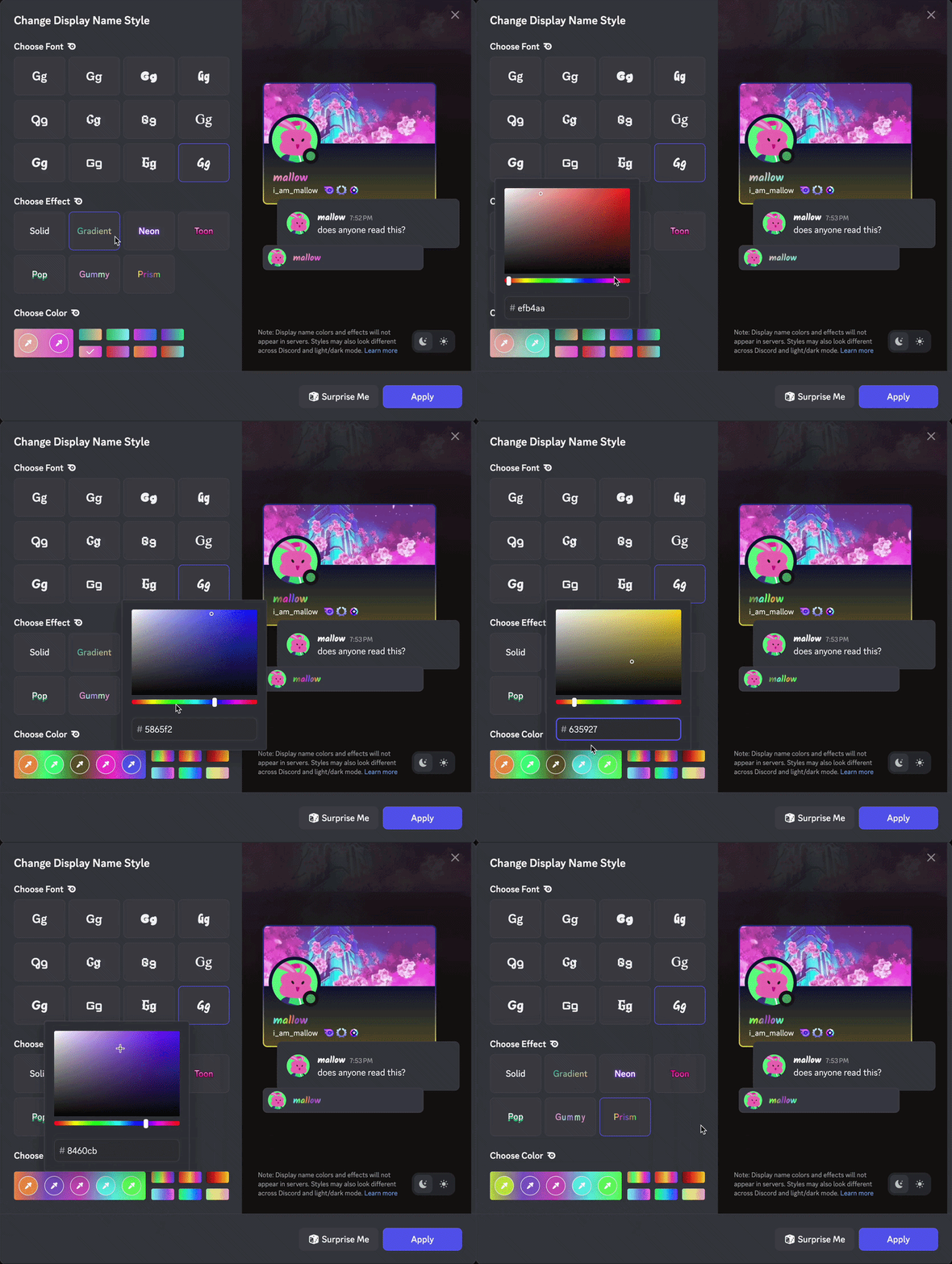 Kleurpresets en kleurenkiezers voor het effect 'Kleurverloop'
Kleuren
Kies uit vooraf ingestelde opties of gebruik de kleurenkiezer om je kleuren te personaliseren:
- Vooraf ingestelde kleuropties: selecteer een kleur uit het vooraf ingestelde palet.
- Persoonlijke kleurenkiezer: selecteer de optie Persoonlijke kleur om je eigen tint te creëren.
- Standaard: selecteer Standaard om je kleur terug te zetten naar de standaardkleur. Wanneer je het effect Prima gebruikt, kun je met de optie Standaard ervoor kiezen om helemaal geen kleur toe te passen. Bij gebruik van het effect Kleurverloop is er geen Standaard-kleuroptie.
Een kleur kiezen uit de presets of de kleurenkiezer
Tip: stel je kleurselectie opnieuw in op Standaard door op Standaard te drukken.
Standaardvakje onder 'Kleur kiezen'
'Verras me'-functie
Gebruik voor meer inspiratie de knop Verras me om willekeurige combinaties van lettertypen, kleuren en effecten te krijgen.
'Verras me'-knop
Voorbeeld van lichte/donkere modus
Schakel tussen het voorbeeld van de lichte en donkere modus om te zien hoe je weergavenaamstijl eruitziet in beide thema's voordat je je wijzigingen toepast.
Voorbeeldknoppen voor lichte en donkere modus
Weergavenaamstijlen uitschakelen
Als je de weergavenaamstijlen van jezelf en andere gebruikers liever niet wilt zien, ga dan naar je Gebruikersinstellingen > App-instellingen op desktop. Selecteer vervolgens Toegankelijkheid en schakel Weergavenaamstijlen uit. Hierna zul je de weergavenaamstijlen op Discord niet meer zien.
Om weergavenaamstijlen uit te schakelen, ga je naar Gebruikersinstellingen > Toegankelijkheid op Bureaublad
Tip: Je kunt Weergavenaamstijlen op mobiel uitschakelen door op de Jij balk onderaan het scherm te tikken en vervolgens op het tandwiel pictogram te drukken om toegang te krijgen tot de Instellingen. Navigeer vanaf daar naar Toegankelijkheid en scrol omlaag om Weergavenaamstijlen te vinden. Tik op de schakelaar om de functie in of uit te schakelen.