
Heb je ooit gewild dat je een eenvoudigere manier had om snel gesprekken op al je kanalen te bekijken? Wij ook. Dat is waarom we de Inbox hebben toegevoegd - een berichtencentrum waar je al je ongelezen berichten en vermeldingen kunt bekijken!
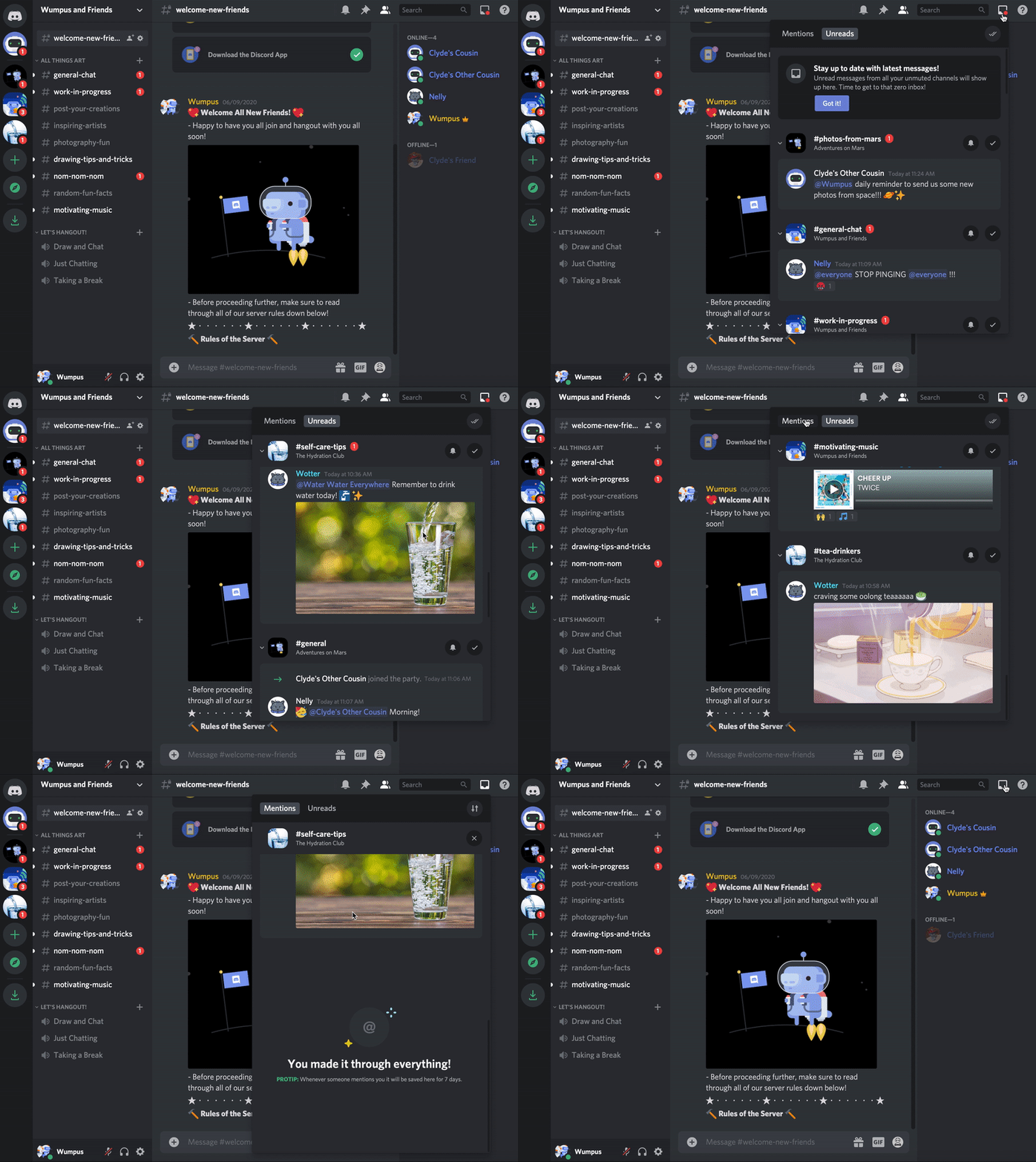
Je hebt berichten 📧
Opmerking: deze functie is momenteel alleen beschikbaar op de desktop- en browserversie!
Wat wordt in dit artikel besproken?
Toegang tot vermeldingen
Het vorige tabblad @mentions is toegevoegd aan de Inbox! Door op het Inbox-pictogram te klikken en 'Vermeldingen' te openen, worden alle berichten weergegeven waarin je bent genoemd via een van de volgende manieren:
@username
@role
@everyone
Vermeldingen filteren
Je kunt op de filterknop in de rechterbovenhoek van het tabblad 'Vermeldingen' klikken om vermeldingen op verschillende manieren te filteren:
- Inclusief @everyone-vermeldingen
- Inclusief @role-vermeldingen
- Alle servers
Als je een privébericht bekijkt wordt de optie 'Alle servers' echter niet weergegeven, en zie je alleen de @everyone-vermeldingen en @role-vermeldingen! Je moet ervoor zorgen dat je een server bekijkt om al deze filteropties te zien!
Vermeldingen verwijderen
En als je individuele berichten in het tabblad 'Vermeldingen' wilt sluiten, klik dan op de 'X' naast elk bericht.
Opmerking: vermeldingen worden automatisch verwijderd na 7 dagen.
Toegang tot ongelezen berichten
Het tabblad Ongelezen toont berichten van niet gedempte kanalen die je niet als gelezen hebt gemarkeerd. Privéberichten of groepsberichten hebben een rode badge, die aangeeft hoeveel berichten er zijn!
Alle @here-vermeldingen zullen in het tabblad Ongelezen verschijnen, en niet in het tabblad Vermeldingen.
Ongelezen berichten als gelezen markeren
Terwijl je door je berichten bladert, kun je berichten als gelezen markeren door op het vinkje in het individuele bericht te klikken!
Alle berichten als gelezen markeren
Als je opnieuw wilt beginnen en alle ongelezen berichten in één keer wilt wissen, klik dan op de knop Alles als 'gelezen' markeren in de rechterbovenhoek. Alle ongelezen berichten worden als gelezen gemarkeerd en maken ruimte voor nieuwe meldingen!
Inboxmeldingen dempen
Als je tenslotte je inbox bekijkt en er zijn kanalen waarvan je geen meldingen wilt ontvangen, klik dan op de bel en stel je dempvoorkeuren in op kanaal- of serverniveau!
Opmerking: als je ervoor hebt gekozen om een kanaal of server via Inbox te dempen, moet je naar de server gaan om het dempen ongedaan te maken wanneer je de meldingen weer wilt zien.
Interactie met berichten
Om op specifieke berichten te reageren, klik je op de knop Spring die verschijnt wanneer je met je muis over een specifiek bericht beweegt!
Als je op deze knop klikt, word je direct naar het kanaal gebracht waarin het bericht staat waarop je wilt reageren.
In het tabblad Ongelezen kun je ook nieuwe reacties toevoegen, reacties toevoegen aan berichten die al bestaande reacties hebben en zelfs media binnen de inbox zelf afspelen!
Sneltoetsen
Als je je vaardigheden in de inbox verder wilt verbeteren, kun je ook deze extra handige sneltoetsen gebruiken!