
Szukasz sposobu, aby wyróżnić swoją nazwę użytkownika na Discordzie? Style wyświetlanej nazwy to nowa funkcja Nitro, która pozwala dostosować sposób wyświetlania Twojej nazwy za pomocą unikalnych czcionek, kolorów i animowanych efektów. Wyraź swoją osobowość za pomocą tej samej nazwy, w nowej odsłonie.
Co znajdziesz w tym artykule:
Jakie style są dostępne?
Style wyświetlanej nazwy pozwalają użytkownikom Discord Nitro dostosować wygląd swojej nazwy na Discordzie. Dzięki tej funkcji możesz spersonalizować swoją wyświetlaną nazwę za pomocą różnych opcji stylizacji, w tym czcionek, kolorów i efektów.
Jak uzyskać dostęp do stylów wyświetlanej nazwy
Komputer/przeglądarka
1. Wybierz swoją nazwę użytkownika w lewym dolnym rogu, aby otworzyć kartę profilu.
2. Naciśnij Edytuj profil.
3. W sekcji Styl wyświetlanej nazwy naciśnij przycisk +, aby otworzyć menu Zmień styl wyświetlanej nazwy.
Znajdź Styl wyświetlanej nazwy na karcie profilu > Edytuj profil
Wskazówka: możesz również przejść do tej sekcji w Ustawieniach użytkownika, naciskając Edytuj profile u góry strony konta.
Znajdź styl wyświetlanej nazwy w sekcji Ustawienia użytkownika > Edytuj profil
Wersja mobilna
1. Stuknij You Bar u dołu ekranu.
2. Naciśnij Edytuj profil.
3. W sekcji Styl wyświetlanej nazwy stuknij Czcionka, Efekt lub Kolor, aby spersonalizować każdą opcję.
4. Naciśnij Zastosuj, aby zapisać zmiany.
Spersonalizuj czcionkę, efekt i kolor w sekcji Styl wyświetlanej nazwy na urządzeniu mobilnym
Gdzie pojawią się ustawione style
Ponadto Style wyświetlanej nazwy na urządzeniach mobilnych nie obejmują animacji. To oznacza, że zobaczysz czcionki, kolory oraz efekty, ale będą one statyczne (bez animacji).
Style wyświetlanej nazwy pojawią się w następujących lokalizacjach:
- Panel i profil użytkownika - ustawiony styl pojawi się w panelu profilu znajdującym się w lewym dolnym rogu oraz w Twoim profilu użytkownika.
Styl wyświetlanej nazwy w profilu użytkownika
- Prywatne wiadomości (PW) i czaty grupowe - ustawiony styl pojawi się na liście w każdej PW i czacie grupowym. Jeśli chodzi o wiadomości, wyświetlać się będzie tylko czcionka, chyba że najedziesz kursorem na wiadomość.
Styl wyświetlanej nazwy na czacie grupowym
- Lista w PW: wybrany styl pojawi się na liście użytkowników w PW, ale widoczna będzie tylko czcionka. Aby zobaczyć kolor lub efekt, najedź kursorem na użytkownika.
Styl wyświetlanej nazwy na liście w PW
- Profile serwerowe - Dostosuj styl dla każdego profilu serwerowego.
Styl wyświetlanej nazwy na różnych profilach serwera
Wskazówka: Aby szybko uzyskać dostęp do profilu serwerowego, kliknij prawym przyciskiem myszy swój awatar na dowolnym kanale tekstowym, a następnie wybierz Edytuj profil serwerowy. Możesz również otworzyć Ustawienia użytkownika > Profile > Profile serwerowe.
Otwarcie zakładki Profile serwerowe poprzez kliknięcie awatara
- Serwery - Wybrana czcionka będzie widoczna, ale kolor i efekt nie pojawią się na serwerach. Zamiast tego zostanie wyświetlony kolor roli lub ulepszony styl roli.
Styl wyświetlanej nazwy na serwerze
Jak dostosować styl wyświetlanej nazwy
Style wyświetlanej nazwy pozwalają spersonalizować wyświetlaną nazwę na trzy sposoby:
Czcionki
Wybierz z różnych unikalnych czcionek:
- gg sans (domyślna czcionka Discorda)
- Tempo
- Sakura
- Żelki
- Nowoczesna
- Średniowieczna
- 8-bitowa
- Wampiryczna
- Drabinki
- Komputer
- Headbang
- Dziennik
Dostępne czcionki
Efekty
Wybierz spośród różnych opcji efektów:
- Jednolity
- Gradient
- Neonowy
- Kreskówka
- Pop
- Żelki
- Pryzmat
Dostępne efekty
Wskazówka: efekt gradientu pozwala na wybór dwóch kolorów, podczas gdy efekt pryzmatu pozwala na wybór pięciu.
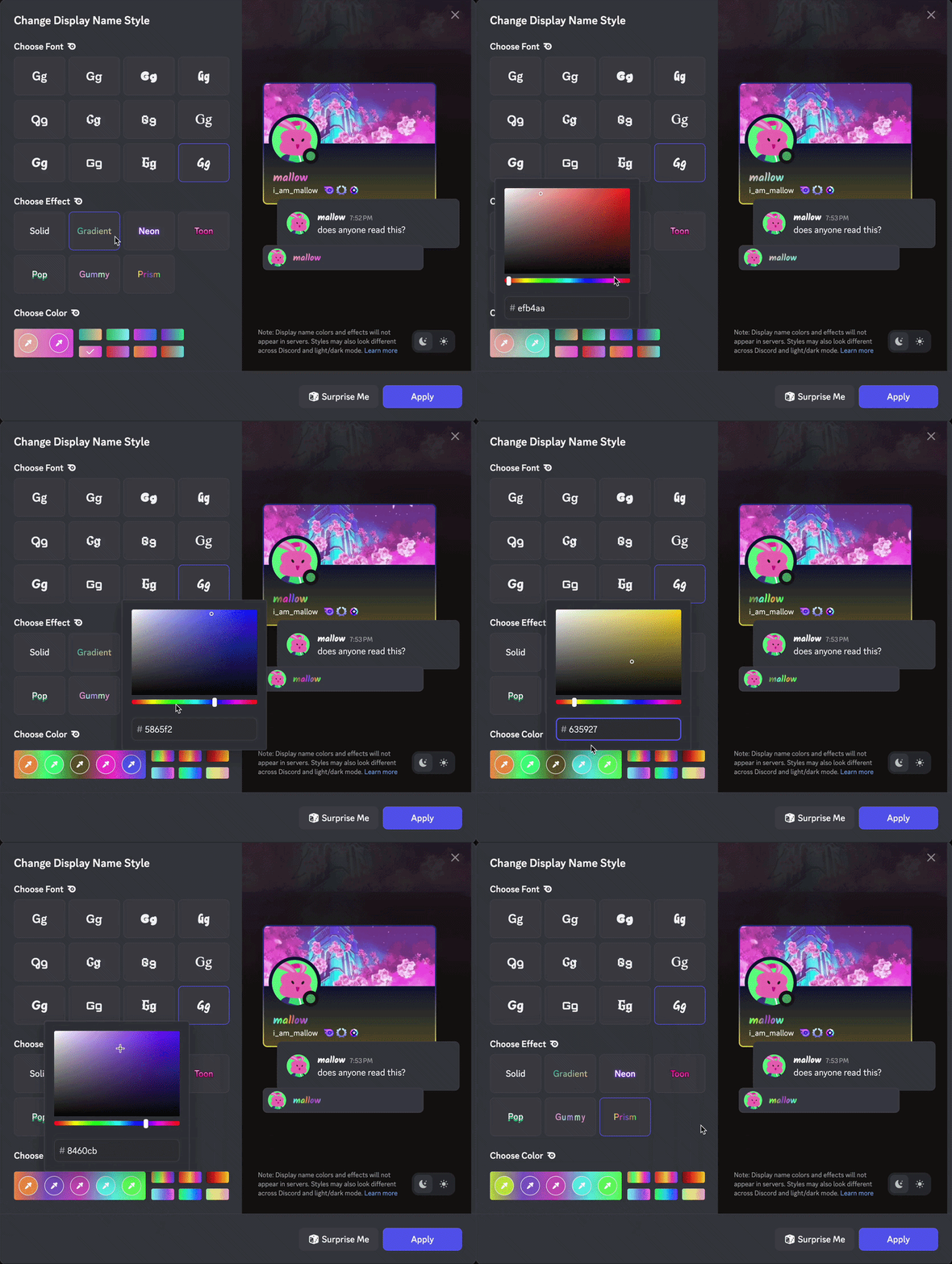 Ustawienia kolorów i narzędzie wyboru kolorów dla niespodzianki efektu gradientu
Kolory
Wybierz spośród gotowych opcji lub użyj selektora kolorów, aby ręcznie wybrać kolory:
- Gotowe opcje: Wybierz dowolny kolor z palety.
- Niestandardowy kolor: Wybierz opcję Własny kolor, aby stworzyć swój własny odcień.
- Domyślny: Wybierz Domyślny, aby przywrócić kolor do ustawień domyślnych. Jeśli ustawisz Jednolity efekt i wybierzesz kolor Domyślny, będziesz mieć możliwość wyboru braku koloru. Gdy ustawisz efekt Gradient, nie będziesz mieć możliwości wybrania Domyślnego koloru.
Wybierz kolor z ustawień lub palety kolorów
Wskazówka: Zresetuj wybrane kolory do domyślnych, naciskając przycisk Domyślny.
Przycisk resetu w sekcji Wybierz kolor
Funkcja Zaskocz mnie
Użyj przycisku Zaskocz mnie, aby uzyskać losowe kombinacje czcionek, kolorów i efektów dla inspiracji.
Funkcja Zaskocz mnie
Podgląd trybu jasnego/ciemnego
Przełączaj się między podglądem trybu jasnego i ciemnego, aby zobaczyć, jak wybrany styl prezentuje się w obu motywach przed zapisaniem zmian.
Przyciski podglądu trybu jasnego i ciemnego
Wyłączanie stylu wyświetlanej nazwy
Jeśli wolisz nie widzieć stylów u siebie i innych użytkowników, przejdź do Ustawienia użytkownika > Ustawienia aplikacji. Następnie wybierz Dostępność i wyłącz opcję Style wyświetlanej nazwy. Dzięki temu nie będziesz już widzieć tej funkcji na całym Discordzie.
Aby wyłączyć style wyświetlanej nazwy, na komputerze przejdź do Ustawienia użytkownika > Dostępność
Wskazówka: możesz wyłączyć style wyświetlanej nazwy na urządzeniu mobilnym, dotykając You Bar u dołu ekranu, a następnie naciskając ikonę koła zębatego, aby przejść do Ustawień. Przejdź do sekcji Dostępność i przewiń w dół, aby znaleźć Style wyświetlanej nazwy. Stuknij przełącznik, aby włączyć lub wyłączyć funkcję.