
Quer destacar seu Nome exibido no Discord? Estilos de nome exibido é um recurso Nitro que permite personalizar como seu nome exibido aparece com fontes únicas, cores e efeitos animados. Expresse sua personalidade com o mesmo Nome exibido, mas com um novo visual.
O que este artigo cobre:
O que são Estilos de nome exibido?
Estilos de nome exibido permitem aos usuários do Discord customizarem como seu Nome exibido aparecerá na plataforma. Com esse recurso, você poderá personalizar seu Nome exibido usando várias opções de estilo, incluindo fontes, cores e efeitos.
Como acessar os Estilos de nome exibido
Área de trabalho/Navegador
1. Selecione seu nome de usuário no canto inferior esquerdo para abrir seu cartão de perfil.
2. Pressione Editar perfil.
3. Em Estilo de nome exibido, pressione o botão + para abrir o menu alterar o estilo de nome exibido.
Encontre o estilo de nome exibido no Seu Cartão de Perfil > Editar perfil
Dica: você também pode acessar por meio das Configurações de Usuário pressionando Editar Perfis na página da Conta, canto superior.
Encontre o estilo de nome exibido em Configurações de Usuário > Editar perfil
Dispositivo móvel
1. Toque na barra Você na parte inferior da tela.
2. Pressione Editar perfil.
3. Em Estilo de nome exibido, toque em Fonte, Efeito ou Cor para personalizar cada opção.
4. Pressione Aplicar para salvar suas alterações.
Personalizar fonte, efeito e cor em Estilo de nome exibido no dispositivo móvel
Onde ficam os Estilos de nome exibido
Além disso, os estilos de nome exibido não incluem animações em dispositivo móvel: você verá as fontes, cores e efeitos, mas eles aparecerão estáticos (sem animação).
Os Estilos de nome exibido aparecem nos seguintes locais:
- Painel de perfil e Perfil de usuário — Seu Estilo de nome exibido aparecerá no seu painel de perfil localizado na área inferior esquerda e no seu Perfil de usuário.
Estilos de nome exibido no Perfil de usuário
- Mensagens diretas (DM) e chats em grupo — Seu Estilo de nome exibido aparecerá completamente em todas as listas deDMs e chats em grupo. No entanto, nas mensagens, os Estilos de nome exibido mostrarão somente a fonte, a menos que você passe o mouse sobre a mensagem.
Estilos de nome exibido em um chat em grupo
- Lista de DMs: seu Estilo de nome exibido aparece na lista de DMs, mas apenas a fonte ficará visível. Para ver a cor ou efeito, passe o mouse sobre o usuário.
Estilos de nome exibido na lista de DMs
- Perfis por servidor – O estilo de nome exibido do seu perfil pode ser personalizado para cada servidor.
Estilos de nome exibido em diferentes Perfis por servidor
Dica: Você pode acessar rapidamente seu perfil por servidor clicando com o botão direito no seu avatar em qualquer canal de texto e selecionando Editar perfil por servidor. Alternativamente, navegue para Configurações de usuário egt; Perfis egt; Perfis por servidor.
Navegando até os perfis do servidor a partir do seu avatar
- Servidores — As fontes serão exibidas, mas as configurações de cor e efeito não aparecerão nos servidores. Em vez disso, a cor do cargo do servidor ou o Estilo de cargo aprimorados naquele servidor será exibido.
Estilos de nome exibido em um servidor
Como definir suas opções de Estilo de nome exibido
Estilos de nome exibido permitem personalizar seu Nome exibido com três componentes:
Fontes
Escolha entre várias fontes exclusivas:
- gg sans (a fonte padrão do Discord)
- Tempo
- Sakura
- Jellybean
- Modern
- Medieval
- 8Bit
- Vampyre
- Monkey Bars
- Mainframe
- Headbang
- Journal
As diferentes fontes disponíveis
Efeitos
Selecione a partir de várias opções de efeitos:
- Sólido
- Gradiente
- Neon
- Desenho
- Pop
- Gummy
- Prisma
Os diferentes efeitos disponíveis
Dica: o efeito Gradiente permite que você escolha duas cores, enquanto o efeito Prisma permite que você escolha cinco cores.
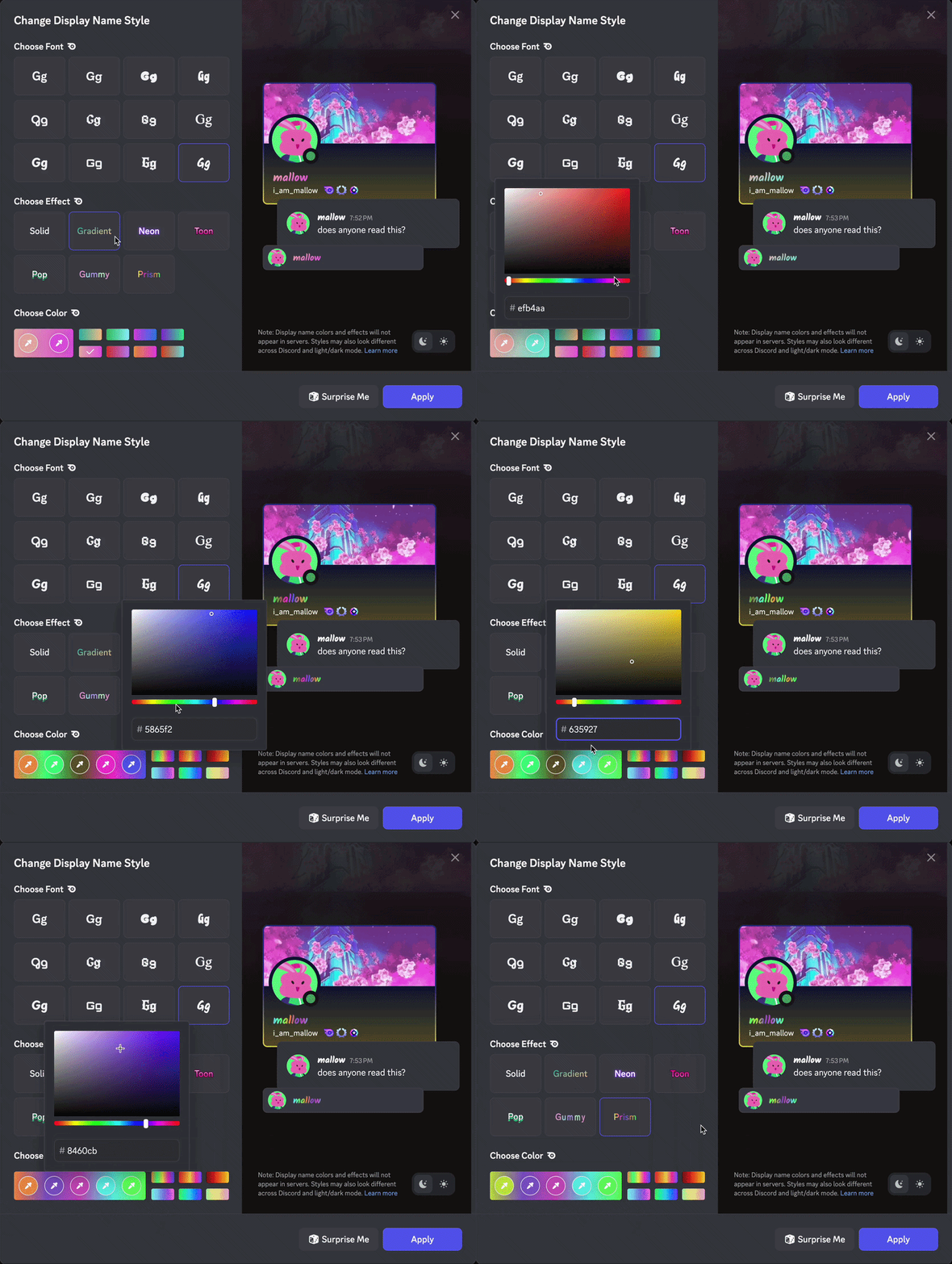 Predefinições de cores e seletores de cores para efeito Gradiente
Cores
Escolha entre as opções predefinidas ou use o seletor de cores para uma personalização de cores aprimorada:
- Opções de cores predefinidas: selecione qualquer cor das opções predefinidas.
- Seletor de cores personalizadas: selecione a opção Cor personalizada para criar seu próprio tom.
- Padrão: selecione a caixa Padrão para retornar sua cor para a opção padrão. Ao usar o efeito Sólido, escolher a cor Padrão lhe dá a opção de não aplicar nenhuma cor. Ao usar o efeito Gradiente, não haverá opção de cor Padrão.
Selecione a cor nas opções predefinidas ou no seletor de cores
Dica: redefina sua seleção de cores para padrão pressionando a caixa Padrão.
Caixa Padrão em Escolher cor
Surpreenda-me
Use o botão Surpreenda-me para obter combinações aleatórias de fontes, cores e efeitos para se inspirar.
Botão Surpreenda-me
Prévia dos modos claro e escuro
Alterne entre os modos claro e escuro para ver como seu Estilo de nome exibido fica em ambos os temas antes de aplicar as alterações.
Botões de prévia dos modos claro e escuro
Desativando os Estilos de nome exibido
Se preferir não ver os Estilos de nome exibido em sua conta e nas dos demais usuários, acesse as Configurações de Usuário > Config. do aplicativo na área de trabalho. Em seguida, selecione Acessibilidade e desative a opção Estilos de nome exibido. Isso impedirá que você veja os Estilos de nome exibido no Discord.
Para desativar os Estilos de nome exibido, acesse Configurações de Usuário > Acessibilidade na área de trabalho
Dica: você pode desativar os Estilos de nome exibido no dispositivo móvel tocando na barra você no canto inferior da tela, e pressionando o ícone de engrenagem para acessar as Configurações. De lá, navegue até Acessibilidade e role para baixo para encontrar Estilos de nome exibido. Toque na opção para ligar ou desligar o recurso.