
Одно из замечательных свойств Discord заключается в том, что вы не ограничены одной небольшой группой друзей. Вы можете присоединиться к множеству различных серверов для самых разных целей: обсуждений в классе, сообществ, тайных обществ — выбор за вами.
С помощью никнеймов сервера вы можете настроить свое имя на каждом сервере, на котором вы находитесь (при условии, что вам предоставлены соответствующие права)!
О чем данная статья:
Какие разрешения ролей вам нужны?
Существует два разрешения ролей, связанных с использованием псевдонимов:
-
Изменить никнейм
- Включение этого разрешения позволит пользователю изменять свой никнейм на сервере.
-
Управлять никнеймами
- Включение этого разрешения позволит пользователю изменять никнеймы других членов сервера в пределах этого сервера.
- Это разрешение полезно для модерации сервера, если модератору когда-либо понадобится вручную изменить никнейм кого-либо!
Если вы являетесь членом сервера, вам необходимо иметь роль с разрешением "Изменить никнейм", чтобы изменить свой никнейм на сервере!
Примечание: если у вас нет этого разрешения, уточните у владельца сервера или администраторов, могут ли они изменить настройки разрешений вашей роли!
Как изменить никнейм
Если у вас есть права на изменение никнейма на сервере, теперь вы можете официально выбрать новый никнейм! Вы можете изменить свой никнейм на сервере несколькими способами!
В списке участников
Если вы используете браузер или приложение для компьютера, щелкните правой кнопкой мыши по своему имени пользователя в списке участников сервера (в правой боковой панели), и вы увидите раскрывающееся меню!
Нажмите на опцию Редактировать личный профиль сервера, и вы увидите новое меню, в котором сможете ввести новый никнейм по своему выбору!
Когда вы будете удовлетворены своим новым никнеймом, нажмите кнопку "Сохранить", чтобы подтвердить изменения!
Примечание: если у вас есть разрешение "Управлять никнеймом", вы можете использовать аналогичные шаги, чтобы изменить псевдоним другого участника сервера! Все, что вам нужно сделать, это щелкнуть правой кнопкой мыши по имени конкретного пользователя в списке участников, чтобы начать процесс!
В текстовом канале
Иногда, если вы находитесь на очень большом сервере, вам может быть сложно найти свое имя пользователя в списке участников.
Не пугайтесь! Вы также можете щелкнуть правой кнопкой мыши по своему аватару/имени пользователя в последнем сообщении, которое вы отправили в текстовом канале, чтобы увидеть в раскрывающемся меню опцию Редактировать личный профиль сервера!
После нажатия на эту опцию вам останется только ввести новый никнейм и нажать "Сохранить"!
Примечание: если у вас есть разрешение "Управлять никнеймом", вы можете использовать аналогичные шаги, чтобы изменить псевдоним другого участника сервера! Все, что вам нужно сделать, это щелкнуть правой кнопкой мыши по имени пользователя/аватару конкретного пользователя в текстовом канале, чтобы запустить процесс!
Используя слэш-команду в текстовом канале
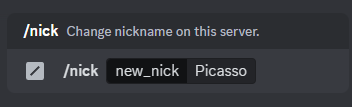
И последнее, но не менее важное: если вы любите слэш-команды, введите команду /nick, а затем свой никнейм — эффект будет тот же!
Например, чтобы изменить свой никнейм на Picasso, я бы набрал:
/nick Picasso
А затем отправил это сообщение в текстовом канале, чтобы Clyde обновил мой никнейм!
ВАЖНОЕ ПРИМЕЧАНИЕ: Если владелец сервера запретил вашей роли использовать функцию "Изменить никнейм", ни один из этих методов не сработает.
Пункт "Изменить никнейм" в меню не будет отображаться, и Clyde покажет вам грустное сообщение:
Если вы хотите узнать больше об аватарах сервера, ознакомьтесь с этой статьей!
Как узнать имя пользователя другого человека
Имейте в виду, что даже если вы маскируетесь под другим никнеймом, любой пользователь может перейти в ваш профиль и увидеть ваше настоящее имя пользователя в Discord.
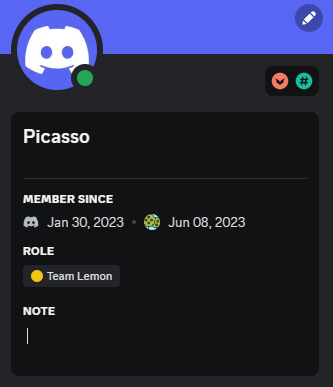
Хорошая новость о никнеймах заключается в том, что обычные функции Discord, для которых необходимо знать имя пользователя, будут работать как обычно. Вы сможете использовать как имя пользователя, так и никнейм для их @упоминания:

Это также относится к поиску пользователей на вкладке "Настройки сервера" > "Участники"!
