
Хотите, чтобы ваше отображаемое имя выделялось в Discord? Стиль отображаемого имени — это функция Nitro, которая позволяет изменять отображаемое имя с помощью уникальных шрифтов, цветов и анимированных эффектов. Подчеркните свою индивидуальность, обновив внешний вид отображаемого имени.
О чем данная статья:
Что такое стили отображаемого имени?
Стили отображаемого имени позволяют пользователям Discord Nitro настраивать отображение своих имён в Discord. Эта функция позволяет персонализировать отображаемое имя с помощью разных шрифтов, цветов и эффектов.
Как получить доступ к стилям отображаемого имени?
Приложение для компьютера/браузера
1. Выберите своё имя пользователя в левом нижнем углу, чтобы открыть карточку профиля.
2. Нажмите «Редактировать профиль».
3. В разделе «Стиль отображаемого имени» нажмите кнопку «+», чтобы открыть меню «Изменение стиля отображаемого имени».
Поиск раздела «Стиль отображаемого имени»: «Карточка профиля» > «Редактировать профиль»
Совет: вы также можете открыть этот раздел через «Настройки пользователя», нажав «Редактировать профили» в верхней части страницы «Учётная запись».
Поиск раздела «Стиль отображаемого имени»: «Настройки пользователя» > «Редактировать профиль»
Приложение для мобильных устройств
1. Нажмите вкладку «Вы» в нижней части экрана.
2. Нажмите «Редактировать профиль».
3. В разделе «Стиль отображаемого имени» нажмите «Шрифт», «Эффект» или «Цвет», чтобы настроить каждый параметр.
4. Нажмите «Применить», чтобы сохранить изменения.
Настройка шрифта, эффекта и цвета в разделе «Стиль отображаемого имени» в мобильном приложении
Где видны стили отображаемого имени?
Кроме того, стили отображаемого имени на мобильных устройствах не поддерживают анимацию. Вы увидите шрифты, цвета и эффекты, но они будут отображаться статично (без анимации).
Стили отображаемого имени могут быть видны:
- На панели профиля и в профиле пользователя. Стиль отображаемого имени виден на панели профиля, расположенной в левом нижнем углу, и в вашем профиле.
Стили отображаемого имени в профиле пользователя
- В личных сообщениях (ЛС) и групповых чатах. Стиль отображаемого имени виден во всех ЛС и в списках участников групповых чатов. В сообщениях будет виден только шрифт, пока вы не наведёте курсор на сообщение.
Стили отображаемого имени в групповом чате
- В списке ЛС. Стиль отображаемого имени виден в списке ЛС (но только шрифт). Чтобы увидеть цвет или эффект, наведите курсор на имя пользователя.
Стили отображаемого имени в списке ЛС
- В личном профиле сервера. Стиль отображаемого имени можно настроить для профиля на каждом сервере.
Стили отображаемого имени в профиле на разных серверах
Совет: чтобы быстро перейти к личному профилю сервера, нажмите правой кнопкой мыши на свой аватар в любом текстовом канале и выберите Редактировать личный профиль сервера. Или перейдите в Настройки пользователя > Профили > Личные профили сервера.
Переход к личным профилям сервера нажатием на аватар
- На серверах. На серверах поддерживаются только шрифты. Цвета и эффекты не отображаются. Вместо них будет виден цвет роли или улучшенный стиль роли на этом сервере.
Стили отображаемого имени на сервере
Как настроить стили отображаемого имени?
В стилях отображаемого имени можно настроить три параметра:
Шрифты
Выберите один из уникальных шрифтов:
- gg sans (стандартный шрифт Discord)
- Tempo
- Sakura
- Jellybean
- Modern
- Medieval
- 8Bit
- Vampyre
- Monkey Bars
- Mainframe
- Headbang
- Journal
Доступные шрифты
Эффекты
Выберите один из доступных эффектов:
- Минимализм
- Градиент
- Неон
- Мультфильм
- Выделение
- Гамми
- Призма
Доступные эффекты
Совет: эффект «Градиент» позволяет выбрать два цвета, а эффект «Призма» — пять.
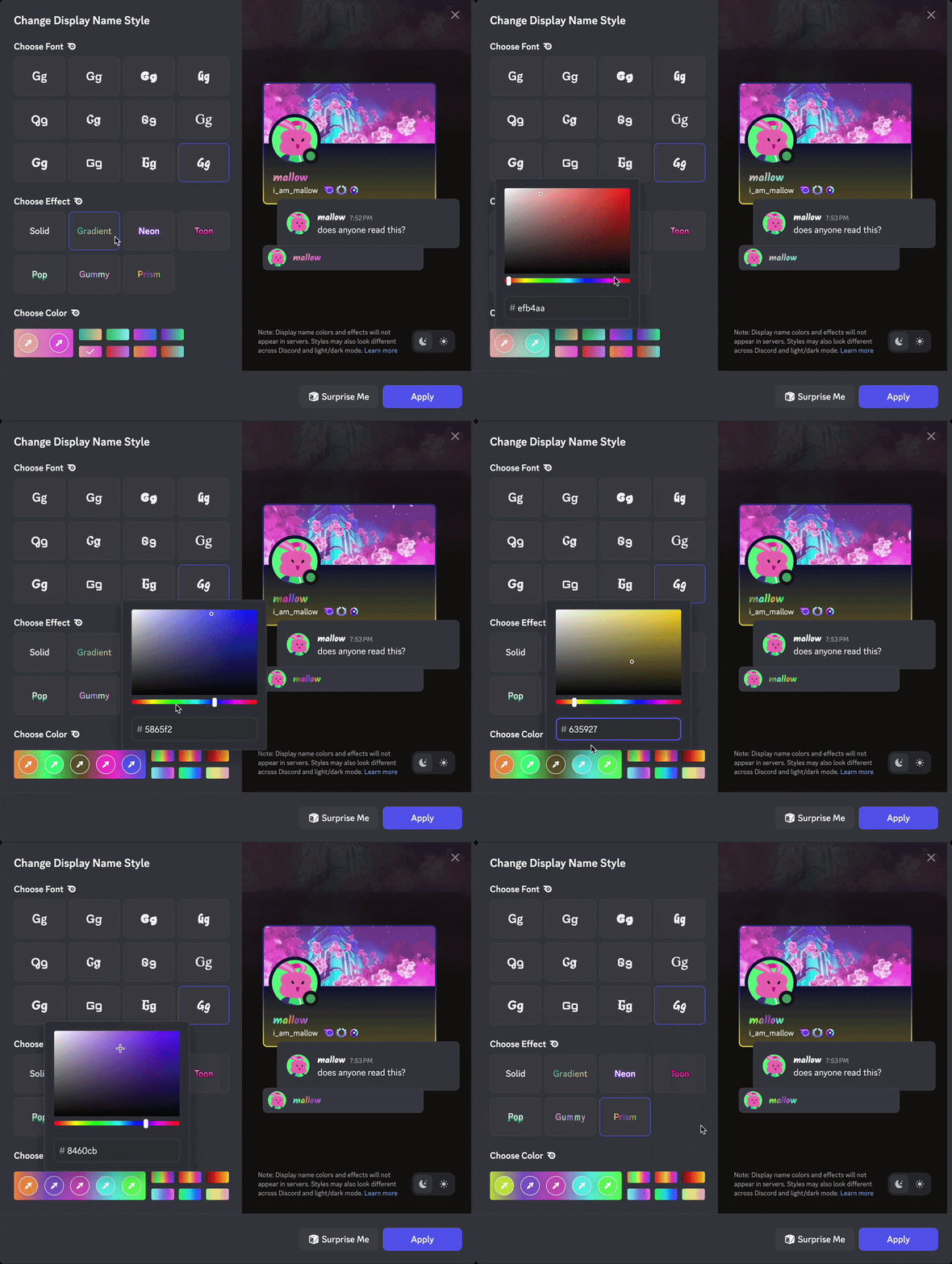 Готовые варианты цветов и выбор цвета для эффекта «Градиент»
Цвета
Используйте один из предложенных цветов или выберите свой:
- Предложенные цвета. Выберите любой цвет из представленной палитры.
- Пользовательский цвет. Выберите Пользовательский цвет, чтобы подобрать собственный оттенок.
- По умолчанию. Выберите поле По умолчанию, чтобы вернуть цвет по умолчанию. При использовании эффекта Минимализм выбор цвета По умолчанию даёт возможность не применять никакого цвета. У эффекта Градиент нет опции По умолчанию.
Использование предложенной палитры и выбор своего цвета
Совет: чтобы сбросить выбранный цвет, нажмите на поле По умолчанию.
Поле «По умолчанию» в разделе «Выбор цвета»
Функция «Удивите меня»
Используйте кнопку Удивите меня, чтобы получить случайные комбинации шрифтов, цветов и эффектов.
Кнопка «Удивите меня»
Предпросмотр в светлом и тёмном режимах
Прежде чем применить изменения, вы можете посмотреть, как будет выглядеть стиль отображаемого имени в светлом и тёмном режимах.
Кнопки предпросмотра в светлом и тёмном режимах
Отключение стилей отображаемого имени
Если вы не хотите видеть стили отображаемого имени у себя и других пользователей, перейдите в раздел «Настройки пользователя» > «Настройки приложения» в приложении на компьютере. Выберите Специальные возможности и отключите Стили отображаемого имени. Это позволит вам не видеть стили отображаемого имени в Discord.
Чтобы отключить стили отображаемого имени, перейдите в раздел «Настройки пользователя» > «Специальные возможности» в приложении на компьютере
Совет: вы можете отключить стили отображаемого имени в мобильном приложении: нажмите на вкладку «Вы» в нижней части экрана, затем нажмите на значок шестерёнки, чтобы открыть «Настройки». Затем перейдите в Специальные возможности и прокрутите вниз, чтобы найти Стили отображаемого имени. Нажмите на переключатель, чтобы включить или отключить эту функцию.