
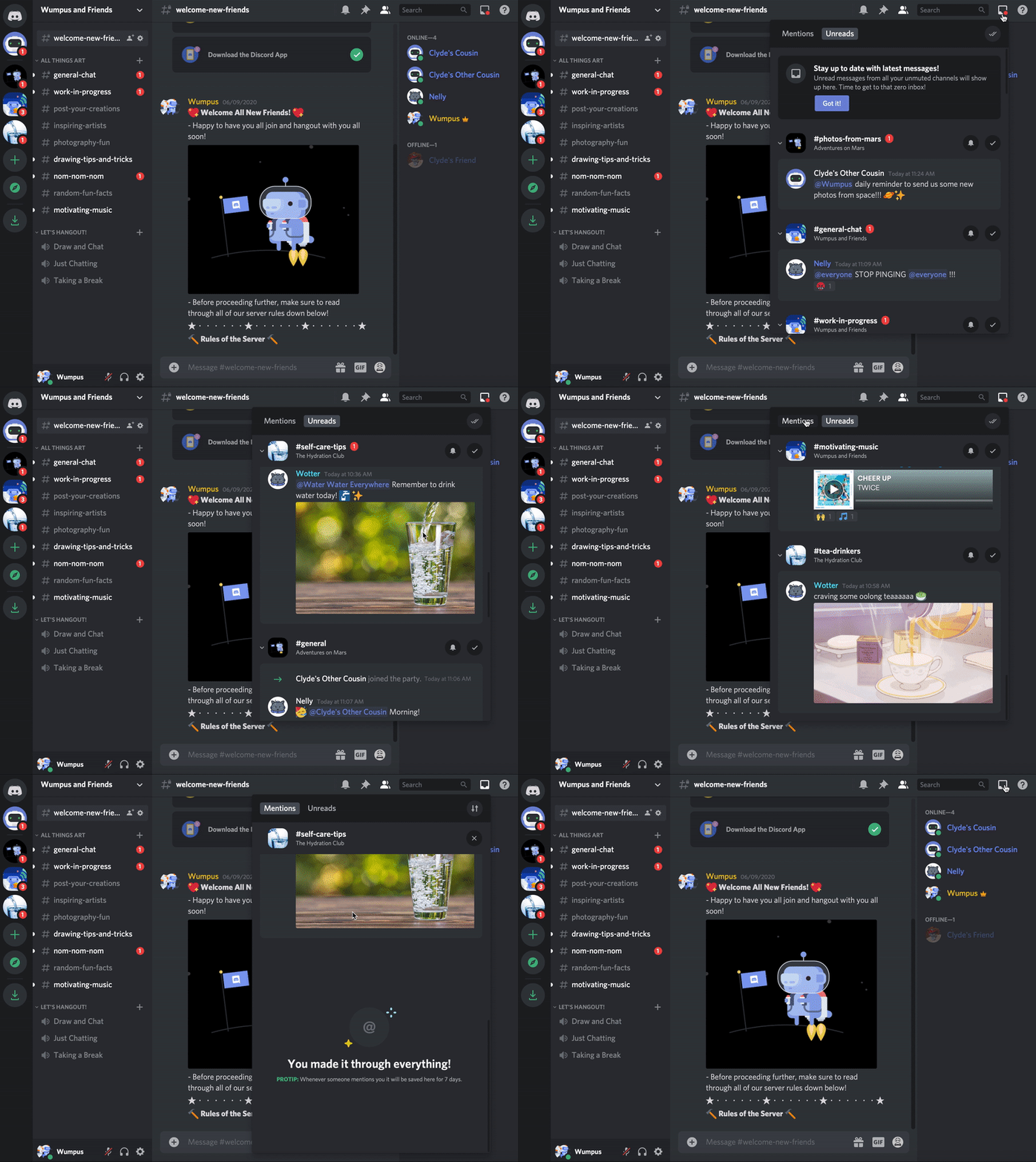
Вы когда-нибудь мечтали о более простом способе быстро просматривать разговоры во всех ваших каналах? Мы тоже. Именно поэтому мы добавили Почтовый ящик — центр сообщений, где вы можете просматривать все непрочитанные сообщения и упоминания!
У вас новое сообщение 📧
Примечание: эта функция в настоящее время доступна только в приложении на компьютере и в браузере!
О чём данная статья?
ДОСТУП К УПОМИНАНИЯМ
Предыдущая вкладка @упоминаний была добавлена в Почтовый ящик! Нажав на значок Почты и открыв раздел "Упоминания", вы увидите все сообщения, в которых вас упомянули одним из следующих способов:
@имя_пользователя
@role
@everyone
Фильтрация упоминаний
Вы можете нажать на кнопку фильтра в правом верхнем углу вкладки "Упоминания", чтобы отфильтровать сообщения с упоминаниями несколькими разными способами:
- Включить упоминания @everyone
- Включить упоминания @role
- Включать все серверы
Однако, когда вы просматриваете ЛС, опция "Включать все серверы" не будет отображаться, и вы увидите только упоминания @everyone и опции упоминаний @role! Поэтому вам нужно убедиться, что вы просматриваете сервер, чтобы увидеть все параметры фильтрации!
Удаление упоминаний
А если вам нужно закрыть отдельные сообщения в меню "Упоминания", нажмите на значок "X", расположенный рядом с каждым сообщением.
Примечание: Сообщения упоминаний будут автоматически удалены через 7 дней.
ДОСТУП К НЕПРОЧИТАННЫМ
На вкладке Непрочитанные отображаются все сообщения из каналов, которые не заглушены, и которые вы не пометили как прочитанные. Все сообщения из личных сообщений или групповых личных сообщений будут отмечены красным значком, показывающим количество сообщений!
Все упоминания @here будут отображаться на вкладке Непрочитанные, а не на вкладке Упоминания.
Пометить непрочитанные сообщения как прочитанные
Просматривая сообщения, вы можете пометить их как прочитанные, нажав на значок с одной галочкой в отдельном сообщении!
Пометить все сообщения как прочитанные
Если вы хотите начать с нуля и сразу удалить все непрочитанные сообщения, нажмите кнопку Пометить как прочитанное в правом верхнем углу. Все непрочитанные сообщения будут помечены как прочитанные и освободят место для новых уведомлений!
Отключение уведомлений почтового ящика
Наконец, когда вы просматриваете свой почтовый ящик, если есть каналы, от которых вы не хотите получать уведомления, нажмите на значок колокольчика и установите настройки заглушения на уровне канала или сервера!
Примечание: если вы выбрали заглушение канала или сервера через "Почтовый ящик", вам нужно будет перейти на сервер, чтобы включить уведомления, когда вы захотите, чтобы они снова появлялись.
ВЗАИМОДЕЙСТВИЕ С СООБЩЕНИЯМИ
Чтобы ответить на конкретные сообщения, нажмите кнопку Перейти, которая появляется при наведении курсора мыши на конкретное сообщение!
Нажав эту кнопку, вы будете перенаправлены непосредственно на канал с сообщением, на которое вы хотите ответить.
На вкладке Непрочитанные вы также можете добавлять новые реакции, добавлять реакции к сообщениям, к которым уже добавлены существующие реакции, и даже воспроизводить медиафайлы непосредственно в Почтовом ящике!
ГОРЯЧИЕ КЛАВИШИ
Если вы хотите прокачать свои навыки работы с почтовым ящиком, вы также можете использовать эти экстра удобные горячие клавиши!