
Что такое «Найдите своих друзей»?
Общаться с друзьями в Discord стало намного проще. Представляем функцию Найдите своих друзей, позволяющую находить друзей в Discord, используя номер своего телефона в контактах.
Что содержит данная статья?
- Как работает функция «Найдите своих друзей»?
- Как настроить функцию «Найдите своих друзей»?
- Конфиденциальность
Как работает функция «Найдите своих друзей»?
Допустим, Вампус и Кап — друзья, и Кап внесен в контакты Вампуса на его телефоне.
Вампус и Кап находятся в Discord и хотят найти друзей, поэтому ОБА должны включить функцию «Найдите своих друзей», чтобы их могли обнаружить.
Если Вампус включит функцию «Найдите своих друзей», он увидит Капа в списке потенциальных друзей и сможет отправить ему запрос на добавление в друзья. Это будет выглядеть примерно так:
Однако...
Если Кап находится у Вампуса в контактах, но Кап решит отключить возможность своего обнаружения с помощью функции «Найдите своих друзей», Вампус не увидит его имя в списке.
Как настроить функцию «Найдите своих друзей»?
1. Перейдите на вкладку Друзья, нажав на вторую кнопку слева на навигационной панели.
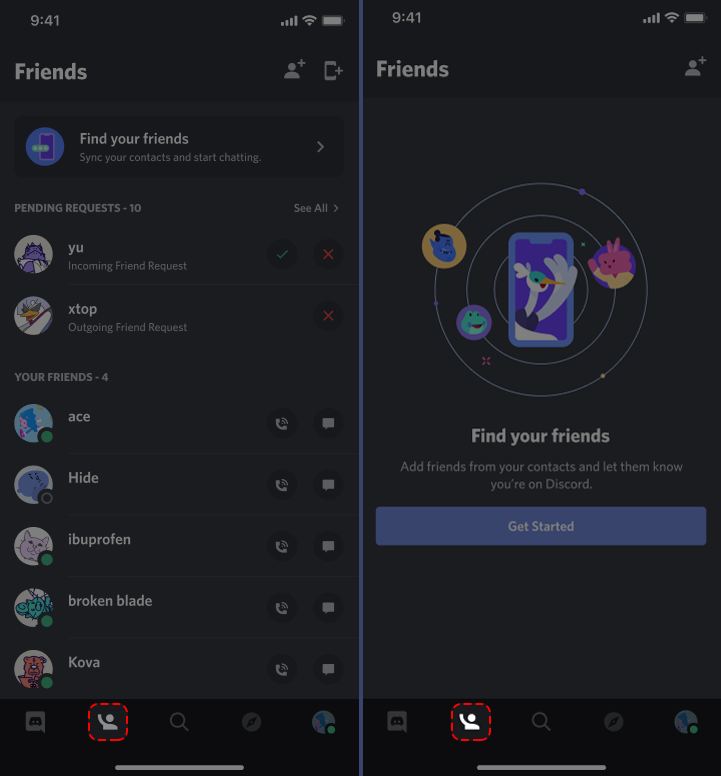
Заполненный список друзей (слева), пустой список друзей (справа)
2. После перехода к списку друзей нажмите Найдите своих друзей или Начало работы. Экран будет выглядеть по-разному в зависимости от того, есть ли у вас друзья в Discord или нет😔.
Заполненный список друзей (слева), пустой список друзей (справа)
3. Далее вы увидите экран прав доступа. Нажмите кнопку переключателя, чтобы разрешить контактам добавлять вас в друзья в Discord. (Нажмите Подробнее для получения дополнительной информации.)
4. Далее вам потребуется подтвердить свой номер телефона. Если ваш номер телефона был подтвержден в учетной записи Discord, этот шаг можно пропустить.
Чтобы подтвердить свой номер телефона, введите его и вставьте 6-значный код подтверждения (XXX-XXX).
5. Когда вы нажмете «Синхронизировать контакты с проверенным номером телефона», появится всплывающее окно с запросом на предоставление доступа к списку ваших контактов.
6. После того как вы нажмете Ок, мы начнем синхронизацию ваших контактов.
7. После завершения синхронизации мы покажем список ваших контактов в Discord с включенной функцией «Найдите своих друзей». Если ни одного из ваших контактов нет в Discord или у них отключена функция «Найдите своих друзей», вы можете отправить им приглашение.
8. Если ваши контакты не узнают вас по вашему тегу Discord, вы можете изменить имя, которое ваш контакт будет видеть, когда будете отправлять ему приглашение на этом экране.
Как изменить свое имя?
1. Чтобы изменить имя, отображаемое в разделе «Найдите своих друзей», перейдите на вкладку «Настройки пользователя», нажав первую кнопку справа на навигационной панели (кнопку с изображением вашего профиля).
2. Перейдя на страницу «Настройки пользователя», нажмите на параметр «Имя».
3. Обновьте свое имя и нажмите «Далее».
Как отключить функцию «Найдите своих друзей»?
1. Чтобы отключить функцию «Найдите своих друзей», перейдите на вкладку Настройки пользователя, нажав первую кнопку справа на навигационной панели (кнопку с изображением вашего профиля).
2. На странице «Настройки пользователя» перейдите в настройки раздела «Конфиденциальность и безопасность».
3. Нажмите Разрешить контактам добавлять меня, чтобы включить или отключить эту функцию.
Примечание: ваши контакты больше не смогут обнаруживать вас с помощью функции «Найдите своих друзей» после ее отключения.
Конфиденциальность
Каким образом Discord узнает, что мой контакт использует Discord?
После включения функции «Найдите своих друзей» Discord периодически синхронизирует телефонные номера с вашего телефона на серверах Discord.
Эти телефонные номера защищены криптографическим шифром. Если ваш контакт тоже включил функцию «Найдите своих друзей» и если вы оба согласились быть доступными для обнаружения, мы обнаружим совпадение путем сравнения криптографически хэшированных данных. Необработанные номера телефонов не сохраняются. Имена, видимые в приложении, вводятся каждым пользователем вручную, чтобы друзья могли их распознать. Этот процесс позволяет нам предотвращать спам и помогает сводить вас только с теми людьми, которых вы знаете, исключая тех, кого вы заблокировали. Отключение функции Найдите своих друзей или удаление учетной записи Discord приведет к удалению с серверов Discord всех ваших контактных данных.
Мы не будем использовать Трафик службы «Найдите своих друзей» для каких-либо других целей, кроме помощи в поиске и приглашении людей в Discord.
Что произойдет после отключения функции «Найдите своих друзей»?
Отключение функции «Найдите своих друзей» или удаление учетной записи Discord приведет к удалению с серверов Discord всех ваших контактных данных.
Мы не удалим существующие рекомендации друзей в обоих направлениях, однако новые рекомендации создаваться не будут.