
Vill du få ditt visningsnamn att sticka ut på Discord? Stilar för visningsnamn är en Nitro-funktion som låter dig anpassa hur ditt visningsnamn ser ut med unika typsnitt, färger och animerade effekter. Uttryck din personlighet med samma visningsnamn, fast med ett fräscht, nytt utseende.
Vad vi går igenom i denna artikel:
Vad är stilar för visningsnamn?
Stilar för visningsnamn låter Discord Nitro-användare att anpassa hur deras visningsnamn ser ut på Discord. Med den här funktionen kan du anpassa ditt visningsnamn med olika stilalternativ, inklusive typsnitt, färger och effekter.
Hur du kommer åt stilar för visningsnamn
Dator/Webbläsare
1. Välj ditt användarnamn i det nedre vänstra hörnet för att öppna ditt profilkort.
2. Tryck på Redigera profil.
3. Under Visningsnamnsstil trycker du på knappen + för att öppna menyn Ändra visningsnamnsstil.
Hitta visningsnamnsstil från ditt profilkort > Redigera profil
TIPS: Du kan också komma hit via Användarinställningar genom att trycka på Ändra profiler högst upp på sidan Konto.
Hitta Visningsnamnsstilen i Användarinställningar > Redigera profil
Mobil
1. Tryck på fältet Du längst ner på skärmen.
2. Tryck på Redigera profil.
3. Under Visningsnamnsstil trycker du på Teckensnitt, Effekt eller Färger för att anpassa varje alternativ.
4. Tryck på Tillämpa för att spara dina ändringar.
Anpassa teckensnitt, effekt och färger under Visningsnamnsstil på mobilen
Var stilar för visningsnamn visas
Dessutom innehåller inte Visningsnamnsstilar animeringar på mobila enheter – du kommer att se teckensnitt, färger och effekter, men de kommer att visas statiska (utan animering).
Stilar för visningsnamn visas på följande platser:
- Profilpanelen och användarprofiler - Din stil för visningsnamn kommer visas i din profilpanel, som finns längst ner till vänster i appen, och i din användarprofil.
Anpassad stil för visningsnamn i en användarprofil
- Direktmeddelanden (DM) och gruppchattar - Stilen för ditt visningsnamn visas i alla medlemslistor i DM och gruppchattar. I meddelanden kommer dock endast det valda typsnittet för ditt användarnamn visas om du inte håller muspekaren över meddelandet.
Stilar för visningsnamn i en gruppchatt
- DM-lista: Stilar för visningsnamn visas i DM-listan, men endast typsnittet är synligt. För att se färgen eller effekten, håll muspekaren över användaren.
Stilar för visningsnamn i DM-listan
- Serverspecifika profiler - Stilen för ditt visningsnamn kan anpassas för varje enskild serverspecifik profil.
Stil för visningsnamn i olika serverspecifika profiler
Tips: Du kan snabbt komma åt din serverspecifika profil genom att högerklicka på din avatar i valfri textkanal och trycka på Ändra serverspecifik profil. Alternativt kan du gå till Användarinställningar > Profiler > Serverspecifika profiler.
Gå till serverspecifika profiler genom din avatar
- Servrar - Typsnitt visas, men färg- och effektinställningar kommer inte att visas i servrar. Istället kommer serverrollens färg eller den förbättrade rollstilen i den servern att visas.
Stilar för visningsnamn i en server
Hur du ställer in stilalternativen för visningsnamn
Stilar för visningsnamn låter dig anpassa ditt visningsnamn genom tre olika anpassningskomponenter:
Typsnitt
Välj mellan olika unika teckensnitt:
- gg sans (Discords standardtypsnitt)
- Tempo
- Sakura
- Jellybean
- Modern
- Medeltida
- 8-bitars
- Vampyr
- Klätterställning
- Kretskort
- Headbang
- Journal
Olika tillgängliga typsnitt
Effekter
Välj från olika effektalternativ:
- Solid
- Gradient
- Neon
- Tecknad
- Pop
- Geléaktig
- Prism
Olika tillgängliga effekter
TIPS: Med toningseffekten kan du välja två färger, medan prismeffekten låter dig välja fem.
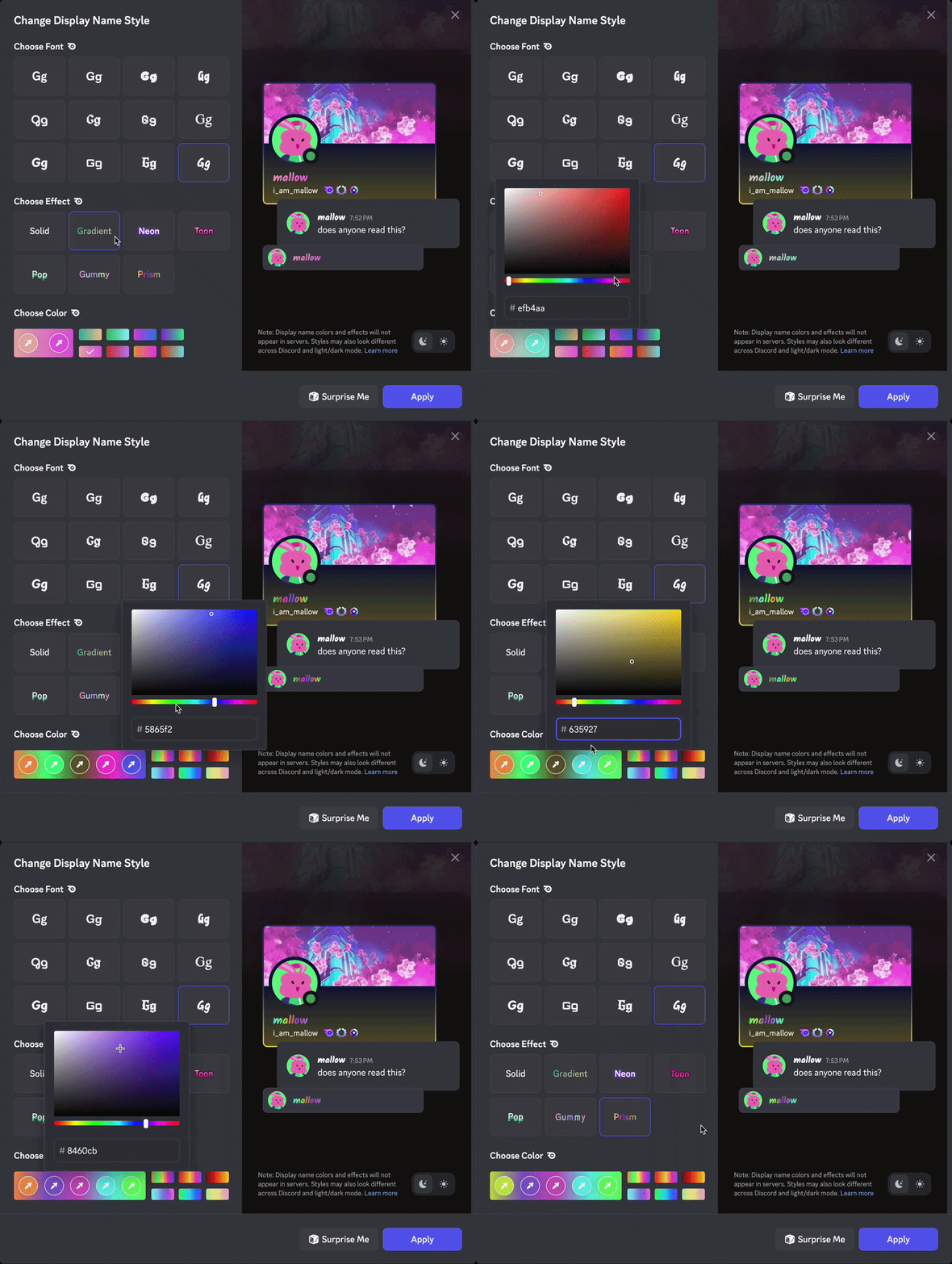 Färginställningar och färgväljare för toningseffekt
Färger
Välj mellan förinställda alternativ eller använd färgväljaren för förbättrad färganpassning:
- Förinställda färgalternativ: Välj valfri färg från den förinställda paletten.
- Färgväljare: Välj alternativet Anpassad färg för att skapa din egen nyans.
- Standard: Välj rutan Standard för att återställa din färg till den ursprungliga. När du använder effekten Solid kan du med färgalternativet Standard välja att inte tillämpa någon färg alls. När du använder effekten Gradient finns inte färgalternativet Standard.
Välj färg från de förinställda färgerna eller med hjälpa av färgväljaren
Tips: Återställ ditt färgval till det ursprungliga genom att trycka på rutan Standard.
Rutan Standard under Välj färg
Funktionen Överraska mig
Använd knappen Överraska mig för att få en slumpmässig uppsättning av typsnitt, färg och effekt för inspiration.
Knappen Överraska mig
Förhandsgranskning av ljust/mörkt läge
Växla mellan förhandsgranskning av ljust och mörkt läge för att se hur din stil av visningsnamn ser ut i båda typerna av tema innan du tillämpar dina ändringar.
Knappar för förhandsgranskning av ljust och mörkt läge
Inaktivera stilar för visningsnamn
Om du föredrar att inte se Visningsnamnsstilar från dig själv och andra användare, gå till Användarinställningar > Appinställningar på datorn. Öppna sedan fliken Tillgänglighet och inaktivera alternativet Stilar för visningsnamn. Detta kommer att hindra stilar för visningsnamn att visas i Discord.
För att inaktivera visningsnamnsstilar, gå till Användarinställningar > Tillgänglighet på datorn
TIPS: Du kan inaktivera Visningsnamnsstilar på mobilen genom att trycka på fliken Du längst ned på skärmen och sedan trycka på kugghjulsikonen för att komma åt Inställningar. Därifrån går du till Tillgänglighet och bläddrar ner för att hitta Visningsnamnsstilar. Tryck på växeln för att slå på eller av funktionen.