
กำลังมองหาวิธีทำให้ชื่อที่แสดงของคุณเด่นบน Discord อยู่หรือเปล่า สไตล์ชื่อที่แสดงเป็นฟีเจอร์ Discord Nitro ที่ช่วยให้คุณปรับแต่งชื่อที่แสดงของคุณด้วยฟอนต์ สี และเอฟเฟกต์ภาพเคลื่อนไหวที่ไม่ซ้ำใคร แสดงออกถึงบุคลิกภาพของคุณด้วยชื่อที่แสดงออกเดียวกัน เพียงแค่รูปลักษณ์ใหม่ที่สดชื่น
บทความนี้อธิบายเกี่ยวกับ:
รูปแบบชื่อที่แสดงคืออะไร
รูปแบบชื่อแสดงช่วยให้ผู้ใช้ Discord Nitro สามารถปรับแต่งลักษณะที่ชื่อที่แสดงของตนจะปรากฏบน Discord ได้ ด้วยฟีเจอร์นี้ คุณสามารถปรับแต่งชื่อที่แสดงของคุณผ่านทางตัวเลือกรูปแบบต่าง ๆ รวมถึงแบบอักษร สี และเอฟเฟกต์
วิธีการเข้าถึงรูปแบบชื่อที่แสดง
เดสก์ท็อป/เบราว์เซอร์
1. เลือกชื่อผู้ใช้ของคุณที่มุมซ้ายล่างเพื่อเปิดการ์ดโปรไฟล์ของคุณ
2. กดแก้ไขโปรไฟล์
3. ภายใต้สไตล์ชื่อที่แสดง ให้กดปุ่ม + เพื่อเปิดเมนูเปลี่ยนสไตล์ชื่อที่แสดง
ค้นหาสไตล์ชื่อที่แสดงจาก "การ์ดโปรไฟล์ของคุณ > แก้ไขโปรไฟล์"
เคล็ดลับ: คุณยังสามารถเข้าถึงได้ผ่านการตั้งค่าผู้ใช้ โดยกดแก้ไขโปรไฟล์ที่ด้านบนของหน้าบัญชี
ค้นหาสไตล์ชื่อที่แสดงใน "การตั้งค่าผู้ใช้ > แก้ไขโปรไฟล์"
มือถือ
1. แตะที่แถบคุณที่ด้านล่างของหน้าจอ
2. กดแก้ไขโปรไฟล์
3. ภายใต้สไตล์ชื่อที่แสดง ให้แตะที่ฟอนต์ เอฟเฟกต์ หรือสีเพื่อปรับแต่งตัวเลือกแต่ละอัน
4. กดใช้เพื่อบันทึกการเปลี่ยนแปลงของคุณ
ปรับแต่งฟอนต์ เอฟเฟกต์ และสีภายใต้หัวข้อสไตล์ชื่อที่แสดงบนมือถือ
รูปแบบชื่อที่แสดงปรากฏที่ไหน
นอกจากนี้ สไตล์ชื่อที่แสดงจะไม่รวมภาพเคลื่อนไหวบนอุปกรณ์มือถือ คุณจะเห็นแบบอักษร สี และเอฟเฟกต์ แต่จะปรากฏแบบคงที่ (ไม่มีภาพเคลื่อนไหว)
รูปแบบชื่อที่แสดงจะปรากฏในตำแหน่งต่อไปนี้:
- แผงโปรไฟล์และโปรไฟล์ผู้ใช้ - รูปแบบชื่อที่แสดงของคุณปรากฏในแผงโปรไฟล์ของคุณที่ตั้งอยู่ในมุมล่างซ้ายและโปรไฟล์ผู้ใช้ของคุณ
รูปแบบชื่อที่แสดงในโปรไฟล์ผู้ใช้
- ข้อความส่วนตัว (DM) และแชทกลุ่ม - รูปแบบชื่อที่แสดงของคุณจะแสดงอย่างชัดเจนในรายการสมาชิกทั้งหมดใน DM และแชทกลุ่ม แตต่ในข้อความ รูปแบบชื่อที่แสดงจะแสดงเฉพาะแบบอักษรเท่านั้น เว้นแต่คุณจะวางเมาส์เหนือข้อความ
รูปแบบชื่อที่แสดงในแชทกลุ่ม
- รายการ DM: ชื่อที่แสดงของคุณปรากฏในรายการ DM แต่จะมองเห็นได้เฉพาะแบบอักษรเท่านั้น หากต้องการดูสีหรือเอฟเฟกต์ ให้เลื่อนเมาส์ไปเหนือผู้ใช้
รูปแบบชื่อที่แสดงในรายการ DM
- โปรไฟล์เซิร์ฟเวอร์ - คุณสามารถปรับแต่งชื่อที่แสดงของคุณสำหรับแต่ละโปรไฟล์ต่อเซิร์ฟเวอร์
รูปแบบชื่อที่แสดงในโปรไฟล์ตามเซิร์ฟเวอร์ที่แตกต่างกัน
เคล็ดลับ: คุณสามารถเข้าถึงโปรไฟล์ต่อเซิร์ฟเวอร์ของคุณได้อย่างรวดเร็วโดยคลิกขวาบนสัญลักษณ์ประจำตัวของคุณในช่องข้อความและเลือกแก้ไขโปรไฟล์ต่อเซิร์ฟเวอร์ นอกจากนี้ คุณสามารถไปที่ การตั้งค่าผู้ใช้ > โปรไฟล์ > โปรไฟล์ต่อเซิร์ฟเวอร์
นำทางไปยังโปรไฟล์เซิร์ฟเวอร์จากสัญลักษณ์ประจำตัวของคุณ
- เซิร์ฟเวอร์ - แบบอักษรจะแสดง แต่การตั้งค่าสีและ เอฟเฟกต์ จะไม่ปรากฏในเซิร์ฟเวอร์ แต่จะแสดงสีบทบาทของเซิร์ฟเวอร์หรือรูปแบบบทบาทที่ได้รับการปรับปรุงในเซิร์ฟเวอร์นั้นแทน
รูปแบบชื่อที่แสดงในเซิร์ฟเวอร์
วิธีตั้งค่าตัวเลือกรูปแบบชื่อที่แสดงของคุณ
รูปแบบชื่อที่แสดงช่วยให้คุณปรับแต่งชื่อที่แสดงของคุณด้วยองค์ประกอบการปรับแต่งสามประการ:
แบบอักษร
คุณสามารถเลือกจากฟอนต์ต่างๆ ที่ไม่ซ้ำกันต่อไปนี้:
- gg sans (แบบอักษรเริ่มต้นของ Discord)
- เทมโป
- ซากุระ
- เจลลี่บีน
- ทันสมัย
- ยุคกลาง
- 8 บิต
- แวมไพร์
- Monkey Bars
- Mainframe
- Headbang
- Journal
มีแบบอักษรให้เลือกหลากหลาย
เอฟเฟกต์
เลือกจากตัวเลือกเอฟเฟกต์ต่างๆ:
- ทึบ
- การไล่สี
- นีออน
- การ์ตูน
- ป๊อป
- Gummy
- Prism
มีเอฟเฟกต์ให้เลือกหลากหลาย
เคล็ดลับ: เอฟเฟกต์ Gradient ช่วยให้คุณเลือกสีได้สองสี ในขณะที่เอฟเฟกต์ Prism ช่วยให้คุณเลือกสีได้ห้าสี
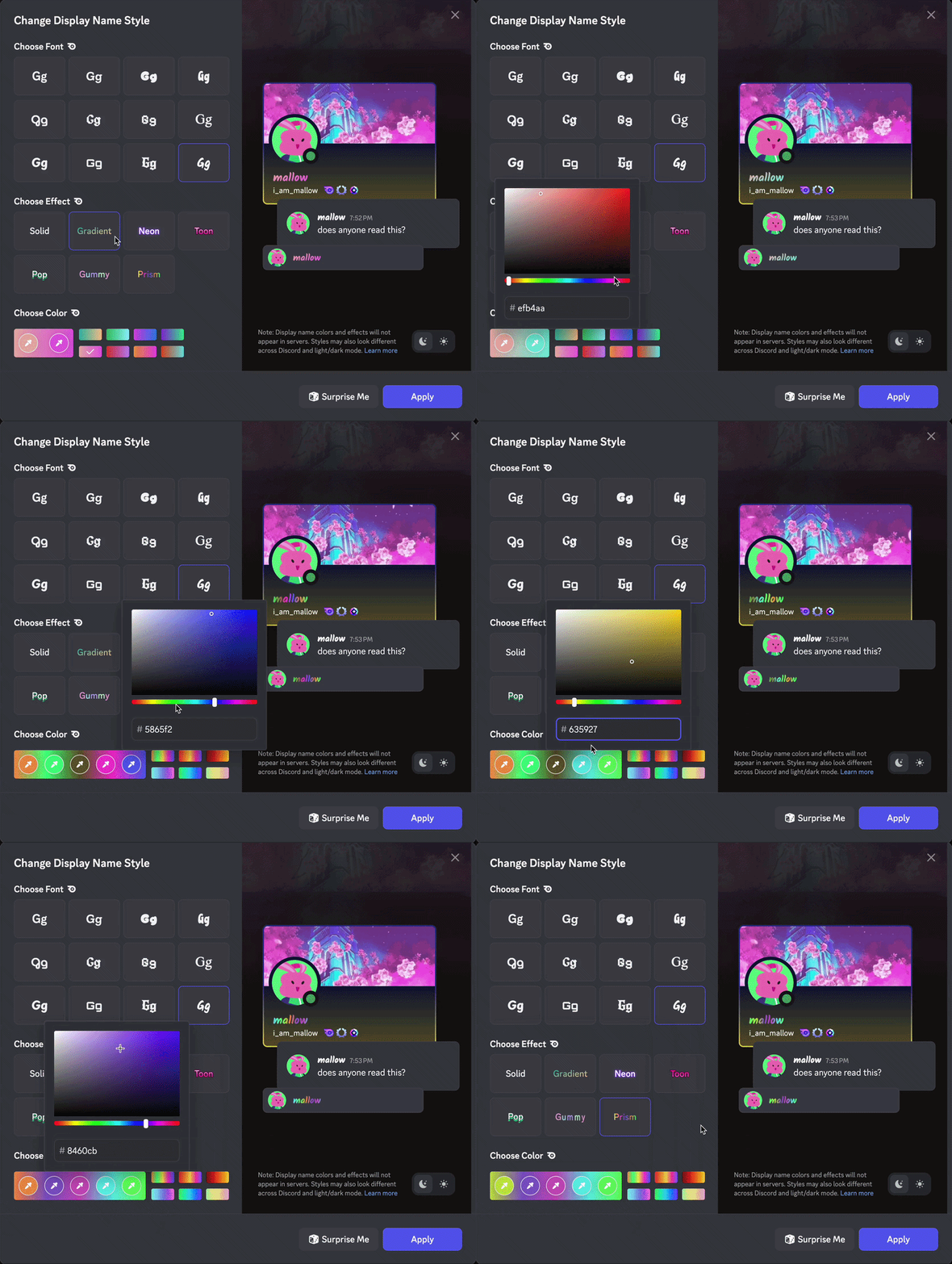 การตั้งค่าสีและการเลือกสีสำหรับเอฟเฟกต์ Gradient
สี
เลือกจากตัวเลือกที่ตั้งไว้หรือใช้เครื่องมือเลือกสีเพื่อการปรับแต่งสีที่ดีขึ้น:
- ตัวเลือกสีที่ตั้งไว้: เลือกสีใด ๆ จากพาเลตสีที่ตั้งไว้
- ตัวเลือกสีที่กำหนดเอง: เลือกตัวเลือก สีที่กำหนดเอง เพื่อสร้างเฉดสีของคุณเอง
- ค่าเริ่มต้น: เลือกกล่อง ค่าเริ่มต้น เพื่อคืนสีของคุณกลับเป็นค่าที่ตั้งไว้เริ่มต้น เมื่อใช้เอฟเฟกต์ สีทึบ การเลือกสี ค่าเริ่มต้น จะทำให้คุณมีตัวเลือกในการไม่ใช้สีเลย เมื่อใช้เอฟเฟกต์ การไล่เฉดสี จะไม่มีตัวเลือกสี ค่าเริ่มต้น
เลือกสีจากการตั้งค่าที่กำหนดหรือเครื่องมือเลือกสี
เคล็ดลับ: ตั้งค่าเลือกสีของคุณกลับเป็นค่าเริ่มต้นโดยกดที่ กล่องค่าเริ่มต้น
กล่องค่าเริ่มต้นภายใต้เลือกสี
ฟีเจอร์เซอร์ไพรส์ฉัน
ใช้ปุ่ม เซอร์ไพรส์ฉัน เพื่อรับแบบอักษร สี และเอฟเฟกต์แบบสุ่มเพื่อเป็นแรงบันดาลใจ
ปุ่มเซอร์ไพรส์ฉัน
การดูตัวอย่างโหมดสว่าง/โหมดมืด
เปลี่ยนโหมดระหว่าง โหมดสว่าง และโหมดมืด เพื่อดูว่าชื่อแสดงผลของคุณมีลักษณะอย่างไรในทั้งสองธีมก่อนที่จะนำการเปลี่ยนแปลงไปใช้
ปุ่มดูตัวอย่างโหมดสว่างและโหมดมืด
การปิดใช้งานรูปแบบชื่อที่แสดง
หากคุณไม่ต้องการเห็นสไตล์ชื่อที่แสดงของคุณและผู้ใช้คนอื่นๆ ให้ไปที่การตั้งค่าผู้ใช้ > การตั้งค่าแอปของคุณบนเดสก์ท็อป จากนั้นเลือก การเข้าถึง และปิดใช้งานการสลับ รูปแบบชื่อที่แสดง นี่จะป้องกันไม่ให้คุณเห็นรูปแบบชื่อที่แสดงใน Discord
หากต้องการปิดใช้งานสไตล์ชื่อที่แสดง ให้ไปที่ "การตั้งค่าผู้ใช้ > การเข้าถึงบนเดสก์ท็อป"
เคล็ดลับ: คุณสามารถปิดใช้งานสไตล์ชื่อที่แสดงบนมือถือได้ โดยแตะที่แถบคุณที่ด้านล่างของหน้าจอ จากนั้นกดที่ไอคอนเฟืองเพื่อเข้าถึงการตั้งค่า จากนั้น ให้ไปที่ การเข้าถึง และเลื่อนลงเพื่อค้นหา สไตล์ชื่อที่แสดง แตะปุ่มเปิด/ปิดเพื่อเปิดหรือปิดฟีเจอร์นี้