
คุณเคยต้องการวิธีที่ง่ายขึ้นในการตรวจสอบการสนทนาทั่วทุกช่องของคุณหรือไม่ เราก็เช่นกัน นั่นคือเหตุผลที่เราเพิ่ม กล่องจดหมาย - ศูนย์กลางข้อความที่คุณสามารถดูข้อความที่ยังไม่ได้อ่านและการกล่าวถึงทั้งหมดของคุณ!
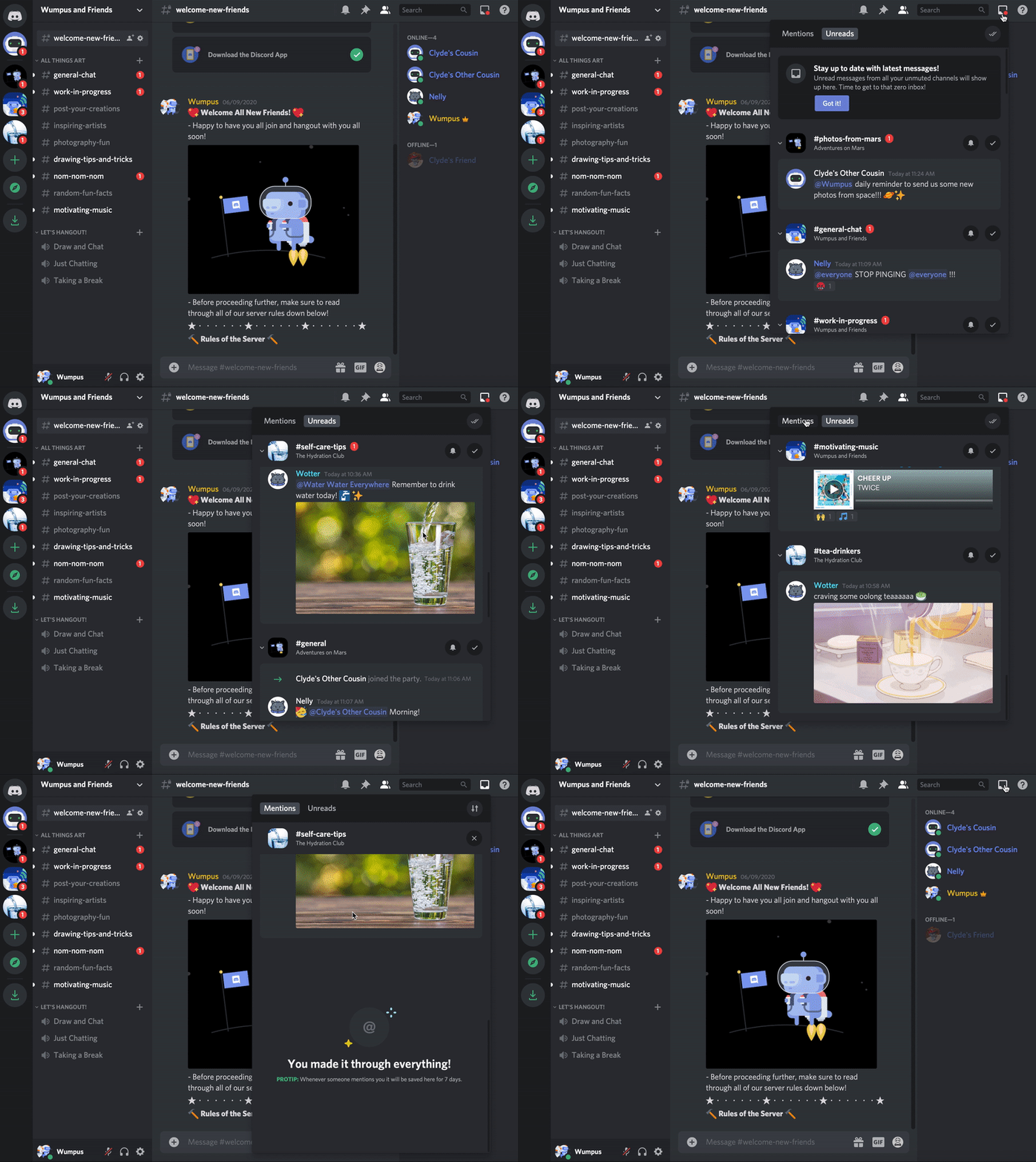
คุณมีอีเมลเข้า 📧
หมายเหตุ: ฟีเจอร์นี้ขณะนี้ใช้ได้เฉพาะบนไคลเอ็นต์เดสก์ท็อปและเบราว์เซอร์เท่านั้น!
บทความนี้ครอบคลุมอะไรบ้าง
การเข้าถึงการกล่าวถึง
แท็บ @mentions ก่อนหน้าได้ถูกเพิ่มเข้าไปใน กล่องจดหมาย! การคลิกที่ไอคอน กล่องจดหมาย และเปิดการกล่าวถึงจะแสดงข้อความทั้งหมดที่คุณถูกกล่าวถึงผ่านหนึ่งในต่อไปนี้:
@username
@role
@everyone
การกรองการกล่าวถึง
คุณสามารถคลิกที่ปุ่มตัวกรองที่มุมขวาบนของแท็บการกล่าวถึงเพื่อกรองข้อความที่ถูกกล่าวถึงด้วยวิธีต่าง ๆ:
- รวมการกล่าวถึง @everyone
- รวมการกล่าวถึง @role
- รวมทุกเซิร์ฟเวอร์
อย่างไรก็ตาม ในขณะที่คุณกำลังดู DM ตัวเลือก "รวมทุกเซิร์ฟเวอร์" จะไม่ถูกแสดง และคุณจะเห็นเพียงตัวเลือกการกล่าวถึง @everyone และ @role เท่านั้น! ดังนั้น คุณต้องมั่นใจว่าคุณกำลังดูเซิร์ฟเวอร์เพื่อที่จะเห็นตัวเลือกตัวกรองทั้งหมดเหล่านี้!
การลบการกล่าวถึง
และหากคุณต้องการปิดข้อความเฉพาะในเมนูการกล่าวถึง คลิกที่ไอคอน “X” ที่อยู่ถัดจากแต่ละข้อความ
หมายเหตุ: ข้อความการกล่าวถึงจะถูกล้างโดยอัตโนมัติหลังจากผ่านไป 7 วัน
การเข้าถึงข้อความที่ยังไม่ได้อ่าน
แท็บ ข้อความที่ยังไม่ได้อ่าน จะแสดงข้อความใด ๆ จากช่องที่ไม่ได้ปิดเสียงที่คุณยังไม่ได้ทำเครื่องหมายเป็นอ่านแล้ว ข้อความใด ๆ จากข้อความส่วนตัวหรือกลุ่มข้อความส่วนตัวจะมีเครื่องหมายแท็กสีแดงซึ่งบอกให้คุณทราบว่ามีข้อความกี่ข้อความ!
การกล่าวถึง @here จะปรากฏอยู่ภายใต้แท็บ ข้อความที่ยังไม่ได้อ่าน ไม่ใช่แท็บ การกล่าวถึง
การทำเครื่องหมายข้อความที่ยังไม่ได้อ่านเป็นอ่านแล้ว
ขณะที่คุณตรวจสอบข้อความของคุณ คุณสามารถทำเครื่องหมายข้อความเป็นอ่านแล้วด้วยการคลิกที่ไอคอนเครื่องหมายถูกภายในข้อความแต่ละข้อความ!
การทำเครื่องหมายข้อความทั้งหมดเป็นอ่านแล้ว
หากคุณต้องการเริ่มต้นใหม่อย่างหมดจดและล้างข้อความที่ยังไม่ได้อ่านทั้งหมดในครั้งเดียว คลิกที่ปุ่ม ทำเครื่องหมายกล่องจดหมายเป็นอ่านแล้ว ที่มุมขวาบน ข้อความที่ยังไม่ได้อ่านทั้งหมดจะถูกทำเครื่องหมายเป็นอ่านแล้วและทำให้สามารถแจ้งเตือนใหม่ได้!
การปิดเสียงการแจ้งเตือนกล่องจดหมาย
สุดท้าย ขณะที่คุณตรวจสอบกล่องจดหมายของคุณ หากมีช่องที่คุณไม่ต้องการรับการแจ้งเตือน คลิกที่ไอคอนระฆังและตั้งค่าความชอบในการปิดเสียงของคุณในระดับช่องหรือระดับเซิร์ฟเวอร์!
หมายเหตุ: หากคุณเลือกที่จะแจ้งปิดเสียงช่องหรือเซิร์ฟเวอร์ผ่านกล่องจดหมาย คุณจะต้องไปที่เซิร์ฟเวอร์เพื่อเปิดเสียงเมื่อคุณต้องการให้การแจ้งเตือนเหล่านั้นกลับมาแสดงอีกครั้ง
การโต้ตอบกับข้อความ
เพื่อให้สามารถตอบกลับข้อความเฉพาะ คลิกที่ปุ่ม กระโดด ที่ปรากฏเมื่อชี้เมาส์ไปยังข้อความเฉพาะ!
การคลิกที่ปุ่มนี้จะนำคุณไปที่ช่องที่มีข้อความที่คุณต้องการตอบ
ใน แท็บข้อความที่ยังไม่ได้อ่าน คุณยังสามารถเพิ่มรีแอคชั่นใหม่ ๆ เพิ่มรีแอคชั่นให้กับข้อความที่มีรีแอคชั่นอยู่แล้ว และสามารถเล่นสื่อภายในกล่องจดหมายเองได้!
ทางลัด
หากคุณกำลังมองหาที่จะพัฒนาทักษะกล่องจดหมายของคุณให้ดีขึ้น คุณยังสามารถใช้ทางลัดที่สะดวกพิเศษนี้ได้!