
Bạn muốn tên hiển thị của mình nổi bật trên Discord? Kiểu Tên Hiển Thị là tính năng của Nitro cho phép bạn tùy chỉnh cách hiển thị tên hiển thị của mình bằng phông chữ, màu sắc, và hiệu ứng động độc đáo. Thể hiện cá tính của bạn bằng tên hiển thị cũ, chỉ là diện mạo mới mẻ hơn.
Nội dung bài viết bao gồm:
Kiểu Tên Hiển Thị là gì?
Kiểu Tên Hiển Thị cho phép người dùng Discord Nitro tùy chỉnh cách hiển thị tên hiển thị của họ trên Discord. Với tính năng này, bạn có thể cá nhân hóa tên hiển thị của mình thông qua nhiều tùy chọn kiểu dáng khác nhau bao gồm phông chữ, màu sắc và hiệu ứng.
Cách Truy Cập Kiểu Tên Hiển Thị
Máy tính/trình duyệt
1. Chọn tên đăng nhập ở góc dưới cùng bên trái để mở thẻ hồ sơ.
2. Nhấn vào Chỉnh sửa hồ sơ.
3. Trong phần Kiểu tên hiển thị, nhấn vào nút + để mở menu Thay đổi kiểu tên hiển thị.
Tìm Kiểu tên hiển thị trong Thẻ hồ sơ > Chỉnh sửa hồ sơ
Mẹo: Bạn cũng có thể truy cập trang này qua Cài đặt người dùng bằng cách nhấn vào Chỉnh sửa hồ sơ ở phía trên cùng của trang Tài khoản.
Tìm Kiểu tên hiển thị trong Cài đặt người dùng > Chỉnh sửa hồ sơ
Thiết bị di động
1. Nhấn vào thanh Bạn ở cuối màn hình.
2. Nhấn vào Chỉnh sửa hồ sơ.
3. Trong phần Kiểu tên hiển thị, nhấn vào Phông chữ, Hiệu ứng hoặc Màu sắc để tùy chỉnh từng tùy chọn.
4. Nhấn vào Áp dụng để lưu các thay đổi.
Tùy chỉnh phông chữ, hiệu ứng và màu sắc trong Kiểu tên hiển thị trên thiết bị di động
Nơi Xuất Hiện Kiểu Tên Hiển Thị
Ngoài ra, Kiểu tên hiển thị không áp dụng cho hoạt ảnh trên thiết bị di động – bạn sẽ thấy phông chữ, màu sắc và hiệu ứng, nhưng chúng sẽ ở trạng thái tĩnh (không có hiệu ứng chuyển động).
Kiểu Tên Hiển Thị xuất hiện ở các vị trí sau:
- Bảng Thông Tin Cá Nhân và Hồ Sơ Người Dùng - Kiểu Tên Hiển Thị của bạn sẽ xuất hiện trong bảng thông tin cá nhân nằm ở góc dưới bên trái và Hồ Sơ Người Dùng của bạn.
Kiểu Tên Hiển Thị trong Hồ Sơ Người Dùng
- Tin Nhắn Trực Tiếp (DM) và Trò Chuyện Nhóm - Kiểu Tên Hiển Thị của bạn sẽ hiển thị đầy đủ trong tất cả danh sách thành viên trò chuyện nhóm và DM. Tuy nhiên, trong tin nhắn, Kiểu Tên Hiển Thị sẽ chỉ hiển thị phông chữ trừ khi bạn di chuột qua tin nhắn.
Kiểu Tên Hiển Thị trong Trò Chuyện Nhóm
- Danh Sách DM: Kiểu Tên Hiển Thị của bạn xuất hiện trong danh sách DM, nhưng chỉ có phông chữ hiển thị. Để xem màu sắc hoặc hiệu ứng, hãy di chuột qua người dùng.
Kiểu Tên Hiển Thị trong Danh Sách DM
- Hồ Sơ Theo Từng Máy Chủ - Kiểu Tên Hiển Thị của bạn có thể được tùy chỉnh cho từng hồ sơ theo từng máy chủ.
Kiểu Tên Hiển Thị trong Các Cấu Hình Khác Nhau Trên Mỗi Máy Chủ
Mẹo: Bạn có thể nhanh chóng truy cập vào hồ sơ theo từng máy chủ của mình bằng cách nhấp chuột phải vào ảnh đại diện trong bất kỳ kênh văn bản nào và chọn Chỉnh Sửa Hồ Sơ Theo Từng Máy Chủ. Ngoài ra, hãy điều hướng đến Cài Đặt Người Dùng > Hồ Sơ > Hồ Sơ Theo Từng Máy Chủ.
Điều hướng đến Hồ Sơ Theo Từng Máy Chủ từ Hình Đại Diện của Bạn
- Máy Chủ - Phông chữ được hiển thị, nhưng cài đặt màu sắcvàhiệu ứng sẽ không xuất hiện trong máy chủ. Thay vào đó, màu sắc vai trò máy chủ hoặc kiểu vai trò nâng cao trong máy chủ đó sẽ hiển thị.
Kiểu Tên Hiển Thị trong Máy Chủ
Cách Thiết Lập Tùy Chọn Kiểu Tên Hiển Thị Của Bạn
Kiểu Tên Hiển Thị cho phép bạn cá nhân hóa tên hiển thị của mình bằng ba thành phần tùy chỉnh:
Phông Chữ
Chọn từ các phông chữ độc đáo khác nhau:
- gg sans (phông chữ mặc định của Discord)
- Nhịp Độ
- Hoa Anh Đào
- Kẹo Dẻo
- Hiện Đại
- Trung Cổ
- 8Bit
- Ma Cà Rồng
- Monkey Bars
- Mainframe
- Headbang
- Journal
Có Sẵn Nhiều Phông Chữ Khác Nhau
Hiệu Ứng
Chọn từ các tùy chọn hiệu ứng khác nhau:
- Ổn Định
- Chuyển Màu
- Neon
- Hoạt Hình
- Pop
- Gummy
- Prism
Có Sẵn Nhiều Hiệu Ứng Khác Nhau
Mẹo: Hiệu ứng Gradient cho phép bạn chọn hai màu, trong khi hiệu ứng Prism cho phép bạn chọn năm màu.
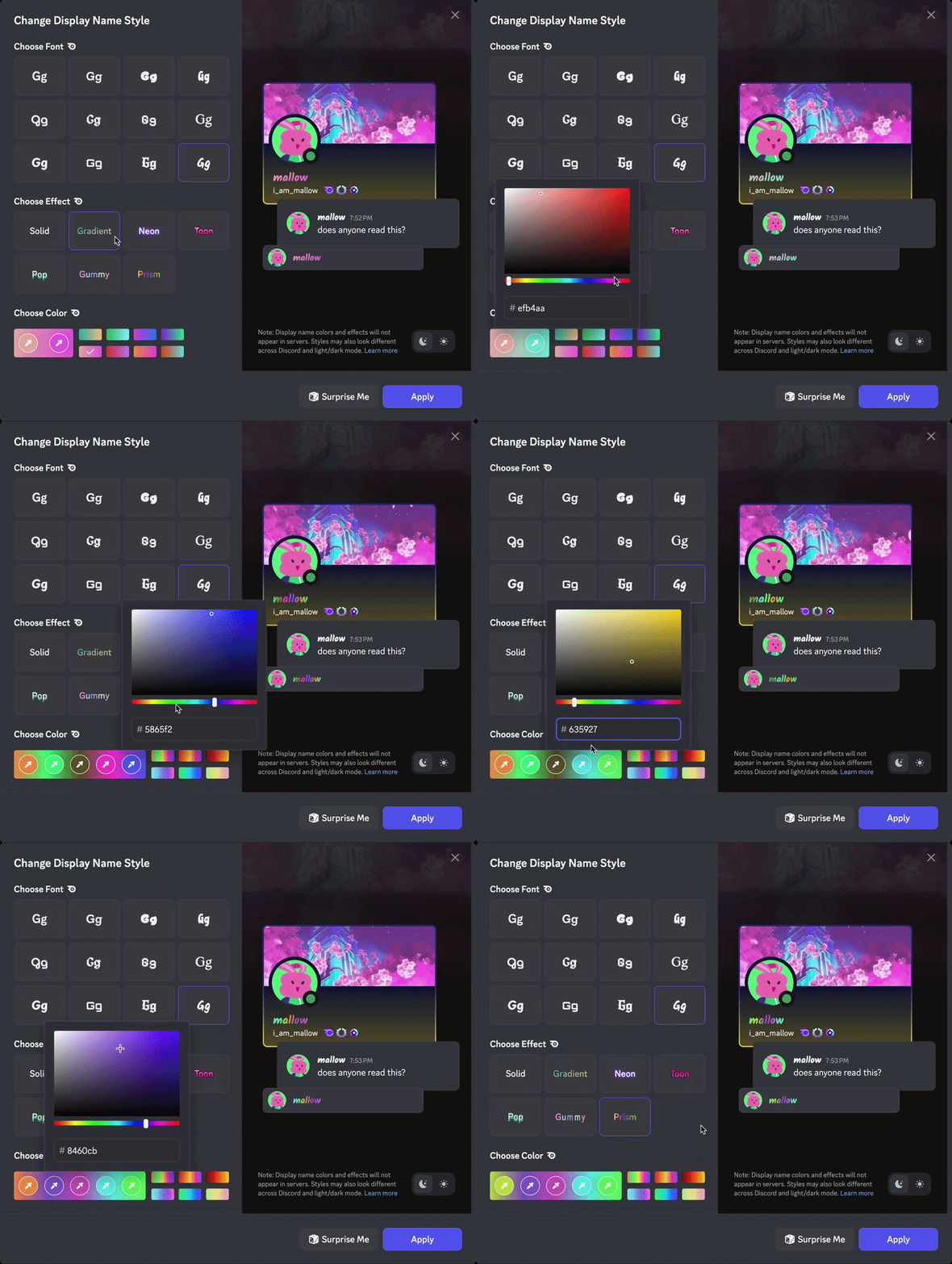 Cài đặt màu và Bộ chọn màu cho Hiệu ứng Gradient
Màu Sắc
Chọn từ các tùy chọn cài đặt sẵn hoặc sử dụng công cụ chọn màu để tùy chỉnh màu sắc tốt hơn:
- Tùy chọn màu cài sẵn: Chọn bất kỳ màu nào từ bảng màu cài sẵn.
- Bộ chọn màu tùy chỉnh: Chọn tùy chọn Màu Tùy Chỉnh để tạo sắc thái của riêng bạn.
- Mặc Định: Chọn hộp Mặc Định để khôi phục màu về mặc định. Khi sử dụng hiệu ứng Ổn Định, chọn màu Mặc Định sẽ cho bạn tùy chọn không áp dụng màu nào cả. Khi sử dụng hiệu ứng Chuyển Màu, không có tùy chọn màu Mặc Định.
Chọn Màu từ Cài Đặt Trước hoặc Bộ Chọn Màu
Mẹo: Đặt lại lựa chọn màu của bạn về Mặc Định bằng cách nhấn vào hộp Mặc Định.
Hộp Mặc Định bên dưới Chọn Màu
Tính Năng Làm Tôi Ngạc Nhiên
Sử dụng nút Làm Tôi Ngạc Nhiên để nhận các kết hợp phông chữ, màu sắc và hiệu ứng ngẫu nhiên để lấy cảm hứng.
Nút Làm Tôi Ngạc Nhiên
Xem Trước Chế Độ Sáng/Tối
Chuyển đổi giữa chế độ xem trước sáng và tối để xem Kiểu Tên Hiển Thị của bạn trông như thế nào trong cả hai chủ đề trước khi áp dụng các thay đổi.
Nút Xem Trước Chế Độ Sáng và Tối
Vô Hiệu Hóa Kiểu Tên Hiển Thị
Nếu bạn không muốn thấy Kiểu tên hiển thị từ chính bạn và những người dùng khác, hãy chuyển đến Cài đặt người dùng > Cài đặt ứng dụng trên máy tính. Sau đó chọn Trợ Năng và tắt nút chuyển đổi Kiểu Tên Hiển Thị. Thao tác này sẽ ngăn bạn nhìn thấy Kiểu Tên Hiển Thị trên Discord.
Để tắt Kiểu tên hiển thị, hãy chuyển đến Cài đặt người dùng > Trợ năng trên máy tính
Mẹo: Bạn có thể tắt Kiểu tên hiển thị trên thiết bị di động bằng cách nhấn vào thanh Bạn ở dưới cùng màn hình, sau đó nhấn vào biểu tượng bánh răng để truy cập Cài đặt. Tại đây, chuyển đến phần Trợ năng rồi cuộn xuống để tìm Kiểu tên hiển thị. Nhấn vào nút chuyển để bật hoặc tắt tính năng.