
想讓您的顯示名稱在 Discord 上更與眾不同嗎? 顯示名稱樣式是 Nitro 的功能,讓您能自訂顯示名稱的獨特字型、顏色和動態效果。 雖然顯示名稱不變,但藉由搭配全新外觀更能展現您的個性。
這篇文章涵蓋了哪些內容?
什麼是顯示名稱樣式?
顯示名稱樣式能讓 Discord Nitro 會員自行設定在 Discord 上顯示名稱的方式。 有了這項功能,您就可以透過各種不同的樣式項目來自訂顯示名稱,可設定的項目有字體、顏色、以及效果。
如何查看顯示名稱樣式
電腦版/瀏覽器版
1. 在左下角選擇您的使用者名稱,即可開啟您的個人資料卡。
2. 按一下「編輯個人資料」。
3. 在「顯示名稱樣式」中,按一下「+」按鈕,即可開啟「變更顯示名稱樣式」選單。
從您的個人資料卡 > 「編輯個人資料」尋找顯示名稱樣式
提示:您也可以按下「帳號」頁面上方「編輯個人資料」來透過「使用者設定」查看此功能。
在「使用者設定」>「編輯個人資料」中尋找顯示名稱樣式
行動裝置版
1. 輕觸畫面底部的「您個人」導覽列。
2. 按一下「編輯個人資料」。
3. 在「顯示名稱樣式」中,輕觸「字體」、「效果」或「色彩」,以自訂每個選項鍵。
4. 按一下「套用」以儲存變更。
在行動裝置上自訂顯示名稱樣式下的字體、效果與色彩
顯示名稱樣式所出現的位置
此外,顯示名稱樣式在行動裝置上不支援動畫效果,您仍會看到字型、顏色與特效,但會以靜態方式顯示(不含動畫)。
顯示名稱樣式會出現在以下位置:
- 個人資料面板與使用者個人資料 — 您的顯示名稱樣式將出現在左下角的個人資料面板上,以及使用者個人資料中。
使用者個人資料裡的顯示名稱樣式
- 私人訊息 (DM) 與群組聊天室 — 您的顯示名稱樣式將顯示在所有私訊以及群組聊天室成員名單中。 不過在訊息中,除非您將滑鼠游標停留在訊息上,否則顯示名稱樣式只會顯示字體。
群組聊天室中的顯示名稱樣式
- 私訊列表:您的顯示名稱樣式會出現在私訊名單中,但僅顯示字體。 將滑鼠游標停留在使用者上,以查看顏色或效果。
私訊名單中的顯示名稱樣式
- 獨立伺服器個人資料 - 每個獨立伺服器個人資料可自訂您的顯示名稱樣式。
獨立伺服器個人資料中的顯示名稱樣式
提示:您可以在任何文字頻道中以滑鼠右鍵點擊您的頭像,然後選擇編輯獨立伺服器個人資料,即可快速存取您的獨立伺服器個人資料。 或者,請前往「使用者設定」>「個人資料」>「獨立伺服器個人資料」。
從您的頭像導覽至獨立伺服器個人資料
- 伺服器 — 會顯示字體,但顏色與效果設定不會出現在伺服器中。 相反的,將顯示該伺服器中的伺服器身分顏色或加強版身分樣式。
伺服器中的顯示名稱樣式
如何設定顯示名稱樣式選項
顯示名稱樣式可讓您使用三種自訂元件來自訂您的顯示名稱:
字體
從各種獨特字體中選擇:
- gg sans (Discord 的預設字體)
- Tempo
- 櫻花
- Jellybean
- 現代
- 中世紀
- 8 Bit
- 吸血鬼
- Monkey Bars
- Mainframe
- Headbang
- Journal
多種字體供您選用
效果
從各種效果設定中選擇:
- 純色
- 漸層
- 霓虹
- 卡通
- 流行
- 軟糖
- 稜鏡
多種效果供您選用
提示:漸層效果可讓您選擇兩種顏色,而稜鏡效果可讓您選擇五種。
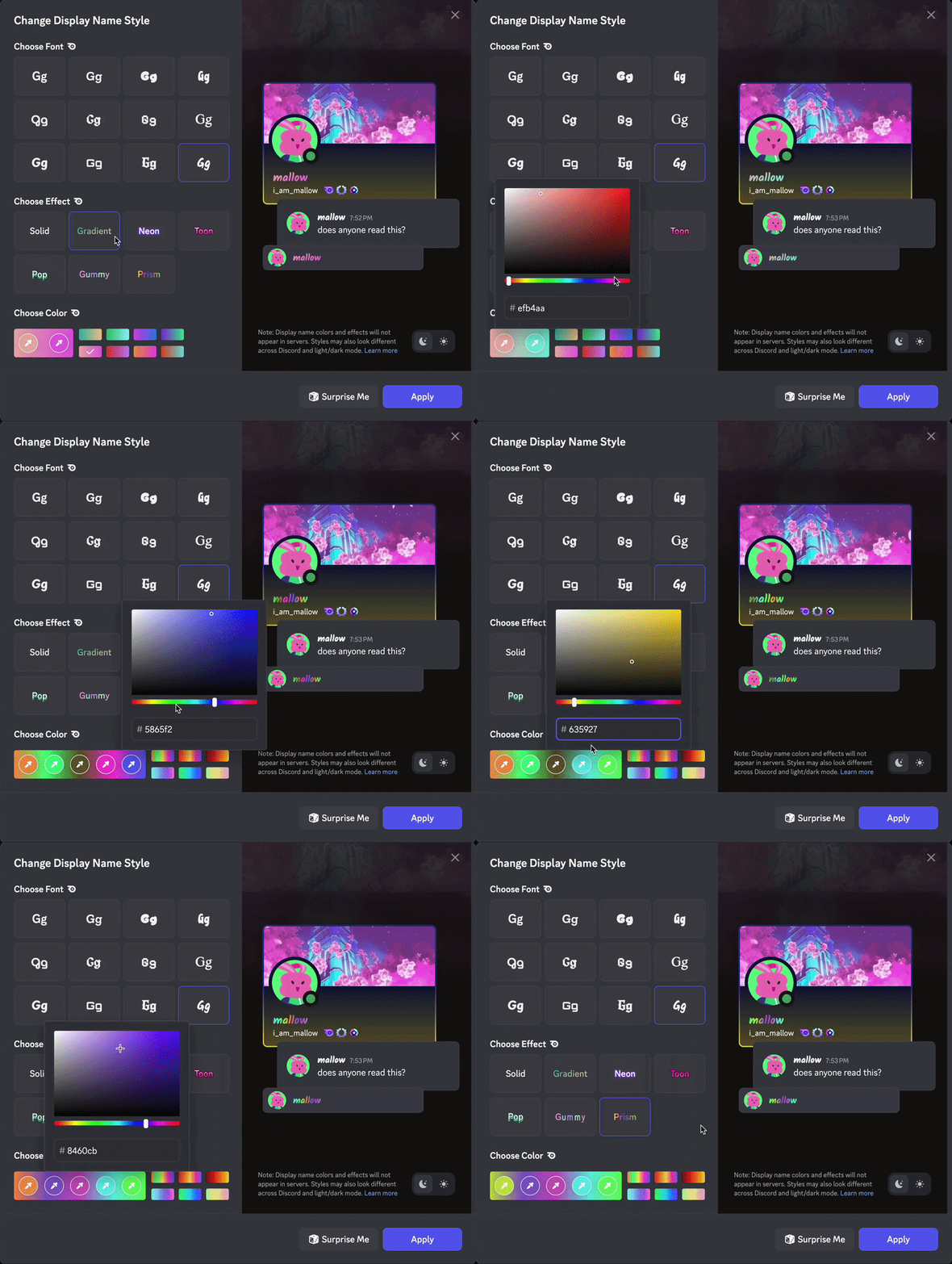 漸層效果的顏色預設與顏色選擇器
色彩
從預設選項中選擇或使用顏色選擇器來自訂增強顏色:
- 預設顏色選項:從預設調色盤中選擇任何顏色。
- 自訂顏色選擇器:選擇自訂顏色選項以創建自己的色調。
- 預設:選擇預設框就能將顏色恢復成預設值。 在使用純色效果時,選擇預設顏色可以讓您選擇不使用任何顏色。 使用漸層效果時,沒有預設顏色選項。
從預設或顏色選擇器中選擇顏色
提示:透過按下預設框將您的顏色重設為預設。
選擇顏色下方的預設框
驚喜功能
使用驚喜按鈕來隨機設定字體、顏色、以及效果組合,為您帶來靈感。
驚喜功能按鈕
淺色/深色模式預覽
在適用變更內容之前,切換淺色與深色模式預覽,以查看顯示名稱樣式在兩種主題中的顯示效果。
淺色和深色模式預覽按鈕
停用顯示名稱樣式
若您不希望看到自己或其他使用者的顯示名稱樣式,請透過桌面版前往您的「使用者設定」>「應用程式設定」。 然後選擇「輔助功能」並停用顯示名稱樣式。 這將幫助您之後不會在 Discord 上看到顯示名稱樣式。
如需停用顯示名稱樣式,請前往「使用者設定 > 輔助功能
提示:您可以停用行動裝置上的顯示名稱樣式,方法是輕觸畫面底部的「您個人」導覽列,然後按一下齒輪圖示來存取「設定」。 進入後,前往「輔助功能」,然後向下捲動至「顯示名稱樣式」。 輕觸切換按鈕開啟或關閉該功能。