
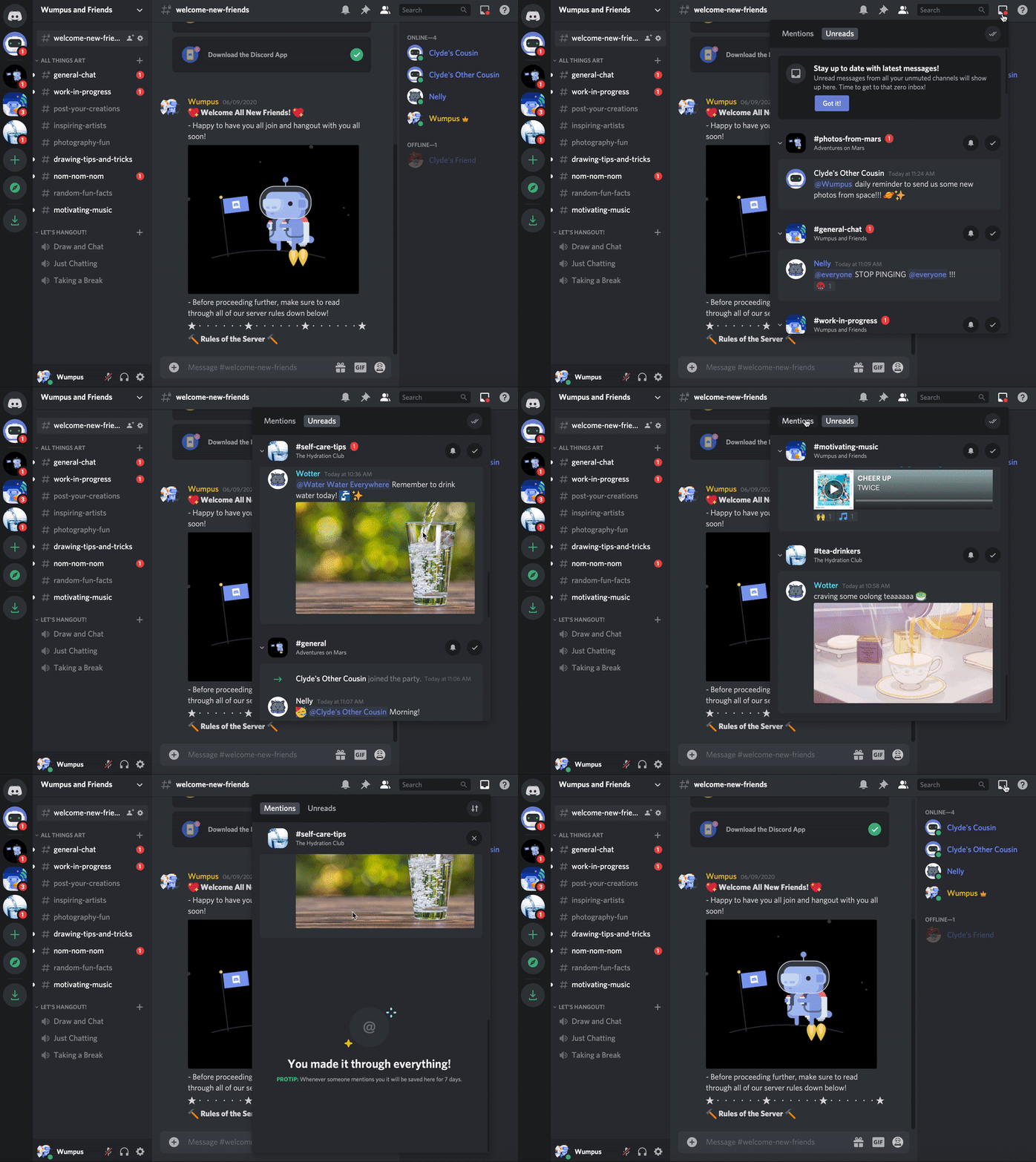
您是否曾經想過,要是能夠更輕鬆地快速查看所有頻道的對話就好了? 我們也這麼覺得。 因此我們新增了收件匣功能 — 這是一個訊息中心,供您在這裡查看所有未讀消息以及提到您的訊息!
您有新郵件 📧
請注意:目前這項功能僅在桌面版與網頁版應用程式中提供。
這篇文章涵蓋了哪些內容?
查看提及
先前的 @mentions 提及項目已新增至收件匣中了! 按下收件匣圖示打開提及,就會使用以下的其中一種方式顯示提及您的訊息:
@username (使用者名稱)
@role (身份組)
@everyone (所有人)
篩選提及
您可以按下提及項目右上方的篩選按鈕,就能使用幾種不同的方式篩選被提及的訊息:
- 包括 @everyone mentions (所有人)
- 包括 @role mentions (身份組)
- 包含全部伺服器
不過當您查看私訊時,不會顯示「包含全部伺服器」選項,您只會看到 @everyone (所有人) 和 @role (身份組) 的提及選項! 因此您需要確保查看伺服器才會看到所有篩選選項!
移除提及
如果您需要在提及選項中關閉個別訊息,請按一下每條訊息一旁的「X」圖示。
請注意:提及訊息將在 7 天後自動清除。
查看未讀訊息
未讀項目顯示在沒有設為靜音頻道的頻道中尚未標示為已讀的任何訊息。 任何私人訊息或新群體訊息都會顯示一個紅色圖示來告訴您總共收到了多少訊息!
任何 @here 提及都會顯示在未讀標籤底下,而不是在提及項目中。
將未讀訊息標示為已讀
在瀏覽訊息時,您可以藉由按下每則訊息中的勾號,將訊息標示為已讀!
將所有訊息標示為已讀
如果您希望能重來並一次刪除所有未讀訊息,請按一下右上角的全部標示為已讀按鈕。 所有未讀訊息全都會被標記為已讀,讓新的通知有地方顯示!
將收件匣通知設為靜音
最後,當您查看收件匣時,如果有不想接收通知的頻道,請按一下鈴鐺圖示,就能依您的喜好將該頻道或伺服器設為靜音!
請注意:如果您透過收件匣選擇將頻道或伺服器設為靜音,當您希望再次收到這些通知時,必須前往該伺服器取消靜音。
訊息互動
如需回覆特定訊息,請將滑鼠移到該訊息上面,然後按一下隨即出現的跳到按鈕即可!
按下這項按鈕將直接將您帶到您欲回覆訊息的所在頻道。
在未讀項目中,您也可以新增新反應、或對已經有反應的訊息新增反應、甚至還可以在收件匣內播放媒體檔案!
捷徑
如果您希望進一步提升您的收件匣技能,可以考慮使用這些附加捷徑!