
Hallo müde Reisende und willkommen in Discord! Wenn du hier bist, dann wunderst du dich bestimmt, wie du bei Discord einsteigen kannst.
Besorge dir die App
Du kannst Discord hier kostenlos auf den Desktop-Computer oder über den Google Play Store oder den Apple APP Store auf Mobilgeräte und Tablets herunterladen.
Beispiel dafür, wo du die Discord-Desktop-App auf der Discord-Website herunterladen kannst
Beispiel dafür, wo du die mobile Discord-APP auf der Discord-Website herunterladen kannst
Die Anleitung zur Desktop-Computer-Installation findest du hier
Informationen zu den mobilen Apps findest du in der Anleitung „Erste Schritte auf dem Mobilgerät“
Wenn du die APP nicht herunterladen möchtest, kannst du unseren Web-Client verwenden, um direkt von deinem Browser aus auf Discord zuzugreifen.
Beispiel dafür, wo du über deinen Webbrowser auf die Discord-App auf der Discord-Website zugreifen kannst
Erstelle deinen Account
Du kannst deinen Account auf der Discord-Registrierungsseite oder in der APP erstellen.
Beispiel für die Schaltfläche „Registrieren“ in der Discord-Browser-/Desktop-App
Beanspruche deinen Account
Wenn dein neuer Account nicht verifiziert ist, wird dein Benutzername 7 Tage nach der Account-Erstellung mit 5 zufälligen Ziffern am Ende deines Benutzernamens versehen.
Du kannst alle Chat-Funktionen nutzen, die Discord zu bieten hat, aber es ist wichtig, dass du dein Account beanspruchst, indem du deine E-Mail-Adresse verifizierst. Dadurch wird sichergestellt, dass du deinen Benutzernamen und deine Tag-Nummer (die vier Ziffern neben deinem Benutzernamen) behältst und dieser sich an alle Server erinnert, denen du beigetreten bist!
Um deinen Account zu beanspruchen, überprüfe einfach die E-Mail, die du zur Erstellung deines Accounts verwendet hast. Wenn du keine E-Mail siehst, klicke auf die Schaltfläche „Erneut senden“ im grünen Banner oben in der App:

Tippe in der zugestellten E-Mail auf „E-Mail bestätigen“, und du kannst loslegen!
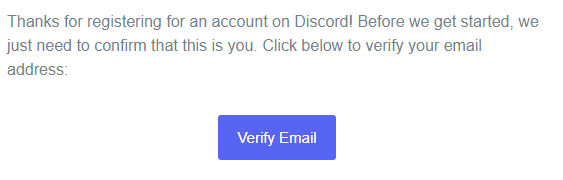
TIPP: Einige Server sind hinter einer Sicherheitsverifizierungswand gesperrt, die einen verifizierten Account erfordert, bevor du auf Chat-Funktionen zugreifen kannst. Weitere Informationen zu den Server-Verifizierungslevels findest du hier.
Verifiziere deine Telefonnummer
Zusätzlich kannst du deine Telefonnummer auch mit deinem Discord-Account verifizieren!
Um die Telefonverifizierung zu starten, gehe zur Registerkarte „Mein Account“ in den Benutzereinstellungen. Tippe anschließend auf die Schaltfläche „Hinzufügen“ direkt neben dem Abschnitt „Telefonnummer“!
Beispiel dafür, wo du deine Telefonnummer zu deinem Discord-Account in der Discord-Desktop-Computer-/Browser-App hinzufügen kannst
Sobald du auf die Schaltfläche tippst, kannst du direkt die Telefonnummer eingeben und dann auf „Senden“ tippen. (Hinweis: Achte darauf, dass du die richtige Landesvorwahl auswählst!)
Danach erhältst du eine Textnachricht mit einem 6-stelligen Code auf deinem Mobilgerät. Wenn du den Code erhältst, gib diese 6 Ziffern in das Menü ein.
Beispiel für das Hinzufügen deiner Telefonnummer zu deinem Discord-Account in der Discord-Desktop-Computer-/Browser-App
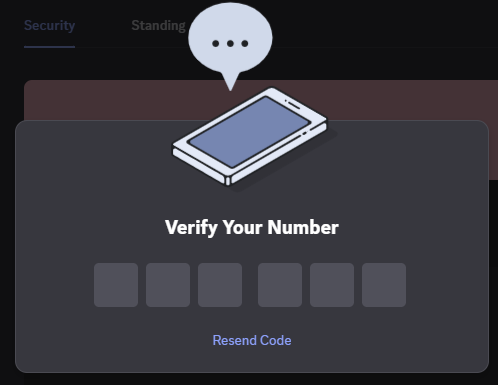
Beispiel dafür, wo du deinen Verifizierungscode für deine Telefonnummer in der Discord-Desktop-Computer-/Browser-App hinzufügen kannst
Zu guter Letzt musst du, um deine Änderungen zu bestätigen, das Passwort für deinen Account eingeben und dann auf die Schaltfläche „Bestätigen“ tippen.
Dann wird deine Telefonnummer offiziell mit deinem Discord-Account verifiziert.
Kommen wir zum Geschäftlichen
Da du nun die App und deinen Account hast, ist es an der Zeit, sich die Grundlagen einmal anzusehen.
Diese Anleitungen können beim Start hilfreich sein: