
哈囉!疲憊的旅人,歡迎蒞臨 Discord! 想必您一定是在尋找 Discord 的入門資訊,才會來到這裡的吧。
下載應用
您可以在電腦上透過此處免費下載 Discord ,或在行動裝置與平板電腦上透過 Google Play 商店或 Apple App Store 免費下載。
在 Discord 網站下載 Discord 電腦版的範例
在 Discord 網站下載 Discord 行動裝置應用的範例
如果您不希望下載應用,也可以直接在瀏覽器中,透過我們的網頁版客戶端使用 Discord。
如何透過網頁瀏覽器在 Discord 網站上使用 Discord 應用的範例
建立您的帳號
透過「 Discord 註冊頁面」或應用,即可建立帳號。。
Discord 瀏覽器版/電腦版應用的註冊按鈕範例
啟用您的帳號
如果您的新帳號未完成驗證,系統會在帳號建立後 7 天,在您的使用者名稱後隨機附加 5 位數字。
您仍然可以使用 Discord 的所有聊天功能,但請務必認證您的電子郵件地址以啟用帳號。 完成驗證後,即可保留您的使用者名稱與識別子(顯示在使用者名稱旁的四位數字),並且紀錄您加入的所有伺服器!
只需打開您建立帳號所使用的電子郵件,即可啟用帳號。 如果沒有收到電子郵件,只需按一下應用上方綠色橫幅的重新寄送按鈕:

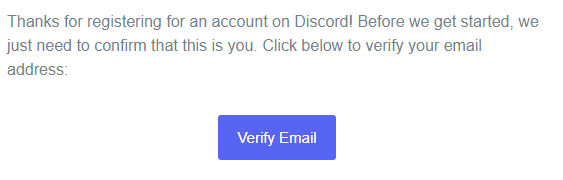
在收到的電子郵件中,按一下認證電子郵件信箱,就完成了!
提示:部分伺服器設有安全驗證機制,需要完成帳號驗證才能使用聊天功能。 在此處進一步了解伺服器驗證等級的相關資訊。
認證您的電話號碼
除此之外,您也可以為您的 Discord 帳號認證電話號碼!
開始驗證前,請前往使用者設定,然後進入我的帳號分頁。 接著,按一下電話號碼欄位旁的加入按鈕即可!
如何在 Discord 電腦版/瀏覽器應用中,將電話號碼加入到 Discord 帳號的範例
點選後,可以直接輸入您的電話號碼,輸入完成後按一下「傳送」! (備註:請確認選擇正確的國際電話區號!)
接下來,您的行動裝置將收到一則簡訊,其中包含一組 6 位數驗證碼! 收到驗證碼後,將 6 位數輸入到欄位即可!
在 Discord 桌面版/瀏覽器應用中,將電話號碼加入到 Discord 帳號的範例
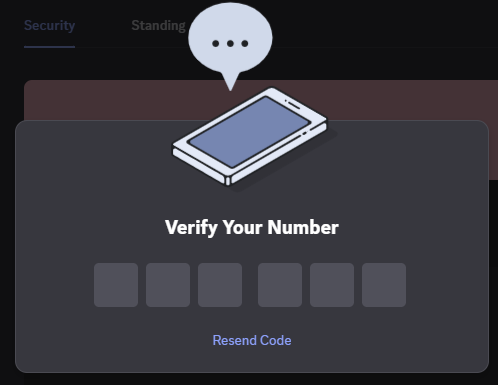
如何在 Discord 桌面/瀏覽器應用中,加入電話號碼驗證碼的範例
最後,輸入帳號密碼,然後按一下確認按鈕,即可確認變更。
完成後,您的 Discord 帳號就完成電話號碼驗證了!
立即開始操作
有了應用程式與帳號後,就可以了解一些基本功能了!
請參考以下指南開始使用: