
Olá, viajante cansado, e bem-vindo ao Discord! Se você está aqui, deve estar se perguntando como começar a usar Discord.
Get the App
Você pode baixar gratuitamente o Discord para desktop aqui, ou por meio da Google Play Store ou da Apple App Store em celulares e tablets.
Exemplo de onde baixar o aplicativo desktop do Discord no site do Discord
Exemplo de onde baixar o aplicativo móvel do Discord no site do Discord
Confira o guia de instalação para desktop
Para os aplicativos móveis, consulte o guia de introdução nos dispositivos móveis
Se você não quiser baixar o aplicativo, pode usar nosso cliente web para acessar o Discord diretamente do seu navegador.
Exemplo de onde acessar o aplicativo Discord pelo seu navegador no site do Discord
Create Your Account
You can create your account on the Discord registration page, or in the app.
Exemplo do botão Registrar no aplicativo Discord/browser
Reivindique sua conta
Se sua nova conta não estiver verificada, seu nome de usuário receberá 5 dígitos aleatórios ao final do seu nome de usuário após 7 dias da criação da conta.
Você poderá desfrutar de todas as funções de chat que o Discord tem a oferecer, mas é importante reivindicar sua conta verificando seu endereço de e-mail. Isso garantirá que você mantenha seu nome de usuário e Discriminator (aqueles quatro dígitos ao lado do seu nome de usuário), além de lembrar todos os servidores que você se juntou!
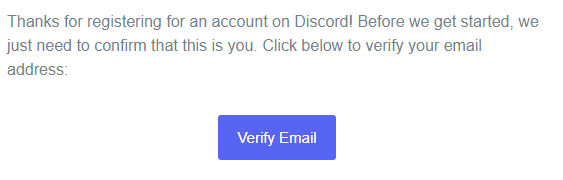
Para reivindicar sua conta, verifique o e-mail que você usou para criar sua conta. Se você não vir um e-mail, basta pressionar o botão Reenviar na faixa verde na parte superior do aplicativo:

Pressione Verificar e-mail no e-mail entregue e você estará pronto para começar!
Tip: Some servers are locked behind a security Verification wall that requires a verified account before you can access chat functions. Read more about server verification levels here.
Verifique seu número de telefone
Além disso, você também pode verificar seu número de telefone na sua conta do Discord!
Para iniciar o processo de verificação do telefone, vá para a aba Minha conta em suas Configurações de usuário. Em seguida, pressione o botão Adicionar ao lado da seção Número de telefone!
Exemplo de onde adicionar seu número de telefone à sua conta Discord no aplicativo Discord/navegador
Uma vez pressionado, você poderá inserir seu telefone diretamente e, em seguida, pressionar “Enviar” assim que inserir seu número! (Nota: Certifique-se de selecionar o código do país correto!)
Você receberá uma mensagem de texto em seu dispositivo móvel que terá um código de 6 dígitos! Quando você receber o código, digite os 6 dígitos no menu!
Exemplo de como adicionar seu número de telefone à sua conta Discord no aplicativo Discord/navegador
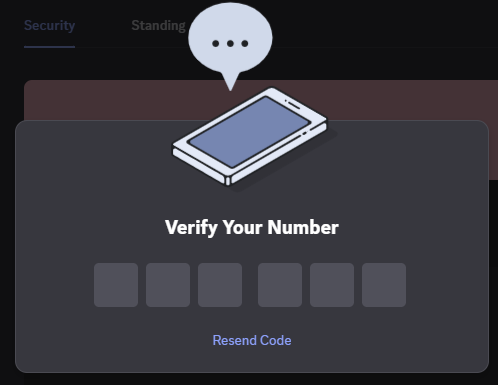
Exemplo de onde adicionar seu código de verificação para seu número de telefone no aplicativo Discord/navegador
Por último, mas não menos importante, para confirmar suas alterações, você precisará inserir a senha da sua conta e, em seguida, pressionar o botão Confirmar.
E então seu número de telefone será oficialmente verificado na sua conta do Discord!
Vamos ao que interessa
Agora que você tem o aplicativo e sua conta, é hora de mergulhar em alguns conceitos básicos!
Confira esses guias para começar: