
สวัสดีนักเดินทางที่เหนื่อยล้า ยินดีต้อนรับสู่ Discord! หากคุณอยู่ที่นี่ แสดงว่าคุณต้องสงสัยว่าจะเริ่มต้นใช้งาน Discord ได้อย่างไรใช่มั้ยล่ะ
รับแอป
คุณสามารถดาวน์โหลด Discord ได้ฟรีบนเดสก์ท็อปที่นี่ หรือผ่าน Google Play Store หรือ Apple App Store บนมือถือและแท็บเล็ต
ตัวอย่างสถานที่ดาวน์โหลดแอปเดสก์ท็อป Discord ในเว็บไซต์ Discord
ตัวอย่างสถานที่ดาวน์โหลดแอปบนมือถือ Discord ในเว็บไซต์ Discord
ตรวจสอบคู่มือการติดตั้งบนเดสก์ท็อป
สำหรับแอปมือถือ โปรดดูคู่มือการเริ่มต้นใช้งานบนมือถือ
หากคุณไม่ต้องการดาวน์โหลดแอป คุณสามารถใช้ไคลเอ็นต์เว็บของเราเพื่อเข้าถึง Discord จากเบราว์เซอร์ของคุณได้โดยตรง
ตัวอย่างสถานที่สามารถเข้าถึงแอป Discord ผ่านเว็บเบราว์เซอร์ของคุณได้ในเว็บไซต์ Discord
สร้างบัญชีของคุณ
คุณสามารถสร้างบัญชีของคุณได้ในหน้าการลงทะเบียน Discord หรือในแอป
ตัวอย่างปุ่มลงทะเบียนในแอปเบราว์เซอร์/เดสก์ท็อป Discord
เปิดใช้บัญชีของคุณ
หากบัญชีใหม่ของคุณไม่ได้รับการยืนยัน ชื่อผู้ใช้ของคุณจะได้รับตัวเลขสุ่ม 5 หลักต่อท้ายชื่อผู้ใช้ของคุณหลังจาก 7 วันนับจากการสร้างบัญชี
คุณจะสามารถเพลิดเพลินกับฟังก์ชันแชททั้งหมดที่ Discord มีให้ แต่สิ่งสำคัญคือต้องเปิดใช้บัญชีของคุณโดยการยืนยันที่อยู่อีเมลของคุณ เพื่อให้แน่ใจว่าคุณจะเก็บชื่อผู้ใช้และตัวแบ่งแยกของคุณ (ตัวเลขสี่หลักถัดจากชื่อผู้ใช้ของคุณ) รวมทั้งจดจำเซิร์ฟเวอร์ทั้งหมดที่คุณเข้าร่วม!
หากต้องการเปิดใช้งานบัญชีของคุณ เพียงยืนยันอีเมลที่คุณใช้สร้างบัญชีของคุณ หากคุณไม่เห็นอีเมล เพียงกดปุ่มส่งอีกครั้งในแบนเนอร์สีเขียวที่ด้านบนของแอป:

กด Verify Email ในอีเมลที่ส่งไป เท่านี้ก็เรียบร้อย!
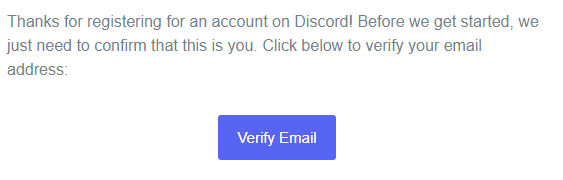
เคล็ดลับ: เซิร์ฟเวอร์บางตัวถูกล็อกอยู่หลังกำแพงการยืนยันความปลอดภัย ซึ่งต้องมีบัญชีที่ได้รับการยืนยันก่อนที่คุณจะสามารถเข้าถึงฟังก์ชันการแชทได้ อ่านเพิ่มเติมเกี่ยวกับเลเวลการยืนยันเซิร์ฟเวอร์ที่นี่
ยืนยันหมายเลขโทรศัพท์ของคุณ
นอกจากนี้ คุณยังสามารถยืนยันหมายเลขโทรศัพท์ของคุณกับบัญชี Discord ของคุณได้!
ในการเริ่มต้นกระบวนการยืนยันทางโทรศัพท์ ให้ไปที่แท็บ My Account ใน User Settings ของคุณ จากนั้นกดปุ่ม Add ข้างส่วน Phone Number
ตัวอย่างสถานที่ที่จะเพิ่มหมายเลขโทรศัพท์ของคุณในบัญชี Discord ของคุณในแอปเดสก์ท็อป/เบราว์เซอร์ Discord
เมื่อกดแล้ว คุณจะสามารถเข้าสู่โทรศัพท์ของคุณได้โดยตรง แล้วกด “Send” เมื่อคุณป้อนหมายเลขของคุณแล้ว! (หมายเหตุ: อย่าลืมเลือกรหัสประเทศที่ถูกต้อง!)
จากนั้นคุณจะได้รับข้อความไปยังอุปกรณ์มือถือของคุณซึ่งจะมีรหัส 6 หลัก! เมื่อได้รับรหัส ให้พิมพ์เลข 6 หลักนั้นลงในเมนู!
ตัวอย่างการเพิ่มหมายเลขโทรศัพท์ของคุณในบัญชี Discord ของคุณในแอปเดสก์ท็อป/เบราว์เซอร์ Discord
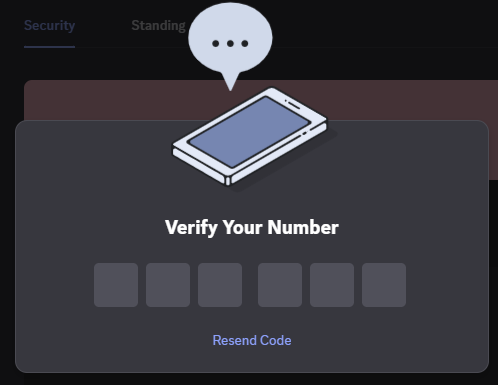
ตัวอย่างว่าจะเพิ่มรหัสการยืนยันสำหรับหมายเลขโทรศัพท์ของคุณในแอปเดสก์ท็อป/เบราว์เซอร์ Discord
สุดท้ายแต่ไม่ท้ายสุด เพื่อยืนยันการเปลี่ยนแปลง คุณจะต้องป้อนรหัสผ่านสำหรับบัญชีของคุณ จากนั้นกดปุ่ม Confirm
จากนั้นหมายเลขโทรศัพท์ของคุณจะได้รับการยืนยันอย่างเป็นทางการในบัญชี Discord ของคุณ!
เอาล่ะ เข้าเรื่องกันดีกว่า
เมื่อคุณมีแอปและบัญชีของคุณแล้ว ก็ถึงเวลาเจาะลึกข้อมูลพื้นฐานบางอย่าง!
ตรวจสอบคำแนะนำเหล่านี้เพื่อเริ่มต้น: