
Xin chào du khách mệt mỏi và chào mừng đến với Discord! Nếu bạn ở đây, chắc hẳn bạn đang tự hỏi làm cách nào để bắt đầu trên Discord.
Tải ứng dụng
Bạn có thể tải miễn phí Discord cho máy bàn tại đây, hay trong cửa hàng Play Store của Google hoặc App Store của Apple trên thiết bị di động và máy tính bảng.
Ví dụ về nơi tải ứng dụng Discord cho máy bàn trên website của Discord.
Ví dụ về nơi tải ứng dụng di động Discord trên website của Discord.
Xem hướng dẫn Cài đặt trên máy bàn
Đối với ứng dụng dành cho thiết bị di động, hãy xem hướng dẫn Bắt đầu trên thiết bị di động
Nếu không muốn tải ứng dụng, bạn có thể dùng ứng dụng web để truy cập Discord ngay trong trình duyệt.
Ví dụ về nơi truy cập ứng dụng Discord thông qua trình duyệt web của bạn trên website của Discord.
Tạo tài khoản
Bạn có thể tạo tài khoản trên trang đăng ký Discord hoặc trong ứng dụng.
Ví dụ về nút Đăng ký trên ứng dụng Discord dành cho trình duyệt/máy bàn
Lấy tài khoản
Nếu tài khoản mới chưa được xác minh thì sau 7 ngày kể từ ngày tạo tài khoản, 5 chữ số ngẫu nhiên sẽ được thêm vào tên người dùng của bạn.
Bạn có thể sử dụng mọi chức năng trò chuyện có trong Discord, tuy nhiên, điều quan trọng là bạn phải lấy tài khoản bằng cách xác minh địa chỉ email. Việc này giúp đảm bảo bạn sẽ giữ tên người dùng và Bộ phân biệt (4 chữ số cạnh tên người dùng của bạn), cũng như ghi nhớ tất cả các máy chủ bạn đã tham gia!
Để lấy tài khoản, chỉ cần kiểm tra email mà bạn đã sử dụng để tạo tài khoản. Nếu không thấy email, chỉ cần nhấn nút Gửi lại trong biểu ngữ màu xanh lá cây ở phần trên cùng của ứng dụng:

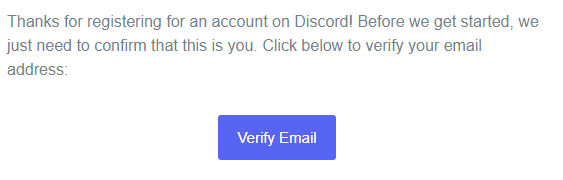
Nhấn Xác minh email trong email đã gửi đến bạn là xong!
Mẹo: Một số máy chủ chỉ cho phép sử dụng các chức năng trò chuyện sau khi hoàn tất quy trình Xác minh tính bảo mật. Tìm hiểu thêm về các cấp độ xác minh máy chủ tại đây.
Xác minh số điện thoại
Ngoài ra, bạn cũng có thể xác minh số điện thoại dùng cho tài khoản Discord!
Để tiến hành xác minh số điện thoại, hãy chuyển tới tab Tài khoản của tôi trong phần Cài đặt người dùng. Sau đó nhấn nút Thêm ngay cạnh phần Số điện thoại!
Ví dụ về nơi thêm số điện thoại vào tài khoản Discord của bạn trên ứng dụng Discord cho máy bàn/trình duyệt
Sau khi nhấn nút, bạn có thể trực tiếp nhập số điện thoại rồi nhấn "Gửi"! (Lưu ý: Đảm bảo chọn đúng mã quốc gia!)
Sau đó, một tin nhắn văn bản chứa mã gồm 6 chữ số sẽ được gửi tới thiết bị di động của bạn! Khi bạn nhận được mã, hãy nhập 6 chữ số đó vào menu!
Ví dụ về việc thêm số điện thoại vào tài khoản Discord trên ứng dụng Discord cho máy bàn/trình duyệt
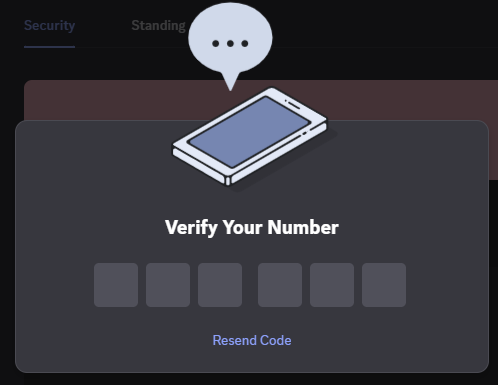
Ví dụ về nơi để thêm mã xác minh cho số điện thoại của bạn trên ứng dụng Discord cho máy bàn/trình duyệt
Cuối cùng nhưng không kém phần quan trọng, để xác nhận thông tin đã thay đổi, bạn cần nhập mật khẩu của tài khoản, sau đó nhấn nút Xác nhận.
Vậy là số điện thoại của bạn sẽ chính thức được xác minh cho tài khoản Discord của bạn!
Hãy bắt tay vào việc nào
Sau khi có ứng dụng và tài khoản, đã đến lúc tìm hiểu một số chức năng cơ bản!
Hãy xem những hướng dẫn này để bắt đầu: