
Hello weary traveler and welcome to Discord! If you are here, you must be wondering how you can get started on Discord.
Get the App
You can download Discord for free on desktop here, or through the Google Play store or Apple App Store on mobile and tablets.
Example of where to download the Discord desktop app on the Discord website
Example of where to download the Discord mobile app on the Discord website
Check out the Desktop Installation guide
For the mobile apps, check out the Getting Started on Mobile guide
If you don't want to download the app, you can use our web client to access Discord directly from your browser.
Example of where to access the Discord app through your web browser on the Discord website
Create Your Account
You can create your account on the Discord registration page, or in the app.
Example of the Register button on the Discord browser/desktop app
Claim Your Account
If your new account is not verified, your username will be given a random 5 digits to the end of your username after 7 days from account creation.
You'll be able to enjoy all of the chat functions Discord has to offer, but it's important to claim your account by verifying your email address. This will ensure that you keep your username and Discriminator (those four digits next to your user name), as well as remembering all the servers you've joined!
To claim your account, simply check the email that you used to create your account. If you do not see an email, simply press the Resend button in the green banner at the top of the app:

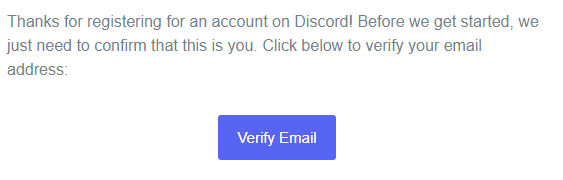
Press Verify Email in the delivered email, and you're good to go!
Tip: Some servers are locked behind a security Verification wall that requires a verified account before you can access chat functions. Read more about server verification levels here.
Verify Your Phone Number
Additionally, you can also verify your phone number to your Discord account!
To start the phone verification process, head into your My Account tab in your User Settings. Then press the Add button right beside the Phone Number section!
Example of where to add your phone number to your Discord account on the Discord desktop/browser app
Once pressed, you’ll be able to directly enter your phone and then press “Send” once you’ve entered your number! (Note: Make sure to select the correct country code!)
You’ll then receive a text message to your mobile device which will have a 6 digit code! When you receive the code, type those 6 digits into the menu!
Example of adding your phone number to your Discord account on the Discord desktop/browser app
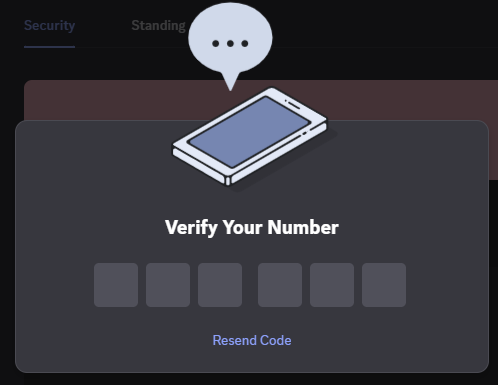
Example of where to add your verification code for your phone number on the Discord desktop/browser app
Last but not least, to confirm your changes, you’ll need to enter the password to your account, and then press the Confirm button.
And then your phone number will be officially verified to your Discord account!
Let's Get Down To Business
Now that you have the app and your account, it's time to dive into some basics!
Check out these guides to get started: